

İnternet Üzerinden Başka Bir Dizüstü Bilgisayara Uzaktan Nasıl Erişilir [PC ve Mobil]
İnternet üzerinden başka bir dizüstü bilgisayara uzaktan nasıl erişeceğinizi biliyor musunuz? Bu yazıda, internet üzerinden PC'nizden veya mobil cihazınızdan başka bir dizüstü bilgisayara nasıl uzaktan erişebileceğinizi tanıtacağız.

Yazan Tyler / Yayın tarihi: October 14, 2026


Birinin dizüstü bilgisayarına internet üzerinden uzaktan nasıl erişebilirim?
Önümüzdeki hafta içinde evden internet üzerinden ofis dizüstü bilgisayarıma erişmem gerekebilir. Bilgisayarıma uzaktan nasıl erişebilirim? Minimal bir kurulum arıyorum. Teşekkürler."
- Bir kullanıcının sorusu
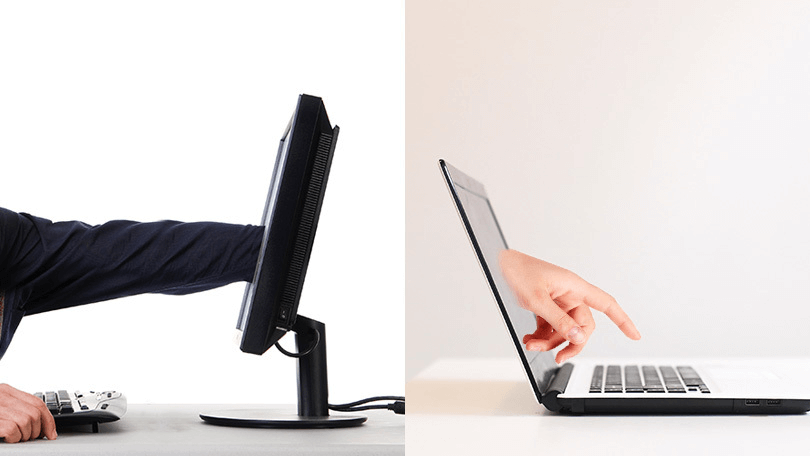
Genellikle evde çalışırken, yazılım çalıştırmak veya verileri kontrol etmek için ofis bilgisayarınıza bağlanmanız gerekir. Uzaktan erişim yazılımı bilgisayarı her yerden uzaktan kontrol etmenizi sağlar. Bu gönderide, farklı durumlar için bilgisayarınızdan veya mobil cihazınızdan başka bir dizüstü bilgisayara internet üzerinden uzaktan nasıl erişileceği ele alınacaktır.
Bilgisayarınızdan başka bir dizüstü bilgisayara uzaktan nasıl erişilir [2 durum]
IP adresi olsun veya olmasın, bilgisayarınızdan başka bir bilgisayara uzaktan erişmek için iki uzak masaüstü aracı vardır.
Durum 1. IP adresi olmadan bilgisayardan başka bir dizüstü bilgisayara uzaktan erişim [kolay kurulum]
Şimdiye kadarki en kolay bilgisayara erişim yolu, profesyonel ama güçlü yazılım olan AnyViewer kullanmaktır. Windows bilgisayarlar arasında bağlantı noktası yönlendirmesi veya VPN olmadan internet üzerinden bağlantılara izin verir ve IP adresini girmenizi gerektirmeden tek tıkla uzaktan erişim gerçekleştirebilirsiniz. Bunu cihazlarınıza yüklemeniz gerekir, ancak genel olarak kurulumu oldukça basittir ve aşağıdakiler gibi birçok mükemmel özelliğe sahiptir:
- Katılımsız uzaktan erişim.Kullanıcılar diğer taraftan gelen istekleri kabul etmeden uzak bir bilgisayara bağlanabilir.
- Dosya aktarımı. Kullanıcılar cihazlar arasında kolayca dosya aktarımıyapabilir.
- Uzaktan kilitleme/yeniden başlatma/kapatma. Kullanıcılar ana bilgisayarı uzaktan kilitleyebilir, yeniden başlatabilir veya kapatabilir.
- Anlık sohbet. Kullanıcılar, uzak bir oturumdaki sohbet penceresi aracılığıyla anlık mesajlar gönderip alabilir.
- Çoklu monitör değiştirme. Kullanıcılar birden fazla monitöre sahip bir cihaza aynı anda bağlanabilir ve bir veya daha fazla monitör arasında kolayca geçiş yapabilir.
AnyViewer'ı cihazlarınıza indirin:
AnyViewer aracılığıyla internet üzerinden başka bir bilgisayara uzaktan nasıl erişileceğine geçelim.
Adım 1. Ana bilgisayarda AnyViewer'ı başlatın ve bir hesap oluşturmak için Kaydolun öğesine tıklayın.

Adım 2. İstemci bilgisayarda AnyViewer'ı başlatın ve az önce oluşturduğunuz hesapla oturum açın.

Adım 3. Cihaz arayüzüne gidin, bağlanmak istediğiniz bilgisayarı seçin ve Tek tıkla kontrol öğesine tıklayın.

Artık uzak bilgisayarı sanki önünde oturuyormuş gibi kontrol edebilirsiniz ve üst araç çubuğunda birçok düşünülmüş seçenek bulunmaktadır.

- Notlar:✎... AnyViewer'ın ayrıca işletmeler için gelişmiş planları bulunmaktadır. Daha fazla hak için uygun maliyetli Professional veya Enterprise planına geçmenizi öneririz:
- Tek tıklamayla denetim için 100 cihaza kadar atama yapın.
- Daha fazla eşzamanlı oturum başlatın.
- Uzak cihazın fiziksel ekranını karartarak ve fiziksel klavyesini devre dışı bırakarak gizlilik modunda erişim sağlayın.
- Yüksek görüntü kalitesiyle bir bağlantı başlatın.
Durum 2. IP adresini kullanarak bilgisayardan başka bir dizüstü bilgisayara uzaktan erişim
Her iki durumda da, uzak bilgisayarın IP adresini biliyorsanız, ek bir yükleme yapmadan Windows'un yerleşik aracı olan Uzak Masaüstü Bağlantısı'nı kullanabilirsiniz. Ancak bilmeniz gereken bazı sınırlamalar vardır:
- Windows Home/Standard sürümleri uzaktan kumanda alamaz.
- Uzak Masaüstü'ne İnternet üzerinden bağlanmak için bağlantı noktası yönlendirmesi (port forwarding) gerçekleştirmeniz gerekir.
- Uzak Masaüstü birden fazla oturumu, anlık sohbeti, uzaktan yeniden başlatmayı vb. desteklemez.
İnternet üzerinden RDP kullanarak başka bir dizüstü bilgisayara uzaktan nasıl erişileceği aşağıda açıklanmıştır.
Bölüm 1. Dizüstü bilgisayarınızdaki hazırlık çalışmaları:
►Uzak Masaüstü özelliğini etkinleştirin
Adım 1. Windows Uzak Masaüstü'nü etkinleştirmek için, Win + R tuşlarına basın, “sysdm.cpl” yazın ve Tamam'a tıklayın.

Adım 2. Uzak sekmesine gidin, "Bu bilgisayara uzaktan bağlantılara izin ver" seçeneğini işaretleyin ve Tamam'a tıklayın.

►RDP bağlantı noktası yönlendirmesini gerçekleştirin
Bu süreç, yönlendiricinizin web tabanlı kontrol paneline giriş yapmanızı gerektirir. Giriş bilgilerini öğrenmek için yönlendiricinizin kullanım kılavuzunu inceleyebilirsiniz.
Adım 1. Bir web tarayıcısı açın, yönlendirici oturum açma adresini girin ve Enter tuşuna basın.
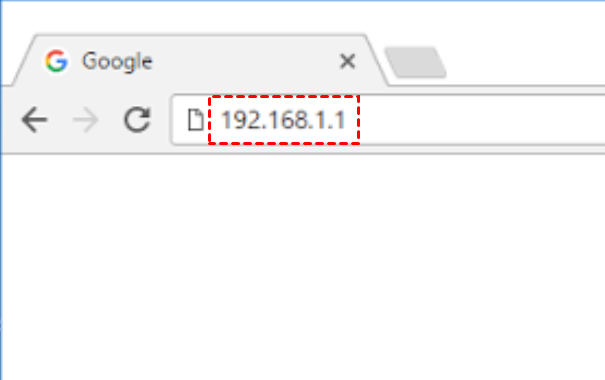
Adım 2. Giriş yapmak için bilgileri girin.

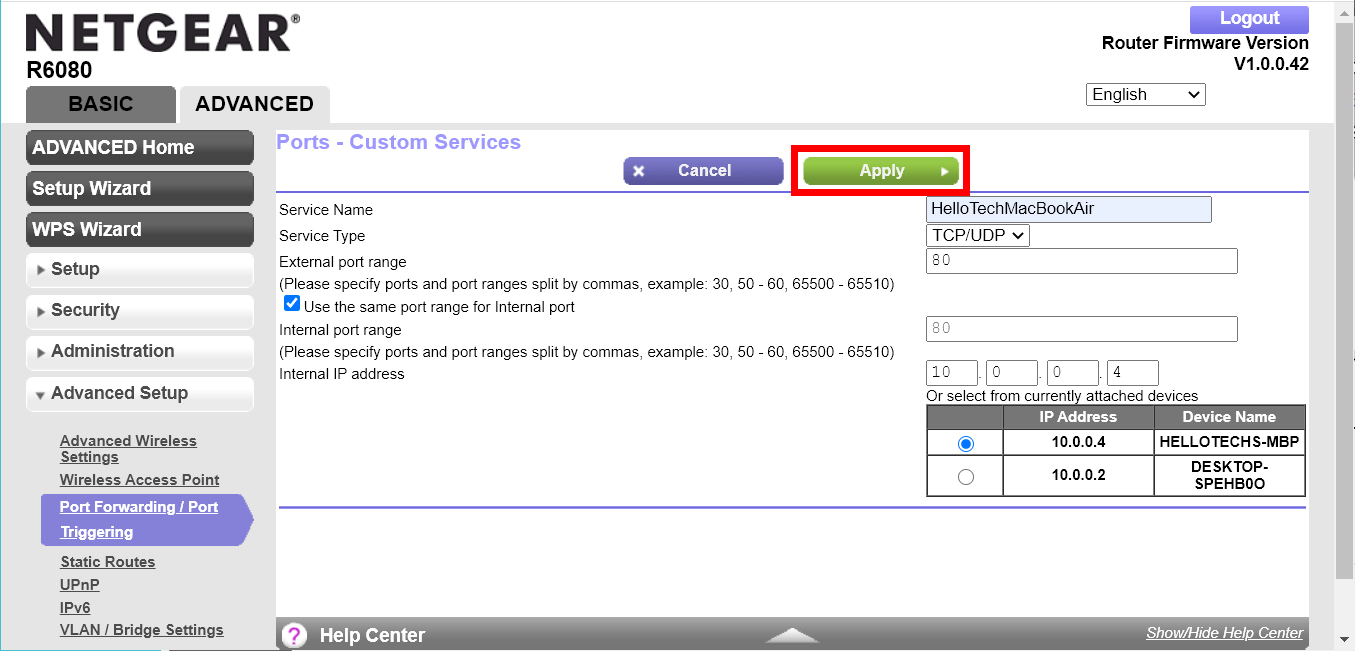
Bağlantı Noktası Yönlendirme/Bağlantı Noktası Tetikleme seçeneğini bulun ve yeni bir servis oluşturmak için Add > Add Custom Service öğesine tıklayın.

Adım 4. Servisiniz için bir ad girin. Servis Türü alanında "TCP/UDP" veya "İkisi de" seçeneğini belirleyin, RDP bağlantı noktası numarasını girin (varsayılan 3389'dur) ve cihazınızı seçin. İşlem tamamlandığında Uygula düğmesine tıklayın.
Bölüm 2. Bilgisayarınızdan uzak bağlantı başlatın:
Adım 1. Başlat menüsünden Uzak Masaüstü Bağlantısı öğesini aratın ve Aç düğmesine tıklayın.

Adım 2. Uzaktaki bilgisayarın bilgilerini girin ve Bağlan düğmesine tıklayın.

Mobil cihazınızdan başka bir dizüstü bilgisayara uzaktan nasıl erişilir [2 durum]
Bu bölümde, bir IP adresine ihtiyaç duymadan veya duymadan mobil cihazdan bilgisayarınıza nasıl erişeceğiniz ele alınacaktır.
Durum 1. IP adresi olmadan mobilden başka bir dizüstü bilgisayara uzaktan erişim [kolay kurulum]
AnyViewer, IP adresini girmeden farklı ağlardaki iOS veya Android cihazlardan Windows'a uzaktan erişmek için mobil sürümünü de yayınladı.
Mobil cihazdan şu adımlarla bir uzaktan oturum başlatabilirsiniz:
Adım 1. Ana bilgisayarınızda Windows için AnyViewer'ı indirin, bir hesap oluşturun ve yukarıdaki adımlarla aynı şekilde oturum açın.
Adım 2. Mobil cihazınızda Mobil için AnyViewer uygulamasını indirip açın ve bilgisayardaki ile aynı hesapla oturum açın.

Adım 3. Bağlanmak istediğiniz cihaza dokunun.

Adım 4. Bilgisayara gözetimsiz olarak erişmek için Tek tıkla kontrol seçeneğine tıklayın.

Durum 2. IP adresini kullanarak mobil cihazdan başka bir dizüstü bilgisayara uzaktan erişme
Ayrıca bir IP adresi kullanarak bilgisayarınıza RDP ile bağlanmak için RD Client yazılımını kullanabilirsiniz. Bunun için bilgisayarda Uzak Masaüstü'nün etkinleştirildiğinden emin olmanız gerekir.
Adım 1. Mobil cihazınıza RD Client uygulamasını indirin.

Adım 2. Yazılımı açın, sağ üst köşeden "+" simgesine > Add PC seçeneğine dokunun.

Adım 3. Bilgisayarınızın IP adresini girin ve isteklerinize göre ilgili ayarları yapın. Ardından Save öğesine dokunun.
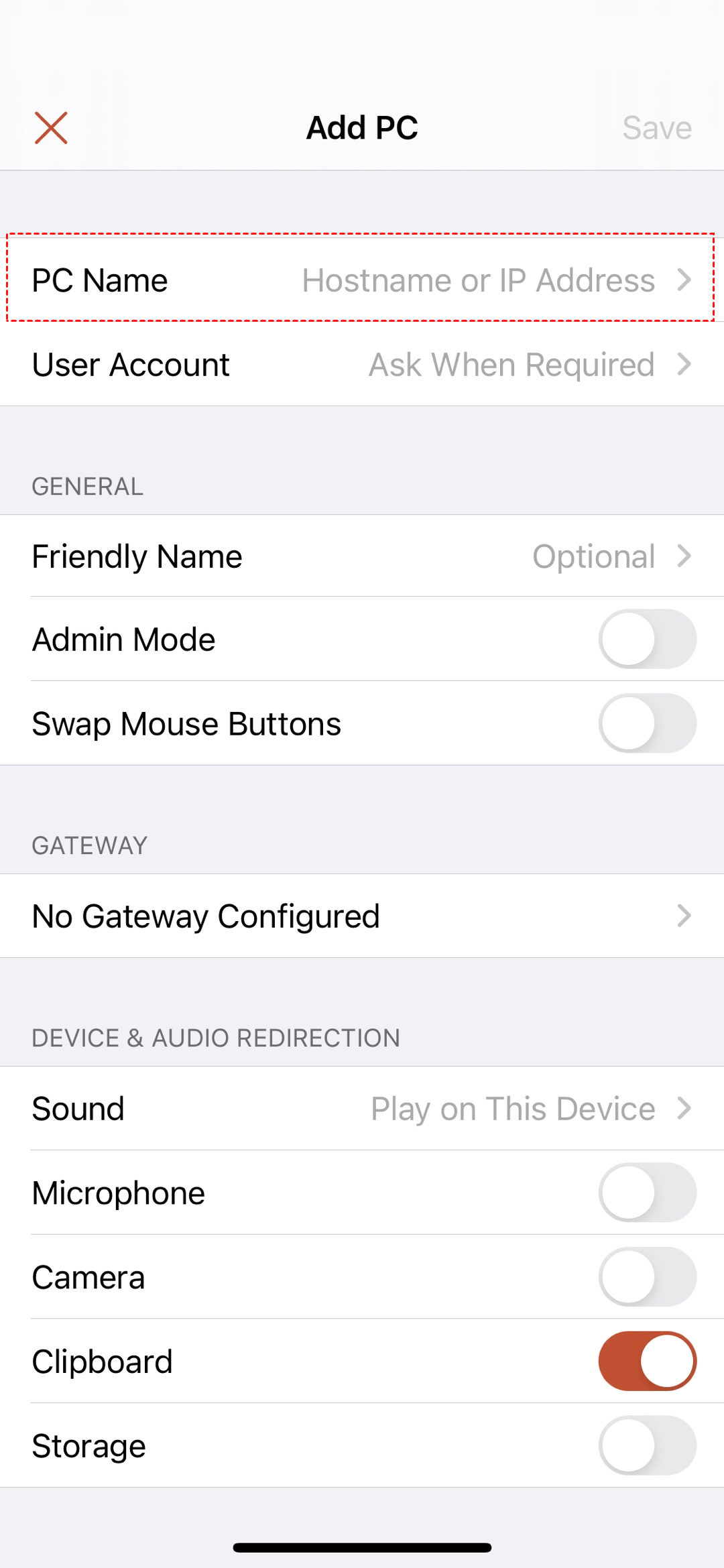
Adım 4. Uzaktan kumandayı başlatmak için PC'ler arayüzünde bilgisayarınıza dokunun.
Sonuç
Bu yazı, bilgisayarınızdan veya mobil cihazınızdan farklı durumlar için Internet üzerinden başka bir dizüstü bilgisayara uzaktan nasıl erişileceğini tanıttı. Bahsi geçen iki araç vardır: AnyViewer ve Microsoft Remote Desktop. Henüz karar vermediyseniz, kolay adımları ve zengin özellikleri nedeniyle AnyViewer'ı kullanmanızı öneririz.

