

Chrome Uzak Masaüstü PIN Kodu Unutuldu: Kolayca Çözmenin Üç Yolu
Bu öğreticide, kullanıcılara Chrome Uzak Masaüstü PIN kodu unutulması sorununu çözmelerinde ve Chrome Uzak Masaüstü'nün normal şekilde çalışmasını sağlamalarında yardımcı olmak için üç yol sunulmaktadır.

Yazan Tyler / Yayın tarihi: September 16, 2026


Chrome Uzak Masaüstü PIN Kodunu Unuttum
Birkaç ay önce, ara sıra uzaktan çalışmak için hem ofis bilgisayarıma hem de dizüstü bilgisayarıma Chrome Uzak Masaüstü yüklemiştim. Ancak bugün sabah, Chrome Uzak Masaüstü PIN kodumu unuttuğumu aniden fark ettim. Her iki bilgisayarın da aynı PIN'i kullandığını hatırlıyorum, ancak parola yöneticisine kaydetmediğim için bu bir işime yaramıyor. Chrome Uzak Masaüstü PIN kodunu unuttum sorununu çözmemin bir yolu var mı?"
- Google Destek'ten Soru
Birçok kullanıcı Google Uzak Masaüstü PIN kodunu unutma sorunuyla karşılaştı; bu durum işlerinde ve günlük yaşamlarında büyük sıkıntılara yol açtı. Bu durumda bazı kullanıcılar Chrome Uzak Masaüstü PIN'ini bulmanın veya sıfırlamanın yollarını arıyor. Bazı kullanıcılar ise yalnızca Google Uzak Masaüstü PIN kodunu unutma sorununu değil, aynı zamanda Chrome Uzak Masaüstü zaman aşımı gibi diğer Chrome Uzak Masaüstü sorunlarını da önlemek için uygun bir Chrome Uzak Masaüstü alternatifi kullanıyorlar.
Chrome Uzak Masaüstü PIN kodunu unuttum sorunu nasıl çözülür?
Chrome Uzak Masaüstü, yüksek güvenlikli ücretsiz bir uzaktan kontrol yazılımıdır. Farklı ağlardaki uzaktan bağlantılar için kullanılabilir. Windows, Mac, Linux ve diğer işletim sistemleri için uygundur.
Chrome Uzak Masaüstü ile uzaktan bağlantı kurabilmek için bir PIN koduna ihtiyacınız vardır. Bu nedenle, her zaman Chrome Uzak Masaüstü PIN kodunu unutma sorunu yaşayan biri olur. Şimdi en önemli nokta bu sorunu nasıl çözeceğimizdir.
Burada, Chrome Uzak Masaüstü PIN kodunu unuttum sorununuzu kolayca çözmeniz için üç yaygın çözüm özetliyoruz.
Çözüm 1. Chrome Uzak Masaüstü'nü kaldırıp yeniden yükleyin
Chrome Uzak Masaüstü'nü yeniden yükledikten sonra PIN'i sıfırlayabileceğiniz için bu yöntem sorunu çözmenize yardımcı olabilir.
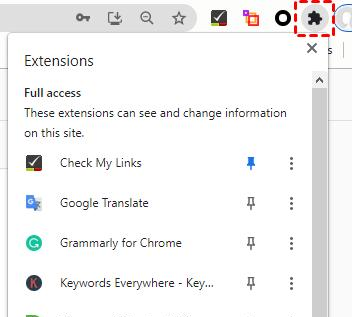
Adım 1. Chrome tarayıcısının sağ üst köşesindeki Uzantılar simgesini genişletin ve alttaki Uzantıları yönet seçeneğine tıklayın.
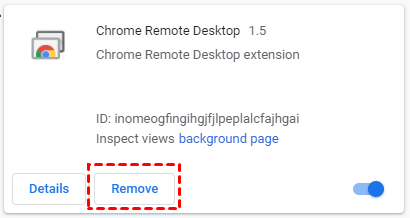
Adım 2. Uzantılar ana arayüzünde Chrome Uzak Masaüstü'nü bulun ve Kaldır seçeneğine tıklayın.
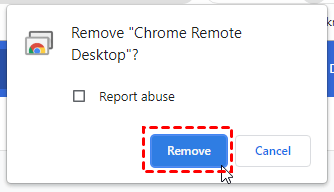
Adım 3. Açılan pencerede, kaldırma işlemini onaylamak için Kaldır öğesine tıklayın.
Adım 4. Chrome Uzak Masaüstü indirme sayfasını açın. Önce Uzak Erişim öğesine ve ardından mavi indirme düğmesine tıklayın.

Adım 5. Chrome Web Mağazası'na otomatik olarak yönlendirildikten sonra, Chrome Uzak Masaüstü'nü indirmek için Chrome'a Ekle öğesine tıklayın.

Adım 6. Kurulumu onaylamak için Uzantı Ekle öğesine tıklayın.

Adım 7. İstediğiniz adı girin.

Adım 8. Beğendiğiniz bir PIN kodu girin ve ardından Chrome Uzak Masaüstü'nün yeniden kurulumunu tamamlamak için Başlat'a tıklayın.

Çözüm 2. Chrome Kişisel Merkezi'nde PIN'i kontrol edin
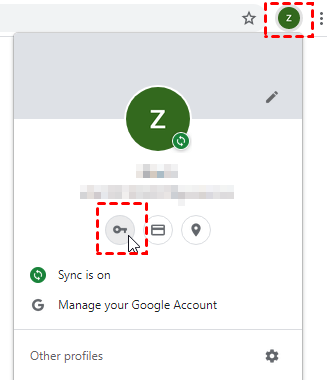
Adım 1. Chrome tarayıcısını açın, sağ üst köşedeki Kişisel Merkez öğesini genişletin ve anahtar simgesine tıklayın.
Adım 2. Önce Otomatik Doldurma öğesine ve ardından Şifre öğesine tıklayın.
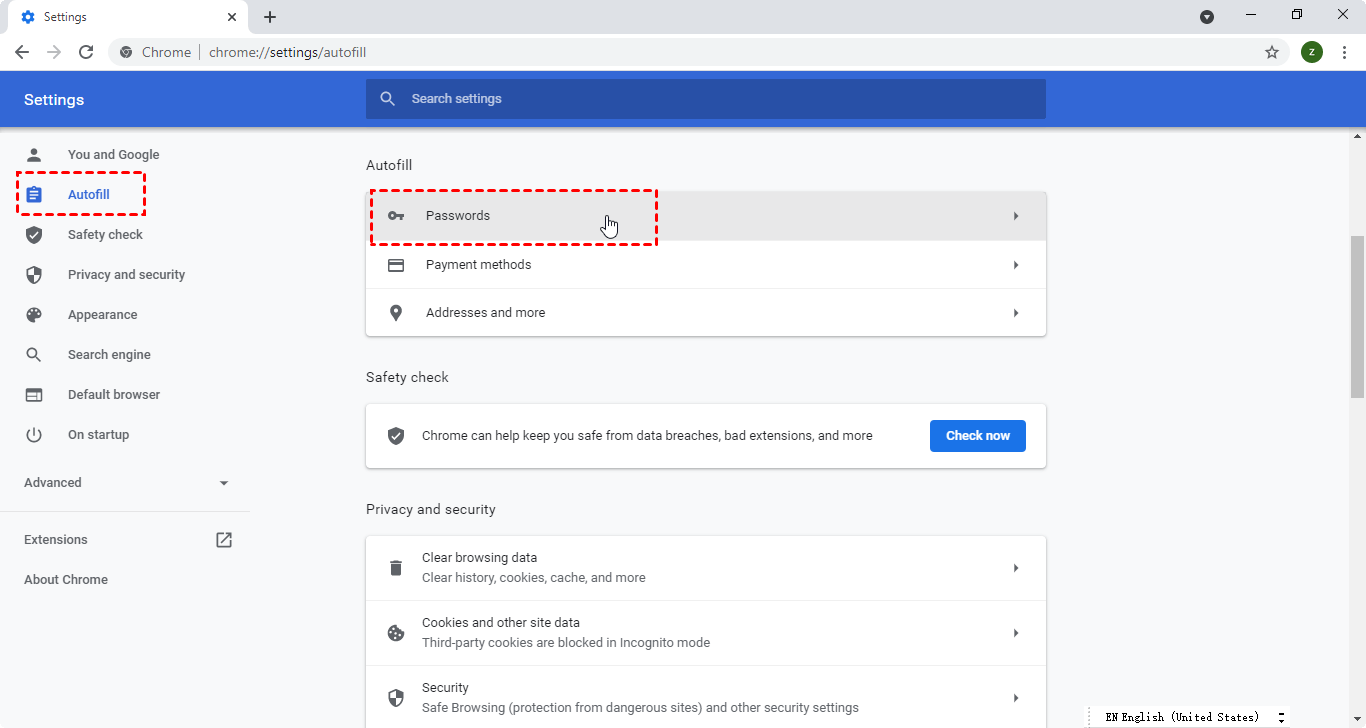
Adım 3. Şifre arayüzünde Kaydedilmiş Şifre öğesini bulun; daha önce kaydettiğiniz şifreyi göreceksiniz. Chrome Uzak Masaüstü'nü bulun ve ardından göz simgesine tıklayın.
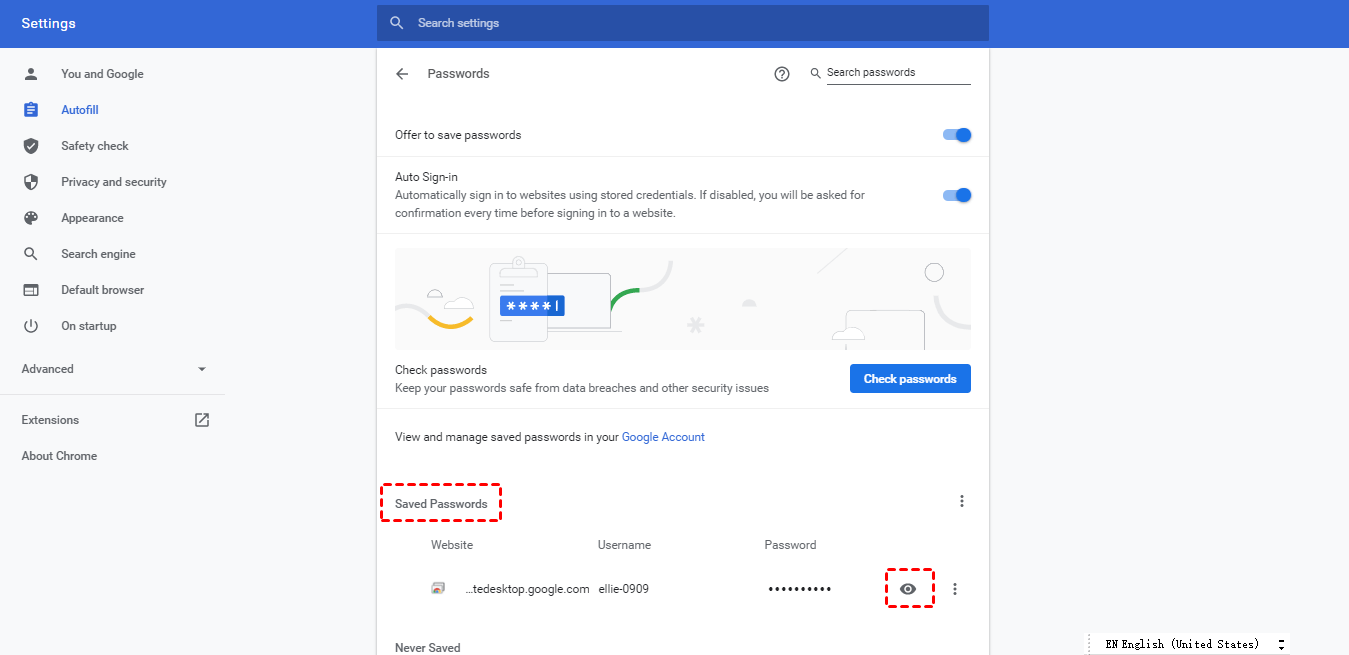
Adım 4. Ardından, Chrome Uzak Masaüstü PIN kodunu görmenize izin vermek için Windows şifrenizi girmeniz gerekecektir.
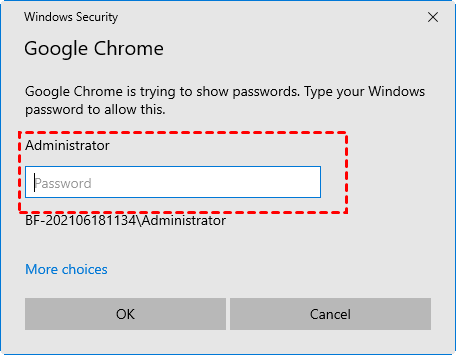
Adım 5. Sonra PIN kodunuzun burada göründüğünü göreceksiniz.
Çözüm 3. PIN özelliğini devre dışı bırakın
Chrome Uzak Masaüstü üzerinden uzak bir cihaza bağlanırken, cihaza erişiminiz olduğunu doğrulamak için bir PIN koduna ihtiyacınız vardır. Başka bir deyişle, PIN kodu Chrome Uzak Masaüstü ile uzaktan kontrolün güvenlik garantisidir. Ancak, iki cihazınız aynı yerel ağda (LAN) bulunuyorsa ve ek korumaya gerek yokographic ise, Chrome Uzak Masaüstü PIN kodunu unuttum sorununu önlemek için PIN özelliğini devre dışı bırakmayı düşünebilirsiniz.
Adım 1. Çalıştır iletişim kutusunu açmak için Windows tuşu + R tuşlarına basın. Kayıt Defteri Düzenleyicisi'ni açmak için "regedit" yazın ve Tamam düğmesine tıklayın.

Adım 2. Şuraya gidin: Computer > HKEY_LOCAL_MACHINE > SOFTWARE > Policies. Policies öğesine sağ tıklayın, Yeni seçeneğini seçin ve ardından Anahtar öğesini seçin.

Adım 3. Yeni anahtarın adı olarak Google girin. Google anahtarına sağ tıklayın, Yeni seçeneğini seçin ve Anahtar öğesini seçin (Adım 2'deki ile aynı). Yeni anahtarın adı olarak Chrome girin.

Adım 4. Sağ bölmedeki boş bir alana sağ tıklayın, Yeni seçeneğini seçin ve DWORD (32-bit) Değeri öğesini seçin.

Adım 5. DWORD adını RemoteAccessHostAllowClientPairing olarak ayarlayın.

Adım 6. Yeni oluşturulan DWORD öğesine çift tıklayın. Değer verisini 1 olarak değiştirin ve Tamam düğmesine tıklayın.

Güvenlik nedenleriyle, gelecekte PIN özelliğini yeniden etkinleştirmek isterseniz, kayıt defteri düzenleyicisindeki DWORD (32-bit) değerini silmeniz ve cihazı yeniden başlatmanız yeterlidir.
Yukarıdaki üç yöntemi çok karmaşık buluyorsanız veya Chrome Uzak Masaüstü'nü PIN ile kullanmaktan sıkıldıysanız ve daha basit bir uzak bağlantı çözümü istiyorsanız, güçlü ve ücretsiz uzaktan kontrol yazılımı olan AnyViewer uygulamasını kullanabilirsiniz.
Ücretsiz ve kolay uzaktan kontrol çözümü AnyViewer
AnyViewer, birden fazla Windows sürümü için ücretsiz ve kolay bir uzaktan kontrol çözümüdür. Kullanımı kolaydır. Kaydolmayı seçebilir veya seçmeyebilirsiniz. Başka bir deyişle, onunla uzak bağlantı kurmak için mutlaka bir AnyViewer hesabına sahip olmanız gerekmez. Şimdi sahip olduğunuz iki seçeneğe göz atalım.
Hazırlık çalışması:
- İstemci bilgisayarı (kontrol eden bilgisayar) ve ana bilgisayarı (kontrol edilen bilgisayar) internete bağlayın.
- AnyViewer'ı istemci bilgisayara ve ana bilgisayara sırasıyla indirin ve yükleyin.
Seçenek 1. Tek tıkla gözetimsiz uzaktan erişim için AnyViewer'a kaydolun
Uzak bilgisayarlara hızlı ve gözetimsiz uzaktan erişim sağlamak için AnyViewer'a kaydolabilirsiniz.
Adım 1. Her iki bilgisayarda da AnyViewer'ı başlatın. Giriş yap seçeneğine gidin ve ardından Kaydol düğmesine tıklayın. (Resmi web sitesinde zaten kaydolduysanız, doğrudan giriş yapabilirsiniz.)

Adım 2. Kayıt bilgilerini doldurun.

Adım 3. Ardından AnyViewer'a başarıyla giriş yaptığınızı görebilirsiniz. Cihazınız, giriş yaptığınız hesaba otomatik olarak atanacaktır.

Adım 4. İki cihazda da aynı AnyViewer hesabına giriş yapın, ardından Tek tıkla kontrol seçeneğine tıklayarak doğrudan bağlantı kurabilirsiniz.

Not: Hesabınızı Professional veya Enterprise planına yükseltirseniz daha fazla hakka sahip olursunuz. Daha fazla cihaz atayabilirsiniz. Ayrıca, başka bir bilgisayara gizlilik modunda bağlanabilirsiniz; bu da uzak bilgisayarın ekranını karartmanıza ve fare ile klavyesini bloke etmenize olanak tanır.
Bölüm 2. AnyViewer'ın hesapsız iki bağlantı yöntemi daha
Herhangi bir nedenle iki cihazda da aynı hesaba giriş yapmak istemiyorsanız, size başka iki bağlantı yöntemi de sunuyoruz. Ancak bu iki bağlantı yöntemi oturum açmış kullanıcılara yönelik tasarlandığından, örneğin bilgisayarlar arası dosya aktarımı gibi bazı özelliklerden yararlanamayacağınızı unutmamalısınız.
Yöntem 1. Kontrol isteği gönder
Adım 1. Diğer bilgisayarın cihaz kimliğini girin, ardından Bağlan öğesine tıklayın.

Adım 2. Bir açılır pencere görünecektir, Partnerinize bir kontrol isteği gönderin öğesine tıklayın.

Adım 3. Ardından ana bilgisayar bir açılır istek alacaktır. Bağlantıyı başarılı kılmak için İzin Ver öğesine tıklayın.

Yöntem 2. Güvenlik kodunu girin
İki tür güvenlik kodu vardır:
- Kalıcı bir güvenlik kodu önceden sizin tarafınızdan belirlenir.
- Geçici bir güvenlik kodu otomatik olarak oluşturulur ve her seferinde değişir.
Adım 1. Ana bilgisayarda Ayarlar > Alıcı bölümüne gidin. Üçüncü seçeneği işaretleyin ve ardından güvenlik kodunu ayarlayın.

Adım 2. İstemci bilgisayarda, ana bilgisayarın cihaz kimliğini girin ve ardından Bağlan öğesine tıklayın. Ardından Güvenlik kodu gir seçeneğini belirleyin, kodu girin ve Tamam öğesine tıklayın.
Sonuç
Chrome Uzak Masaüstü PIN unuttum sorunuyla karşılaşıyorsanız, Chrome Uzak Masaüstü'nün normal şekilde çalışmasını sağlamanıza yardımcı olabilecek yukarıda belirtilen üç çözümü deneyebilirsiniz. Yukarıdaki çözümlerden biri işinize yaradıysa, benzer sorunların yeniden yaşanmasını önlemek için PIN kodunuzu bilgisayarınıza kaydetmenizi umarız.
Chrome Uzak Masaüstü PIN unuttu sorunundan sıkıldıysanız, daha kolay bir uzaktan kumanda çözümü olan AnyViewer'ı kullanabilirsiniz. Chrome Uzak Masaüstü'ne kıyasla kullanımı daha pratiktir. Ayrıca AnyViewer, Chrome Uzak Masaüstü kadar çok soruna sahip değildir. Örneğin, Chrome Uzak Masaüstü çevrimdışı oluyor veya Chrome Uzak Masaüstü donuyor. Bu nedenle AnyViewer, Chrome Uzak Masaüstü için mükemmel bir alternatif olabilir.

