

Zoho Assist против TeamViewer в 2026 году: подробное сравнение
Ищете лучшее программное обеспечение для удаленного доступа? В этой статье сравниваются два популярных решения: Zoho Assist и TeamViewer. Вы получите всю необходимую информацию, чтобы сделать оптимальный выбор.

By Tyler / Published on September 7, 2026


Обзор: Zoho Assist против TeamViewer
В современную цифровую эпоху программное обеспечение для удаленного доступа стало незаменимым инструментом как для частных лиц, так и для организаций. Для тех, кому необходимо управлять удаленными компьютерами и получать к ним доступ, на рынке представлено множество вариантов с различными функциями, адаптированными под разные нужды. Двумя лидирующими решениями являются Zoho Assist и TeamViewer.
Что такое Zoho Assist?
Zoho Assist, предлагаемый известной компанией-разработчиком облачного ПО Zoho, представляет собой комплексное решение, позволяющее компаниям легко предоставлять удаленную поддержку по запросу для эффективного обслуживания клиентов. Это облачная платформа, не требующая установки, которая предлагает 14-дневную бесплатную пробную версию. В дальнейшем Zoho Assist предоставляет различные тарифные планы, отвечающие индивидуальным потребностям бизнеса.

Что такое TeamViewer?
С другой стороны, TeamViewer — это полноценное решение для удаленного рабочего стола, обеспечивающее полный доступ к любому компьютеру, на котором оно установлено. Частные и некоммерческие пользователи могут пользоваться программным обеспечением бесплатно, в то время как корпоративным пользователям доступна бесплатная пробная версия для оценки пригодности продукта. TeamViewer поддерживает все основные операционные системы, включая Windows, macOS, Android и iOS, что делает его гибким и универсальным выбором.

Сравнение Zoho Assist и TeamViewer
В этой статье мы подробно сравним TeamViewer и Zoho Assist — два популярных инструмента удаленного доступа, — чтобы помочь вам принять взвешенное решение в соответствии с вашими конкретными требованиями.
Функции
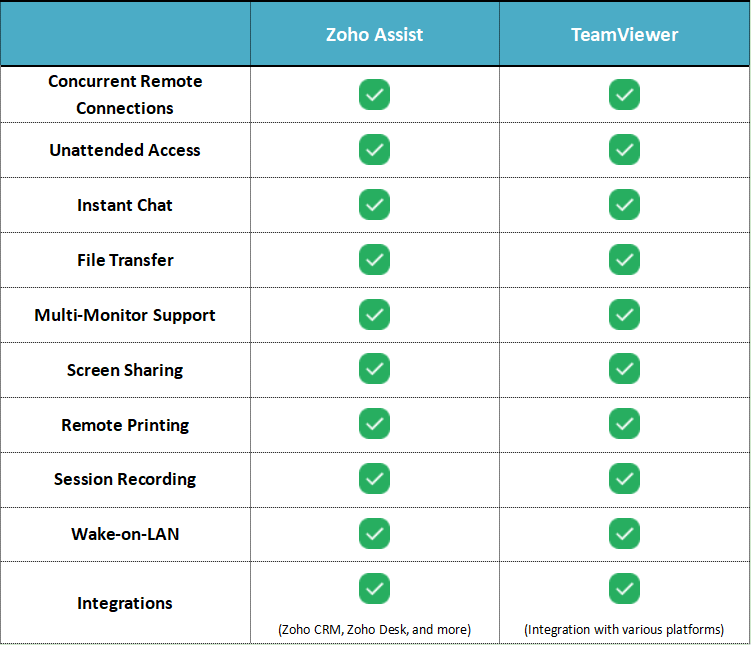
Какие функции предоставляют TeamViewer и Zoho Assist?
Zoho Assist
Zoho Assist обладает рядом функций, разработанных для улучшения удаленной поддержки и обслуживания клиентов. В него встроены возможности голосового и видеочата, обеспечивающие бесперебойную связь между сотрудниками службы поддержки и клиентами. Это способствует более эффективному оказанию помощи и устранению неполадок. Кроме того, Zoho Assist поддерживает работу с несколькими мониторами, позволяя техническим специалистам эффективно управлять несколькими экранами во время сеанса. Запись сеансов — еще одна полезная функция, позволяющая сохранять все действия в ходе сеанса для целей обучения и ведения истории общения между клиентом и службой поддержки.
TeamViewer
Благодаря кроссплатформенной поддержке TeamViewer предлагает надежное и гибкое решение для задач удаленного рабочего стола. Его можно удобно запускать на мобильных устройствах под управлением Android или iOS, а также со съемных USB-накопителей, что обеспечивает непревзойденную мобильность. Эта особенность выделяет TeamViewer среди других приложений.
TeamViewer часто используется для проведения совместных презентаций, демонстрации продуктов, виртуального обучения и обмена учебными материалами. Более того, это идеальный выбор для сценариев удаленной поддержки, когда конечные пользователи не хотят устанавливать дополнительное программное обеспечение на свои компьютеры. Просто запустив приложение и предоставив другой стороне свой ID и пароль, команда поддержки может получить немедленный доступ к удаленному компьютеру, изучить проблему и быстро ее устранить.
Операционные системы
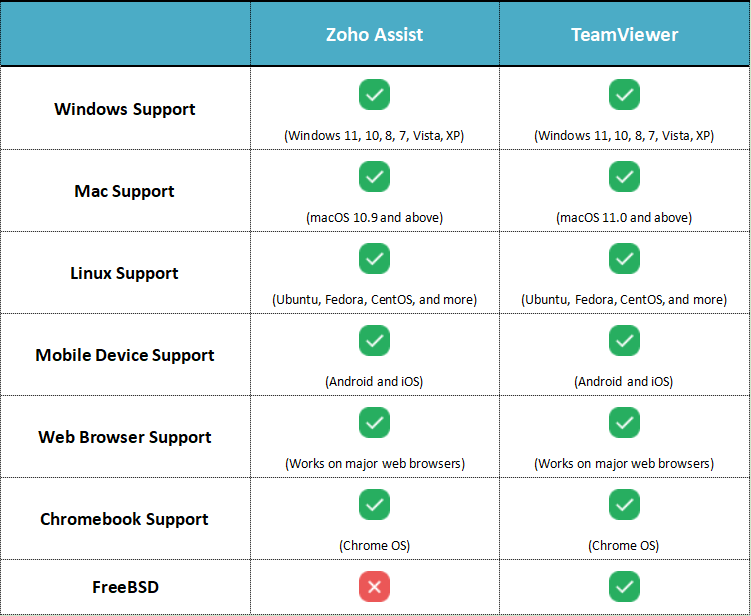
И Zoho Assist, и TeamViewer поддерживают широкий спектр операционных систем, обеспечивая совместимость с различными платформами. В следующей таблице представлены операционные системы, поддерживаемые Zoho Assist и TeamViewer:
Ценообразование
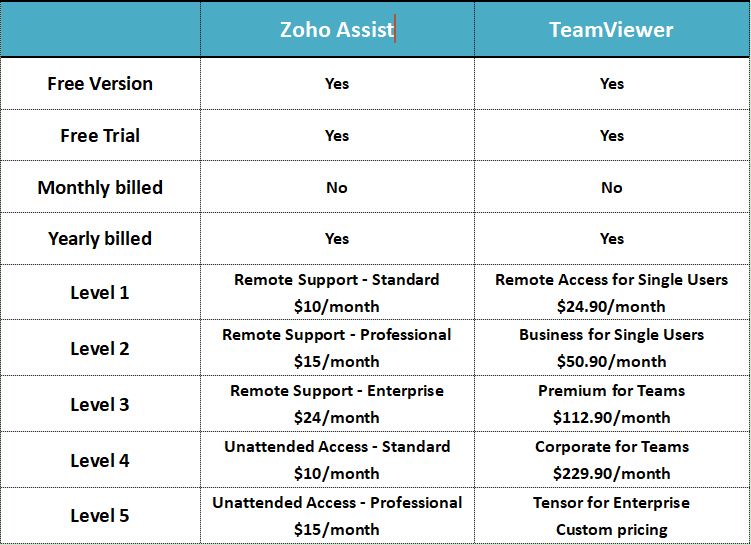
При выборе решений для удаленного доступа крайне важно учитывать стоимость. И Zoho Assist, и TeamViewer предлагают различные варианты ценообразования, и, сравнив их, вы сможете подобрать оптимальный вариант, соответствующий вашему бюджету и требованиям.
Zoho Assist
Zoho Assist предоставляет ряд вариантов ценообразования для удовлетворения различных потребностей и бюджетов. К ним относятся:
- Бесплатная версия: Этот вариант поддерживает пять компьютеров без присмотра и одного удаленного технического специалиста. Он предлагает множество функций, включая мгновенный чат, общий буфер обмена, управление пользователями, навигацию по нескольким мониторам, двухфакторную аутентификацию и поддержку различных операционных систем.
- Удаленная поддержка — Стандартный: Этот план стоит $10 в месяц за одного специалиста при ежегодной оплате (или $12 при ежемесячной) и включает такие функции, как затемнение удаленного экрана, передача файлов, передача сеанса, интеграция с популярными платформами службы поддержки и многое другое.
- Удаленная поддержка — Профессиональный: План «Профессиональный» стоит $15 в месяц за одного специалиста при ежегодной оплате (или $18 при ежемесячной) и включает дополнительные функции, такие как планирование сеансов, демонстрация экрана, поддержка мобильных и IoT-устройств, расширенная отчетность и персонализированные шаблоны электронной почты.
- Удаленная поддержка — Корпоративный: План «Корпоративный» стоит $24 в месяц за одного специалиста при ежегодной оплате (или $28 при ежемесячной) и предлагает премиум-функции, такие как видеочат, запись сеансов, очередь обслуживания, дополнительное облачное хранилище и организация по отделам.
- Неконтролируемый доступ — Стандартный: Этот пакет стоит $10 в месяц при ежегодной оплате (или $12 при ежемесячной) и позволяет получить доступ к 25 компьютерам. Он включает такие функции, как группировка компьютеров, массовое развертывание, Wake on LAN, удаленное питание и многое другое.
- Неконтролируемый доступ — Профессиональный: План «Профессиональный» по цене $15 в месяц за одного специалиста при ежегодной оплате (или $18 при ежемесячной) включает дополнительные функции, такие как расширенные отчеты, персонализированные шаблоны электронной почты, организация по отделам и запись сеансов.
TeamViewer
TeamViewer предлагает бесплатную версию для личного использования. Кроме того, предоставляется 14-дневная бесплатная пробная версия для оценки пригодности для корпоративных пользователей. Варианты ценообразования TeamViewer следующие:
- TeamViewer Remote Access: Этот план стоит $24.90 в месяц за 1 лицензию.
- TeamViewer Business: План «Business» стоит $50.90 в месяц за 1 лицензию.
- TeamViewer Premium: При стоимости $112.90 в месяц план «Premium» покрывает до 15 лицензий.
- TeamViewer Corporate: Этот план по цене $229.90 в месяц поддерживает до 30 лицензий.
Безопасность
Какие меры безопасности используют Zoho Assist и TeamViewer?
Zoho Assist
Для обеспечения безопасной и зашифрованной связи Zoho Assist использует методы двухфакторной аутентификации (2FA), такие как OTP и SMS. Решение применяет шифрование SSL и AES 256-бит, создавая безопасную среду для удаленного доступа. Поскольку это облачное решение, нет необходимости загружать какое-либо программное обеспечение, а регулярные обновления выполняются силами Zoho Assist. Кроме того, оно совместимо с брандмауэрами и легко настраивается для бесперебойной работы.
TeamViewer
TeamViewer предлагает одни из лучших мер безопасности на рынке:
- Центры обработки данных и магистральная сеть. Серверы TeamViewer расположены в современных центрах обработки данных, соответствующих строгим стандартам соответствия ISO 27001. Эти объекты используют несколько резервных каналов связи и резервные источники питания для обеспечения оптимальной надежности и производительности.
- Безопасные соединения. Весь трафик защищен с использованием обмена открытыми/закрытыми ключами RSA 4096 и сеансового шифрования AES 256-бит.
- Аутентификация по паролю. TeamViewer использует протокол Secure Remote Password (SRP) версии 6, который гарантирует, что во время процесса аутентификации для паролей TeamViewer не передаются данные, эквивалентные паролю.
- Защита от перебора паролей. Для повышения безопасности и защиты соединений TeamViewer внедряет надежные протоколы против атак методом перебора (brute-force). Эти протоколы включают экспоненциально увеличивающийся период ожидания между последовательными неудачными попытками ввода пароля. Эта мера эффективно обеспечивает безопасность и конфиденциальность соединений.
Плюсы и минусы
Чтобы составить полное представление, давайте рассмотрим плюсы и минусы Zoho Assist и TeamViewer:
Zoho Assist
Плюсы:
- Доступность: Zoho Assist предлагает варианты оплаты по факту использования и доступные тарифные планы.
- White labeling: Возможность настройки программного обеспечения с использованием собственного брендинга.
- Доступ к нескольким клиентам: Позволяет обслуживать нескольких клиентов одновременно.
Минусы:
- Ограниченные возможности бесплатного плана: Бесплатный план имеет определенные ограничения.
- Функции доступны не во всех планах: Ни один отдельный план не охватывает все доступные функции.
- Максимальное ограничение на количество компьютеров: Премиум-пакет имеет ограничение максимум в 25 компьютеров.
TeamViewer
Плюсы:
- Доступна бесплатная версия для личного использования: Идеально подходит для индивидуальных пользователей, которым необходим удаленный доступ.
- Удобный интерфейс: Прост в навигации и использовании.
- Высокая скорость соединения: Обеспечивает бесперебойную работу при удаленном доступе.
Минусы:
- Более высокая цена по сравнению с другим ПО на рынке: Некоторые пользователи могут счесть его относительно дорогим.
- Передача больших файлов может быть медленной: Скорость передачи может варьироваться при работе с файлами большого размера.
- Телефонная поддержка доступна только по будням: Ограниченная доступность телефонной поддержки.
Бонусный совет: Лучшая бесплатная альтернатива Zoho Assist и TeamViewer
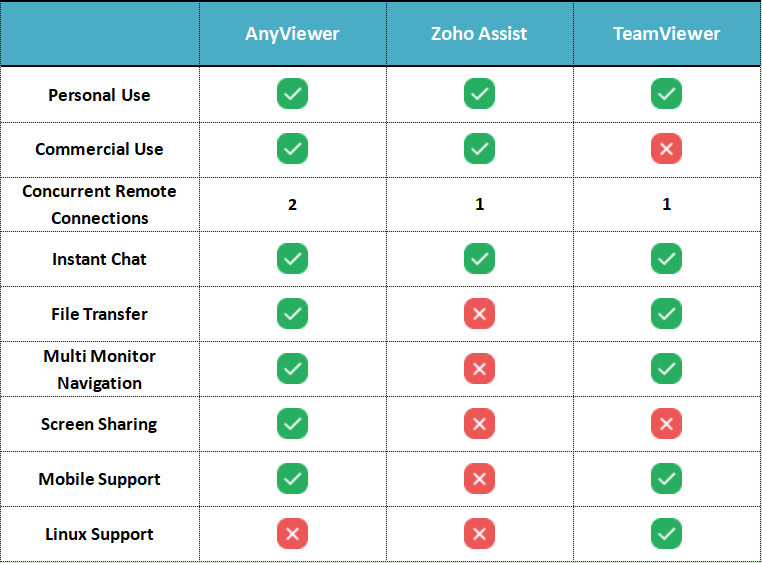
Помимо Zoho Assist и TeamViewer, важно рассмотреть AnyViewer в качестве бесплатного альтернативного решения. AnyViewer предлагает множество преимуществ по сравнению с Zoho Assist и TeamViewer, что делает его сильным конкурентом на рынке решений для удаленного доступа. Его функции включают превосходную производительность, безопасные соединения, эффективность передачи файлов, удобный мобильный доступ и интуитивно понятный интерфейс. Благодаря этим функциям AnyViewer является лучшим выбором для пользователей, ищущих альтернативу Zoho Assist и TeamViewer.
Ниже представлено подробное сравнение бесплатных версий AnyViewer, Zoho Assist и TeamViewer.
Шаг 1. Запустите AnyViewer на хосте. Нажмите Sign up для регистрации.

Шаг 2. Введите информацию, чтобы завершить Sign up.

Шаг 3. Запустите AnyViewer на клиентском устройстве. Войдите в ранее зарегистрированную учетную запись, и устройство будет автоматически назначено при входе в систему.

Шаг 4. Нажмите Устройство, выберите компьютер, которым хотите управлять, и нажмите Управление в один клик для выполнения удаленного доступа без присмотра.

- Примечания:✎... У AnyViewer также есть экономичные тарифные планы для бизнеса. Вы можете перейти на тариф Professional или Enterprise, чтобы получить больше прав!
- Увеличенное количество каналов одновременных подключений, что позволяет выполнять больше сеансов связи одновременно.
- Расширенные возможности назначения устройств, обеспечивающие большую гибкость в управлении и доступе к вашим устройствам.
- Режим конфиденциальности для безопасных подключений, гарантирующий защиту ваших данных и конфиденциальности.
- Наслаждайтесь оптимальной производительностью с высококачественной отрисовкой изображений для бесперебойной работы при удаленном доступе.
Заключение
При выборе наиболее подходящего решения для удаленного доступа цена и функциональность являются ключевыми факторами. Zoho Assist и TeamViewer обладают уникальными преимуществами, что делает их подходящими для различных сценариев.
Помимо Zoho Assist и TeamViewer, вы можете рассмотреть AnyViewer в качестве бесплатной альтернативы. AnyViewer предоставляет больше функций, чем Zoho Assist и TeamViewer. Попробуйте прямо сейчас.

