

Zoho Assist против LogMeIn в 2026 году: что лучше?
Выбираете между Zoho Assist и LogMeIn? В этой статье мы сравниваем их по нескольким критериям. Если вы ищете программное обеспечение для удаленного доступа к рабочему столу, ознакомьтесь с материалом, чтобы узнать, какой вариант лучше соответствует вашим потребностям.

By Tyler / Published on September 7, 2026


Обзор: Zoho Assist против LogMeIn
Программное обеспечение для удаленной поддержки — это важный инструмент, который люди используют для удаленного доступа. Оно позволяет пользователям подключаться к любому удаленному рабочему столу или устройству для предоставления удаленной поддержки, а также обеспечивает быстрый удаленный доступ и удаленное управление. Zoho Assist и LogMeIn — популярные программы для удаленного рабочего стола. Но что выбрать: Zoho Assist или LogMeIn?
Что такое Zoho Assist
Zoho Assist, разработанный Zoho, ведущей компанией в области облачного программного обеспечения, — это надежное и безопасное решение для удаленного рабочего стола, которое позволяет выполнять удаленные подключения по запросу или по расписанию, а также предоставлять организациям простую удаленную поддержку по запросу для эффективного обслуживания клиентов. Это облачная платформа, не требующая установки, которая предлагает бесплатную версию и различные варианты ценообразования для удовлетворения потребностей бизнеса и частных лиц.

Что такое LogMeIn
LogMeIn, также известный как LogMeIn Pro, является одной из самых популярных программ для удаленного доступа на рынке. Он принадлежит той же компании, которая создала инструмент для совместной работы GoToMeeting, ориентированный на крупные организации. Это приложение, которое позволяет управлять другим компьютером из любой точки мира. У LogMeIn также есть продукты для удаленного рабочего стола, такие как LogMeIn Rescue, Central и Pro. Один из них, LogMeIn Rescue, — это продукт, предназначенный для предоставления пользователям профессиональных услуг удаленной поддержки.

Сравнение Zoho Assist и LogMeIn Rescue
LogMeIn или Zoho Assist: что выбрать? В этой статье мы сравним Zoho Assist и LogMeIn Remote Support по следующим параметрам, чтобы помочь вам понять их различия и принять верное решение при выборе подходящего инструмента.
Операционные системы
Zoho Assist и LogMeIn Rescue поддерживают несколько популярных операционных систем, как указано ниже:
| Операционная система | Zoho Assist | LogMeInRescue |
| Windows | √ | √ |
| MacOS | √ | √ |
| Android | √ | √ |
| iOS | √ | √ |
| Linux | √ | √ |
Функции
И Zoho Assist, и LogMeIn предлагают ряд функций, повышающих эффективность удаленной совместной работы. Ниже приведены основные функции удаленного доступа, которые они предоставляют. Однако большинство функций доступны только в рамках платных подписок. Кроме того, у LogMeIn нет бесплатной версии.
| Функции | Zoho Assist | LogMeInRescue |
| Неконтролируемый удаленный доступ | √ | √ |
| Передача файлов | √ | √ |
| Демонстрация экрана | √ | √ |
| Многоканальная связь | √ | × |
| Мгновенный чат | √ | √ |
| Удаленная поддержка | √ | √ |
| Захват экрана | × | √ |
| Запись экрана | × | √ |
Безопасность
Безопасность — ключевой вопрос для многих пользователей технологий удаленного доступа. Zoho Assist или LogMeIn: что безопаснее? Давайте рассмотрим безопасность Zoho и LogMeIn.
Zoho Assist
Для обеспечения безопасной и зашифрованной связи Zoho Assist использует 256-битное шифрование AES по протоколу SSL, ведет журналы сеансов и предоставляет контрольный журнал. Поскольку это облачное решение, пользователям не нужно скачивать программное обеспечение, а Zoho Assist берет на себя регулярные обновления. Кроме того, решение оснащено удобным брандмауэром и легко настраивается для обеспечения бесперебойного рабочего процесса.
LogMeIn
Безопасен ли LogMeIn? Решения LogMeIn используют стандартные для отрасли технологии и протоколы шифрования и аутентификации для всех соединений. Защита обеспечивается с помощью SSL/TLS (OpenSSL). PKI-сертификат сервера LogMeIn используется для подтверждения его подлинности. Для аутентификации хоста используются предварительно назначенные идентификаторы и общие секретные ключи. Эти учетные данные передаются между хостом и сервером через зашифрованное соединение SSL/TLS. Это обеспечивает аутентификацию и защиту от прослушивания, несанкционированного вмешательства и подделки сообщений.
Ценообразование
При выборе решения для удаленного доступа крайне важно учитывать стоимость. И Zoho Assist, и LogMeIn предлагают различные варианты ценообразования, и, сравнив их ниже, вы сможете подобрать вариант, который лучше всего соответствует вашему бюджету и потребностям. Однако следует учитывать, что у LogMeIn нет бесплатной версии.
Zoho Assist
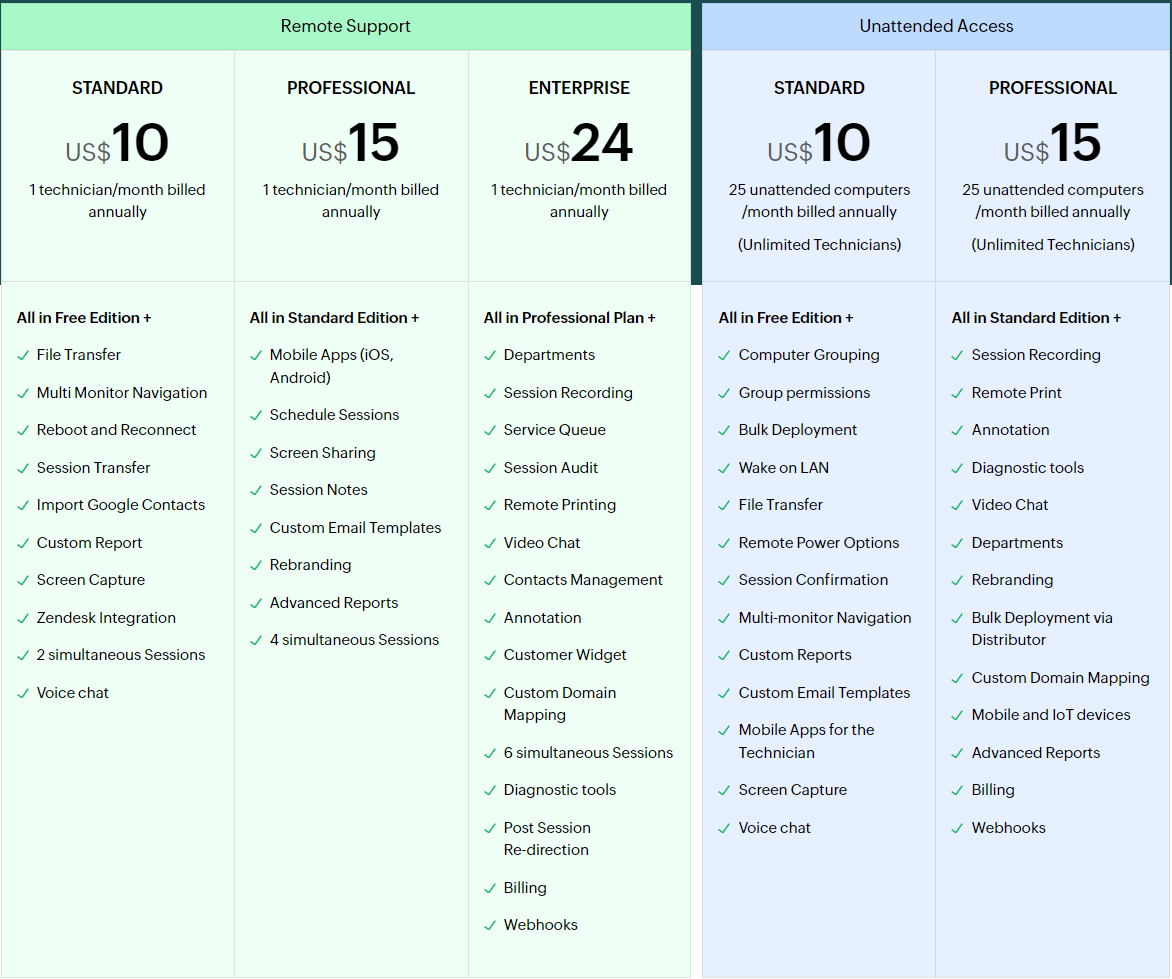
Стоит отметить, что у Zoho Assist есть бесплатная версия. Она поддерживает пять компьютеров для удаленного доступа без присмотра и одного удаленного технического специалиста. Она предлагает множество функций, включая чат, общий буфер обмена, управление пользователями, навигацию по нескольким мониторам, двухфакторную аутентификацию и поддержку различных операционных систем.
Кроме того, Zoho Assist предлагает другие платные варианты:
LogMeIn
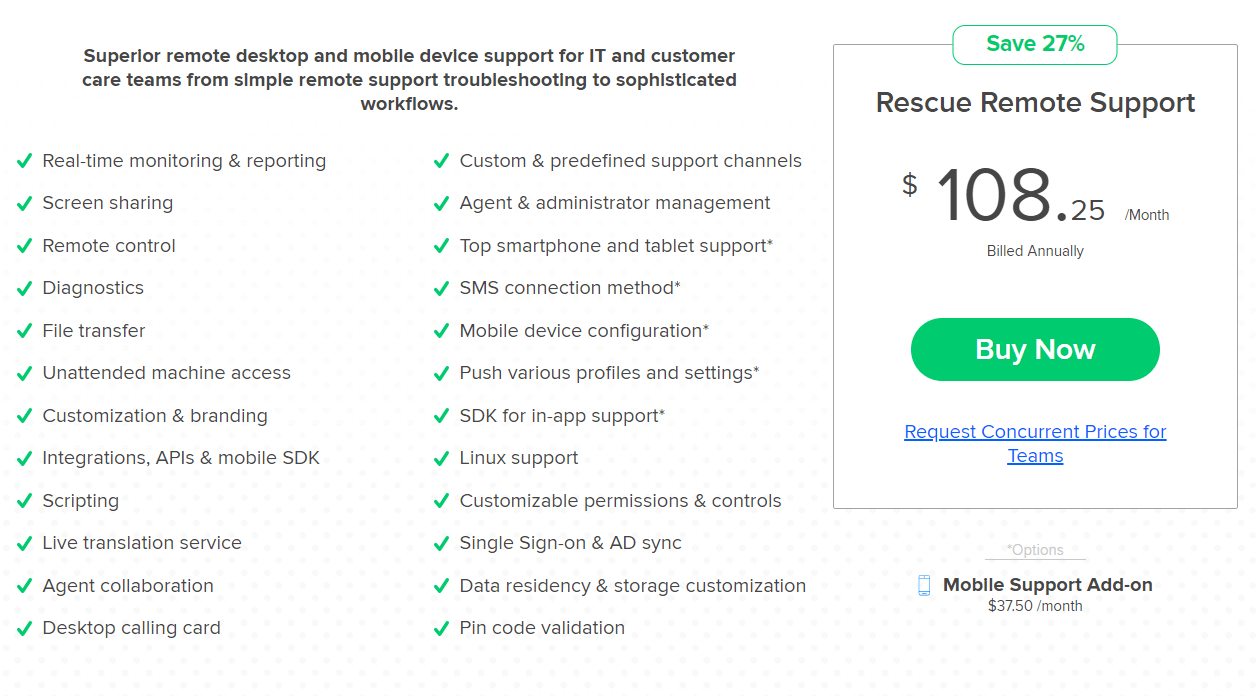
К сожалению, LogMeIn Rescue не предлагает бесплатный тарифный план и требует оплаты за доступ. Стоимость LogMeIn Rescue составляет $108.25 в месяц (при ежегодной оплате).
AnyViewer: лучшее бесплатное программное обеспечение для удаленной поддержки и удаленного доступа
Если вам нужно бесплатное программное обеспечение для удаленной поддержки, LogMeIn вам не подойдет, так как у него нет бесплатного тарифного плана. Вы можете использовать бесплатную версию Zoho Assist, но она ограничена в функциональности и не обеспечивает удобство использования.
Что может быть лучше, чем Zoho Assist и LogMeIn? Настоятельно рекомендуется профессиональное программное обеспечение для удаленного рабочего стола. AnyViewer — ваш лучший выбор!
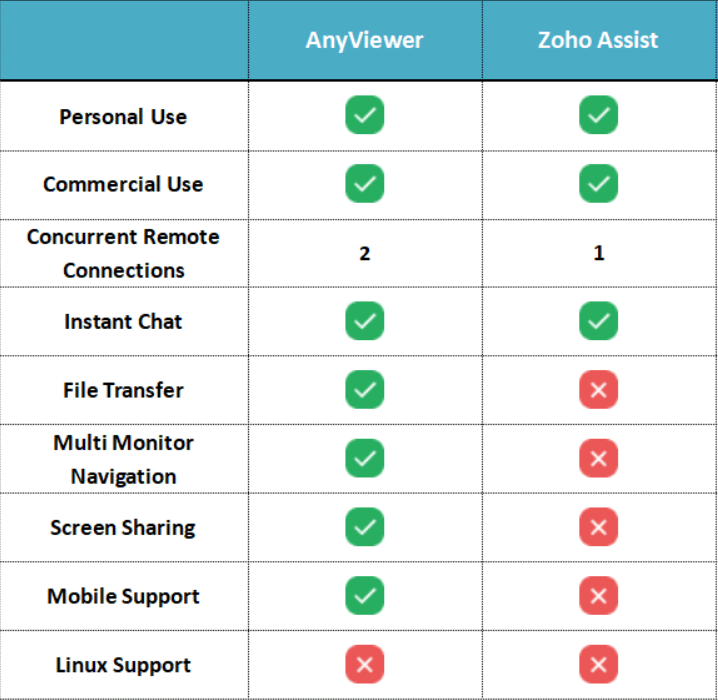
AnyViewer — это универсальное программное обеспечение для удаленного доступа и поддержки, и в бесплатной версии AnyViewer вам доступно множество функций. Давайте сравним бесплатные версии AnyViewer и Zoho Assist.
Шаг 1. Установите и запустите AnyViewer на обоих устройствах. Перейдите в раздел "Войти" на одном из компьютеров и нажмите "Зарегистрироваться" (если вы уже зарегистрировались на официальном сайте, вы можете войти прямо сейчас).

Шаг 2. Заполните регистрационную форму, чтобы создать новую учетную запись AnyViewer.

Шаг 3. После успешного входа в AnyViewer ваше устройство будет автоматически привязано к учетной записи, в которую вы вошли.

Шаг 4. На другом устройстве войдите в ту же учетную запись AnyViewer. Затем выберите компьютер, к которому хотите подключиться, в разделе «Устройства». Чтобы получить неконтролируемый удаленный доступ к компьютеру, нажмите на него и выберите «Управление в один клик».

- ★Советы: Вы можете обновить свою учетную запись до профессионального или корпоративного плана. Тогда вы получите следующие права:
- Подключение до 10 устройств одновременно.
- Управление до 100 неконтролируемыми устройствами.
- Доступ к множеству удобных функций, таких как Режим конфиденциальности, который позволяет отключить клавиатуру и мышь удаленного ПК, а также затемнить экран.
- Возможность одновременной передачи неограниченного количества больших файлов (до 1 ТБ на файл).
- Высокое качество изображения
- ...
Заключение
В этой статье в основном сравниваются Zoho Assist и LogMeIn. Вы можете сделать выбор в зависимости от вашего бюджета и необходимых функций. Однако AnyViewer является одним из лучших вариантов как по цене, так и по функциональности. Скачайте его сейчас и попробуйте!

