

3 Легких Способа Делиться Экраном в Windows 10, 11
Как выполнять общий доступ к экрану в Windows? Здесь, в этом посте, мы предоставим вам несколько способов сделать это. Вы можете поделиться экраном в Windows, используя профессиональное программное обеспечение или его встроенные инструменты, продолжайте читать, чтобы узнать больше!

By Tyler / Updated on January 13, 2025


Как я могу поделиться экраном в Windows 10?
"Привет, как говорится в теме, я хочу узнать, как я могу поделиться экраном в Windows 10. У меня будет встреча завтра, и мне нужно поделиться экраном со своими коллегами. Какие-нибудь идеи? Спасибо."
- Вопрос от пользователя
Как выполнить поделиться экраном в Windows 10/11 [2 случая]
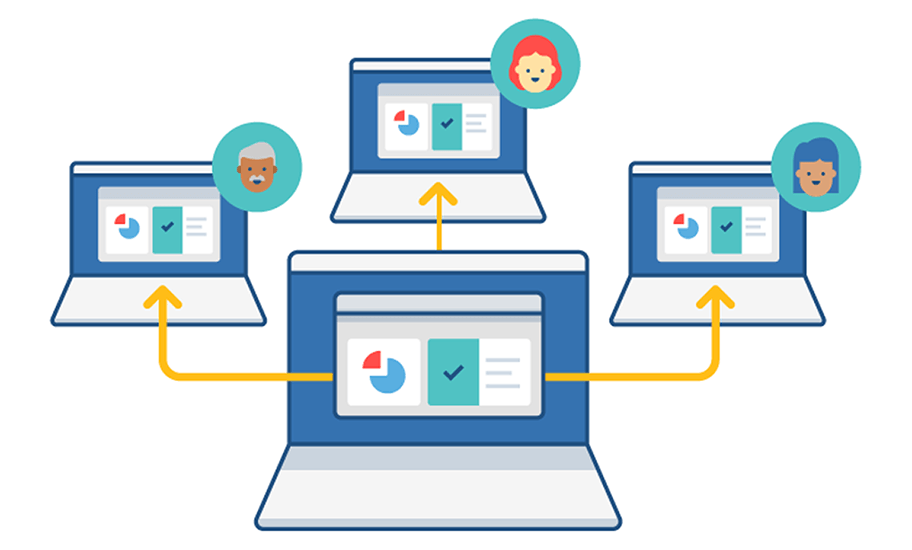
На работе вам иногда может потребоваться получить контроль над экраном другого человека или поделиться своим экраном с другими. Возможно, вам потребуется провести презентацию, помочь клиенту с проблемой в программном обеспечении, получить техническую поддержку и т. д.
В таких случаях необходима программа для поделиться экраном. В этой части мы рассмотрим, как поделиться экраном в Windows 10/11.
Случай 1. Поделиться экраном в Windows с помощью профессионального программного обеспечения
Чтобы поделиться экраном в Windows 10/11, мы рекомендуем использовать профессиональный инструмент, такой как AnyViewer, который имеет больше функциональности, чем встроенные инструменты Windows.
AnyViewer поддерживает однокликовое поделиться экраном, а также другие конкретные случаи использования, такие как получение неуправляемого удаленного доступа и передача файлов между устройствами. Более того, программа предоставляет полностью бесплатную версию без ограничений. Поэтому, если вам нужно поделиться экраном для удаленной помощи или доступа, AnyViewer - это лучший вариант.
Просто установите программу на обоих устройствах, а затем следуйте инструкциям, чтобы поделиться экраном.
Шаг 1. На удаленном компьютере нажмите Войти в левой панели, а затем нажмите Зарегистрироваться.

Шаг 2. Введите информацию и нажмите Зарегистрироваться.

Шаг 3. Когда вы успешно вошли в систему AnyViewer, вы можете увидеть свои привязанные устройства в том же аккаунте.

Шаг 4. На локальном компьютере войдите в тот же аккаунт, перейдите в раздел Устройство, выберите компьютер, экран которого вы хотите просматривать, и нажмите Просмотр экрана.

Затем вы сможете увидеть экран удаленного компьютера. Обратите внимание, что операции удаленного управления недоступны в режиме Просмотр экрана, но другие операции все еще доступны, например, вы можете изменять разрешение экрана, передавать файлы и т. д.
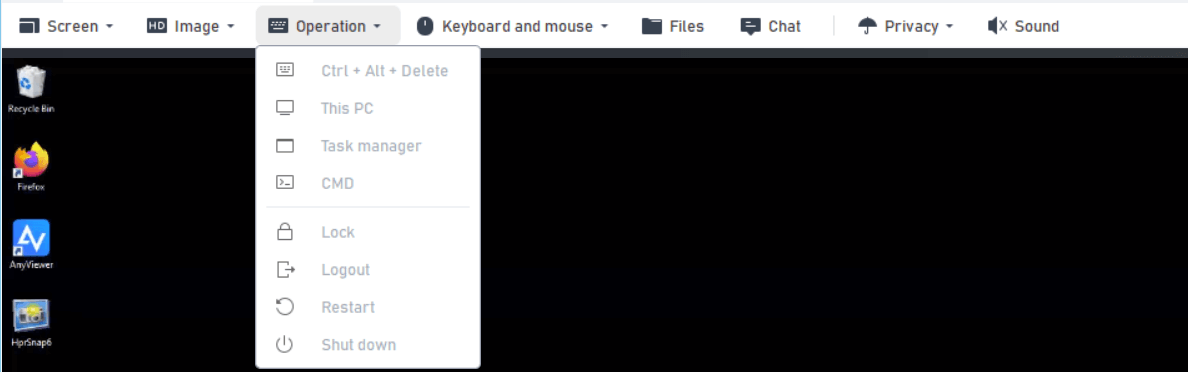
Если вы хотите просматривать и удаленно управлять экраном другого пользователя, вернитесь в интерфейс Устройство и нажмите Управление в один клик.
Сценарий 2. Поделиться экраном в Windows с использованием встроенных инструментов [2 варианта]
Если вы не хотите скачивать дополнительные инструменты, существуют два способа выполнить общий доступ к экрану в Windows 10/11: Использовать Quick Assist или включить зеркалирование экрана.
✍️Вариант 1. Quick Assist
С помощью Quick Assist вы можете позволить другому устройству просматривать ваш экран с возможностью или без возможности полного управления.
Шаг 1. В меню "Пуск" ищите "Quick Assist" и откройте его.

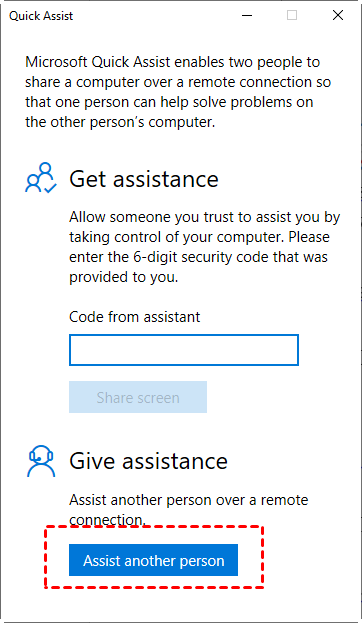
Шаг 2. На локальном компьютере нажмите Помочь другому человеку.
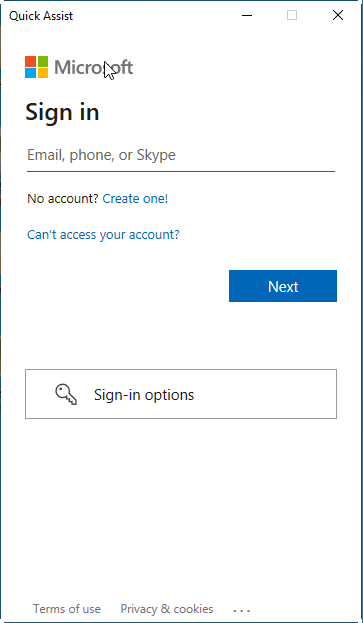
Шаг 3. Введите свою учетную запись Microsoft и нажмите Далее, введите пароль и нажмите Войти.
Шаг 4. Затем вы получите код безопасности, действующий в течение 10 минут. Пожалуйста, отправьте его на удаленную сторону, которая должна поделиться экраном.
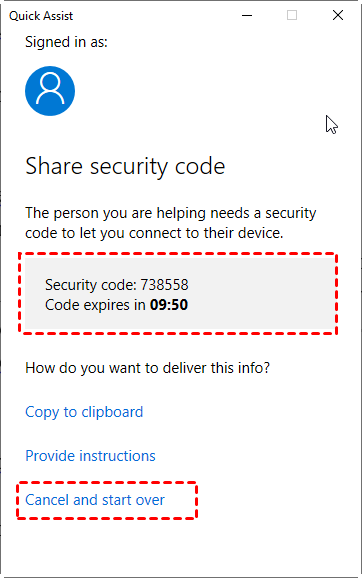
Шаг 5. На удаленном компьютере введите код безопасности в поле Код от помощника и нажмите Поделиться экраном.

Шаг 6. Выберите вариант общего доступа в зависимости от вашей ситуации и нажмите Продолжить > Разрешить.

✍️Вариант 2. Зеркалирование экрана
Зеркалирование экрана позволяет отображать экран на близком устройстве или отображать экран близкого устройства на вашем устройстве. Он работает на устройствах, совместимых с Miracast.
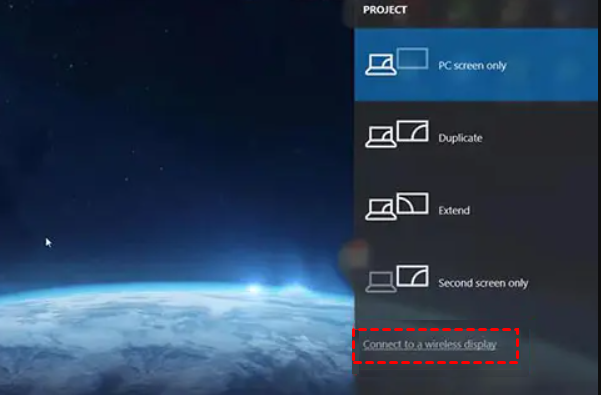
►Проверьте, совместимо ли ваше устройство с Miracast
Нажмите Win P, если вы видите опцию «Подключить к беспроводному дисплею», ваш компьютер совместим с Miracast, и вы можете выполнять зеркалирование экрана между устройствами.
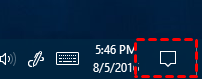
Шаг 1. На удаленном компьютере откройте Центр действий в правом нижнем углу.
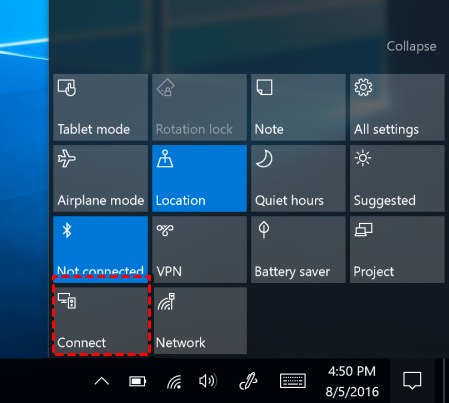
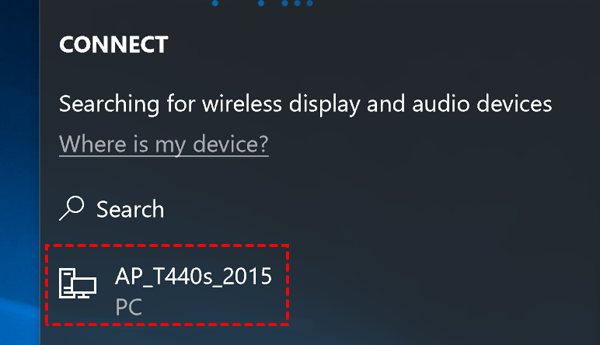
Шаг 2. Нажмите Подключить, чтобы увидеть ближайшие устройства.
Шаг 3. Выберите устройство, на которое хотите проецировать.
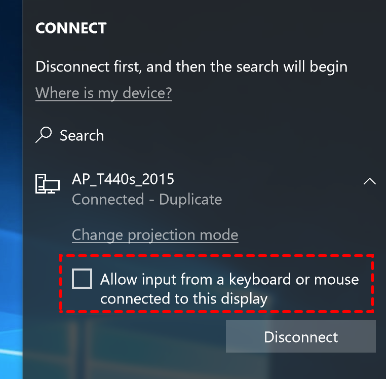
Шаг 4. Установите флажок, если разрешаете локальному устройству управлять вашим экраном.
Итог
В этой статье рассматривается, как выполнять совместное использование экрана в Windows 10/11. Вы можете использовать сторонние программы или инструменты, встроенные в Windows, для выполнения этой задачи. К сожалению, у нативных инструментов совместного использования экрана Windows есть несколько ограничений. Например, вы не можете общаться, передавать файлы и т. д. Поэтому мы рекомендуем использовать AnyViewer с большим количеством функций.

