

Исправление: Служба удаленных рабочих столов в настоящее время занята
При подключении к серверу Windows по протоколу RDP вы можете получить сообщение об ошибке «Служба удаленных рабочих столов в настоящее время занята». В этой статье подробно описаны три способа решения данной проблемы.

By Tyler / Published on September 16, 2026


Службы удаленных рабочих столов в настоящее время заняты
Недавно я обновился до Windows 10, и все работает плавно. Но сегодня я столкнулся с проблемой. Когда я пытаюсь использовать «Удаленный рабочий стол Windows», я получаю сообщение: «Выполняемую задачу не удается завершить, так как службы удаленных рабочих столов в настоящее время заняты».
— Вопрос из Сообщества Microsoft
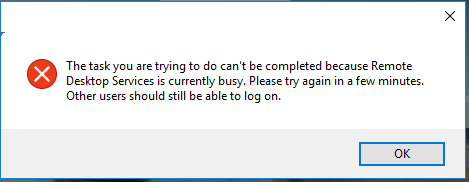
Если вы когда-нибудь увидите эту ошибку при попытке войти на сервер удаленных рабочих столов, это означает, что вы не можете подключиться к серверам RDS под управлением Windows Server с помощью встроенного клиента RDP. Это происходит по ряду причин, включая сбой в работе служб удаленных рабочих столов, ошибку в процессе csrss.exe и т. д.
Как исправить ошибку «Службы удаленных рабочих столов в настоящее время заняты»
В этой статье мы представим три решения, которые помогут вам устранить эту проблему. Подробные шаги приведены ниже.
Решение 1. Сброс зависшего сеанса удаленного рабочего стола клиента
Шаг 1. Нажмите Win + R, затем введите «cmd» и нажмите OK, чтобы открыть окно командной строки.

Шаг 2. Откройте командную строку и введите «query session». Затем командная строка вернет значения SESSIONNAME и ID для затронутого пользователя. В данном случае мы предположим, что проблема возникает у пользователя «system». Запишите идентификатор сеанса пользователя, в данном случае это Session 2.

Шаг 3. Введите «query process /id 2» в командной строке. Затем отобразится список выполняемых процессов в указанном ранее идентификаторе сеанса. Найдите процесс csrss.exe и его PID. В моем случае PID равен 5140. Вам нужно завершить этот процесс.

Шаг 4. Нажмите Ctrl + Shift + Esc, чтобы открыть Диспетчер задач. Перейдите на вкладку Подробности и найдите PID и процесс, упомянутый на предыдущем шаге. Щелкните по нему правой кнопкой мыши и выберите Снять задачу.
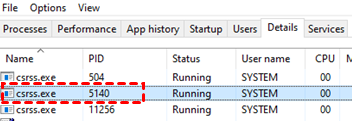
Помимо csrss.exe, необходимо завершить любые процессы, работающие в рамках устаревшего идентификатора сеанса. Как правило, следует завершить csrss.exe, winlogon.exe, dwm.exe и LogonUI.exe. Процедуры завершения остальных трех процессов аналогичны процедуре завершения csrss.exe. Чтобы завершить остальные три процесса, просто повторите описанные выше действия.
Решение 2. Сброс сеанса пользователя RDS
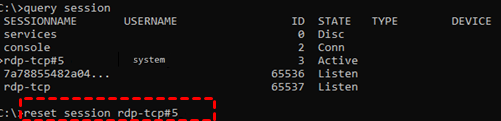
Шаг 1. Нажмите Win + R, чтобы открыть диалоговое окно «Выполнить». Введите «cmd» и нажмите OK. Введите «query process» в командной строке. Скопируйте имя сеанса проблемного пользователя. В данном случае мы предполагаем, что проблема возникает у пользователя «system», тогда имя сеанса — «rdp-tcp#5».

Шаг 2. Затем введите «reset session». Замените SESSIONNAME на «rdp-tcp#5». После этого вы можете попробовать войти в систему, и проблема не должна повториться.
Решение 3. Включение режима блокировки новых подключений (Drain mode) для Удаленного рабочего стола
Убедитесь, что режим блокировки (Drain mode), запрещающий пользователям создавать новые RDP-подключения, отключен.
Шаг 1. Откройте Командную строку и введите команду «chglogon.exe /QUERY» в командной строке.

Если команда возвращает «Session logins are currently ENABLED», значит, проблема не здесь, на этом можно остановиться.
Шаг 2. Если команда возвращает «New user logons are DISABLED, but reconnections to existing sessions are ENABLED», вам нужно отключить режим истощения (Drain mode), введя команду «chglogon.exe /enable».

Самый простой вариант: выберите стороннее программное обеспечение для удаленного управления
Как же эффективно избежать таких проблем, как «Службы удаленных рабочих столов в настоящее время заняты»? Здесь мы предлагаем вам самый простой вариант. Вы можете использовать AnyViewer — бесплатное, но профессиональное стороннее программное обеспечение для удаленного управления для серверов Windows, включая Windows Server 2022/2019/2016/2012 R2, которое отлично поможет вам избежать проблем с RDP, таких как «имя сервера удаленного доступа не разрешено», «удаленный сеанс был отключен серверами лицензий», ваши учетные данные не подошли для удаленного рабочего стола в Windows Server 2016.
Подготовительные работы:
- Подключите клиентский компьютер (управляющий компьютер) и хост-компьютер (управляемый компьютер) к Интернету.
- Загрузите и установите AnyViewer на клиентский и хост-компьютер соответственно.
Часть 1. Для неудаленного доступа без участия оператора в один клик
Вы можете войти в одну и ту же учетную запись на обоих устройствах, чтобы обеспечить неудаленный доступ без участия оператора в один клик.
Шаг 1. Запустите AnyViewer на обоих компьютерах. Перейдите в раздел Войти, а затем нажмите Зарегистрироваться. (Если вы уже зарегистрировались на официальном сайте, вы можете войти напрямую.)

Шаг 2. Заполните регистрационные данные.

Шаг 3. После этого вы увидите, что успешно вошли в AnyViewer. Ваше устройство будет автоматически привязано к учетной записи, под которой вы вошли.

Шаг 4. Войдите в одну и ту же учетную запись AnyViewer на обоих устройствах, затем нажмите Управление в один клик, чтобы настроить автономный удаленный доступ.

Часть 2. Два способа подключения
Если по какой-либо причине вы не хотите входить в одну и ту же учетную запись на обоих устройствах, мы также предлагаем два других способа подключения. Обратите внимание, что при использовании этих двух способов подключения вы не сможете передавать файлы между компьютерами, так как эта функция доступна только для пользователей, вошедших в систему.
Способ 1. Отправка запроса на управление для настройки удаленного подключения к Windows Server
Шаг 1. На клиентском компьютере введите идентификатор устройства хост-компьютера и нажмите Подключить.

Шаг 2. Затем появится всплывающее окно, выберите Отправить запрос на управление вашему партнеру. После этого нажмите OK.

Шаг 3. На хост-компьютере появится всплывающий запрос. Пользователь за хост-компьютером должен нажать Разрешить для успешного установления соединения.

Способ 2. Ввод защитного кода для установки удаленного подключения к Windows Server
Существует два типа защитных кодов:
- Постоянный защитный код задается вами заранее.
- Временный защитный код генерируется автоматически и изменяется каждый раз.
Шаг 1. Сначала необходимо настроить постоянный защитный код на хост-компьютере. Нажмите Настройки, а затем Получатель. Установите флажок на третьем варианте. Затем задайте желаемый защитный код в поле. После этого нажмите OK для завершения процесса настройки.

Шаг 2. Вернитесь к основному интерфейсу AnyViewer на хост-компьютере, вы увидите Временный защитный код.
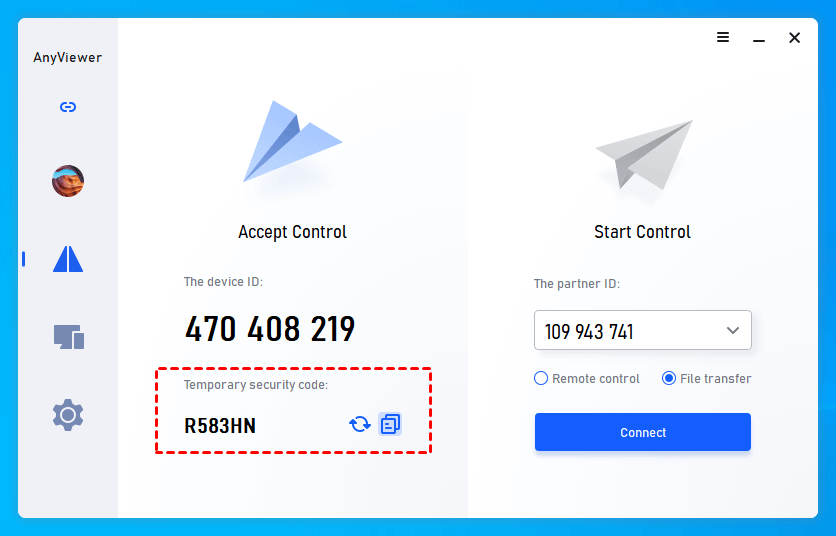
Шаг 3. На клиентском компьютере введите идентификатор устройства хост-компьютера и нажмите Подключить. Выберите Ввести защитный код, затем введите постоянный или временный защитный код хост-компьютера и нажмите OK.

Заключение
В этой статье представлены три решения ошибки «Службы удаленных рабочих столов в настоящее время заняты» в Windows 10. Кроме того, мы предлагаем самый простой способ удаленного управления компьютерами — AnyViewer, который избавит вас от множества проблем с RDP.

