

Как легко проверить список компьютеров для подключения к удаленному рабочему столу
Хотите просмотреть RDP-подключения, которые выполнял ваш компьютер? Следуйте инструкциям из этой статьи, чтобы проверить список компьютеров для подключения к удаленному рабочему столу.

By Tyler / Published on September 16, 2026


Как посмотреть все RDP-подключения, которые выполнял мой компьютер?
«RDP очень сильно помог мне сэкономить время, так как я могу удаленно подключаться к рабочему компьютеру с домашнего. Но мне также интересно, к каким компьютерам мой компьютер подключался ранее. Как я могу посмотреть список компьютеров в Подключении к удаленному рабочему столу на своем домашнем компьютере?»
Как проверить список компьютеров Подключения к удаленному рабочему столу [2 метода]
В этой части мы расскажем о двух способах проверки списка компьютеров в Подключении к удаленному рабочему столу при использовании RDP.
Способ 1. Проверка истории подключений через Подключение к удаленному рабочему столу
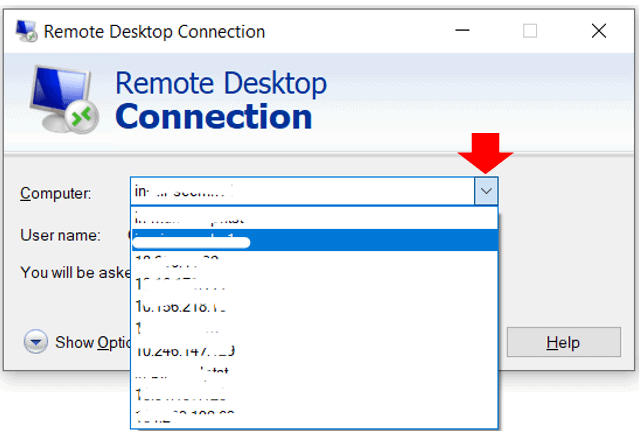
Самый простой и прямой способ проверить список компьютеров для подключения — открыть «Подключение к удаленному рабочему столу». Найдите стрелку раскрывающегося списка рядом с полем «Компьютер». Здесь вы увидите все подключения, которые выполнял ваш компьютер.
Способ 2. Проверка истории RDP-подключений через реестр
Второй способ — проверить историю выполненных RDP-подключений через реестр.
Шаг 1. Нажмите Win + R для вызова диалогового окна «Выполнить», затем введите «regedit» и нажмите OK.

Шаг 2. Перейдите по пути: HKEY_CURRENT_USER > SOFTWARE > Microsoft > Terminal Server Client > Default. После этого вы сможете увидеть совершенные ранее RDP-подключения.

Вариант 3. Проверка сохраненных учетных данных RDP
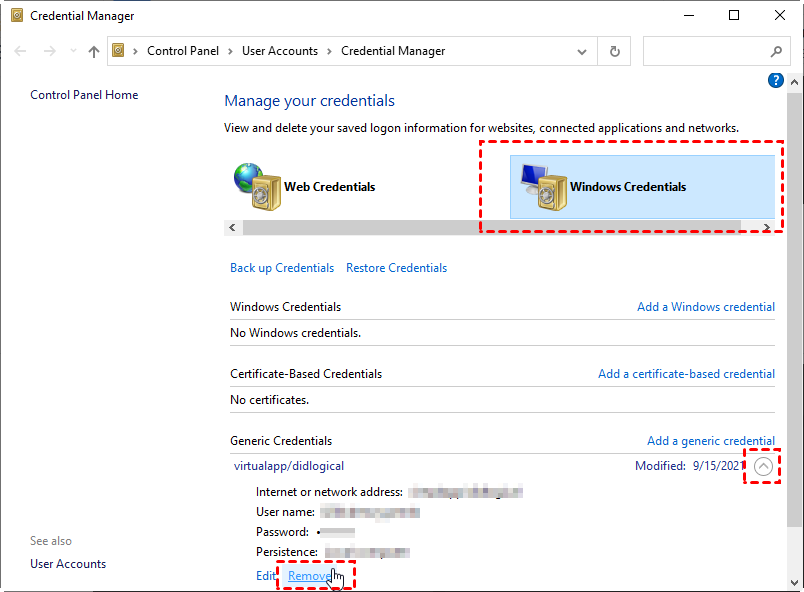
Учетные данные RDP — это данные подключения, сохраненные на определенном хосте для RDP-подключения в целях быстрой аутентификации, если пользователю требуется выполнять ее многократно. Вы можете проверить сохраненные учетные данные RDP на своем компьютере, чтобы узнать, к кому вы подключались.
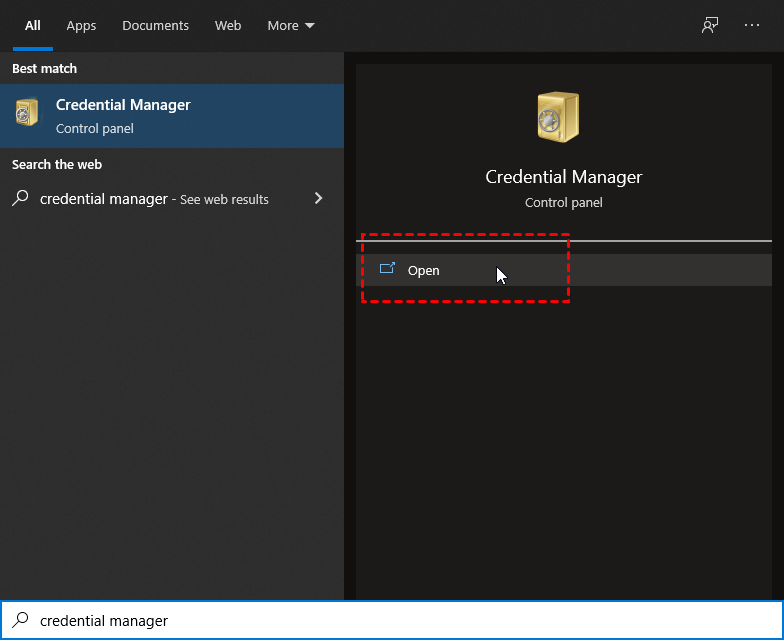
Шаг 1. Нажмите Win + S чтобы открыть строку поиска, введите Диспетчер учетных данных, а затем откройте его.
Шаг 2. Перейдите на вкладку Учетные данные Windows. Здесь вы увидите сохраненные учетные данные. Вы также можете удалить их, нажав Удалить.
Советы: Как очистить историю подключений удаленного рабочего стола в Windows 10
Некоторым пользователям также может быть интересно, как удалить историю подключений к удаленному рабочему столу на своем компьютере. Здесь мы предлагаем два простых способа очистки кэша RDP.
- Вариант 1. Очистка кэша RDP из реестра
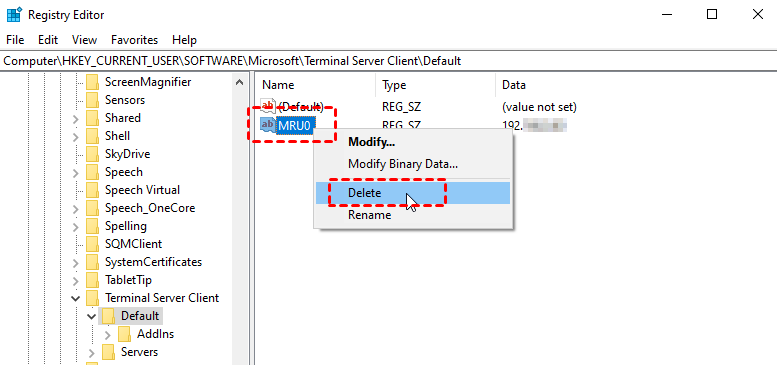
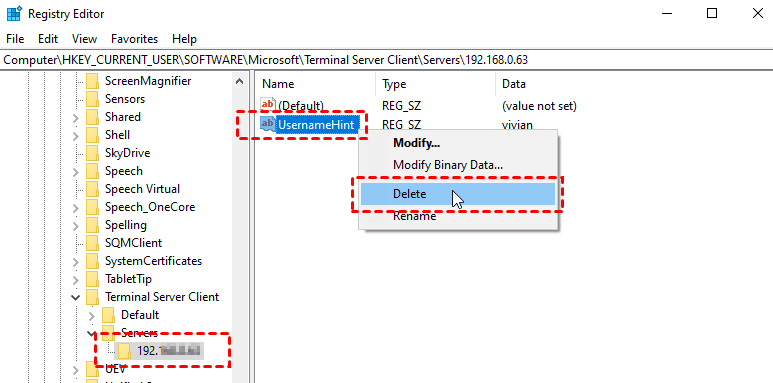
Шаг 1. Просмотрев историю подключений RDP, выполните действия, описанные в Способе 2 выше, нажмите на нее правой кнопкой мыши и выберите Удалить.
Шаг 2. На левой панели найдите и разверните раздел Servers, который содержит информацию обо всех подключениях RDP, выполненных с этого компьютера. Выберите пользователя (или пользователей) для удаления, затем нажмите правой кнопкой мыши на UsernameHint и выберите Удалить.
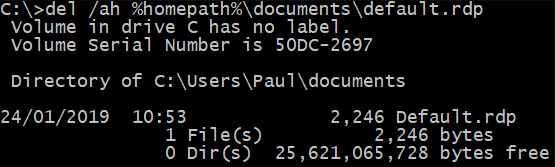
Шаг 3. Наконец, удалите файл default.rdp из домашней директории. Это скрытый файл, который по умолчанию не отображается и не удаляется. Нажмите Win + R и введите «cmd».

Шаг 4. Затем введите следующую команду удаления:
del /ah %homepath%\documents\default.rdp
- Вариант 2. Очистка кэша RDP через командную строку (CMD)
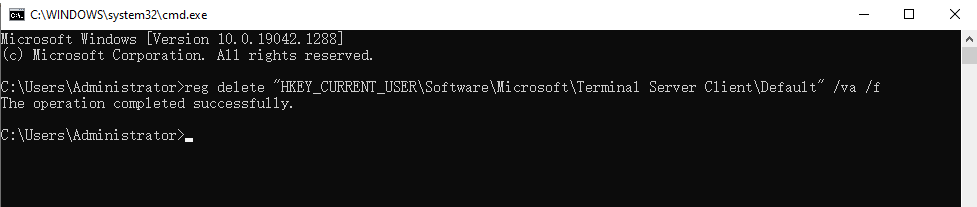
Откройте командную строку, введите следующие команды и нажимайте ввод по очереди. В качестве примера мы берем первую команду. Следующую команду нужно вводить только после успешного завершения предыдущей операции.
- reg delete “HKEY_CURRENT_USER\Software\Microsoft\Terminal Server Client\Default” /va /f
- reg delete “HKEY_CURRENT_USER\Software\Microsoft\Terminal Server Client\Servers” /f
- reg add “HKEY_CURRENT_USER\Software\Microsoft\Terminal Server Client\Servers” del /ah %homepath%\documents\default.rdp

AnyViewer: более простой способ просмотра и очистки истории удаленных подключений
Хотя способы просмотра списка компьютеров в Подключении к удаленному рабочему столу и очистки истории подключений не представляют сложности, все становится намного проще, если вы используете AnyViewer — бесплатное и простое стороннее программное обеспечение для удаленного рабочего стола.
Помимо удобства проверки и очистки истории удаленных подключений, AnyViewer имеет еще три преимущества перед RDP:
- Для установки удаленного подключения не требуется IP-адрес или имя компьютера.
- Для этого не требуется, чтобы оба устройства находились в одной сети.
- Программа поддерживает практически все версии Windows, включая Windows 11/10/8.1/8/7 и Windows Server 2022/2019/2016/2012 R2.
Ознакомьтесь со следующими шагами, чтобы узнать, как легко начать работу с ней, просмотреть историю подключений и удалить ее.
Шаг 1. Загрузите, установите и запустите AnyViewer на обоих компьютерах.

Шаг 2. На хост-компьютере перейдите на страницувхода и нажмите Зарегистрироваться. (Если вы уже зарегистрировались на официальном сайте, вы можете сразу войти в систему.)

Шаг 3. Заполните регистрационные данные.

Шаг 4. После этого вы увидите, что успешно вошли в AnyViewer. Ваше устройство будет автоматически привязано к учетной записи, в которую вы вошли.

Шаг 5. На клиентском компьютере войдите в ту же учетную запись AnyViewer, затем нажмите Управление в один клик, чтобы получить необслуживаемый удаленный доступ к вашему хост-компьютеру.

Примечание: Если вы обновите свою учетную запись до тарифа Professional или Enterprise, вам будут доступны дополнительные возможности:
- Вы можете привязать больше устройств для организации необслуживаемого удаленного доступа.
- Вы можете подключаться к другому компьютеру в режиме конфиденциальности, что позволяет отключить экран, а также заблокировать мышь и клавиатуру удаленного компьютера.
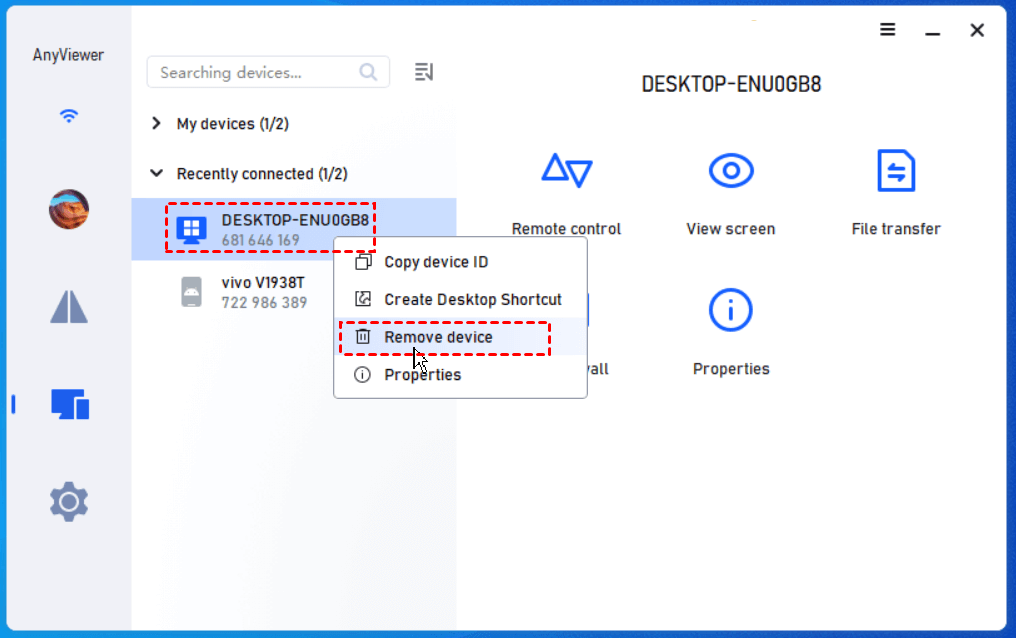
Шаг 6. Перейдите на вкладку Устройство, где отобразится вся история ваших подключений.
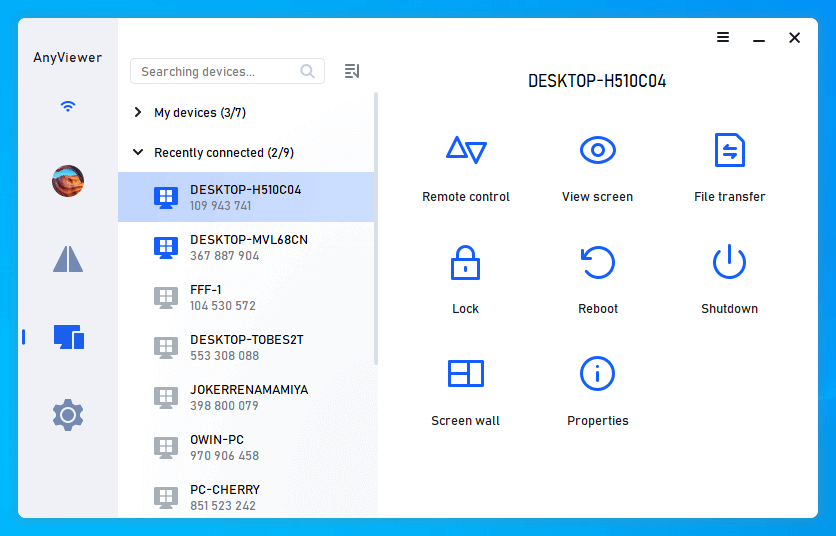
Шаг 7. Если вы хотите удалить историю подключений, вы можете нажать правой кнопкой мыши на устройство и выбрать Удалить устройство, чтобы очистить историю подключений.
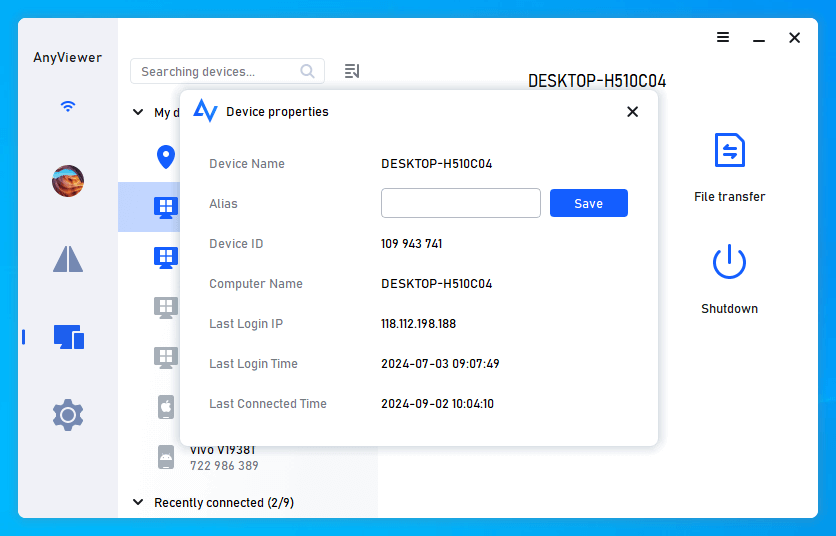
Шаг 8. Вы также можете выбрать Свойства, чтобы просмотреть подробную информацию об удаленном подключении, например, IP-адрес и время входа.
Полезные советы: Просмотр истории удаленных подключений к вашему компьютеру
Вас также может волновать вопрос, не подключается ли кто-либо к вашему компьютеру удаленно без вашего ведома. Чтобы развеять сомнения пользователей, в этой части мы также приводим два метода, позволяющих узнать, кто ранее подключался к вашему компьютеру. Выполните следующие действия, чтобы проверить историю подключений RDP.
Способ 1. Проверка истории подключений RDP с помощью Просмотра событий
Первый способ проверки истории подключений к Удаленному рабочему столу в Windows 10 — использование средства «Просмотр событий».
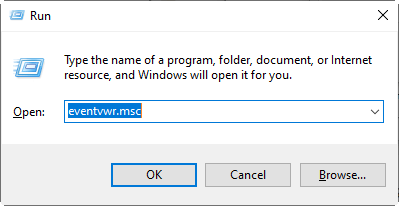
Шаг 1. Нажмите Win + R, чтобы вызвать диалоговое окно «Выполнить», затем введите «eventvwr.msc» и нажмите OK, чтобы открыть Просмотр событий.
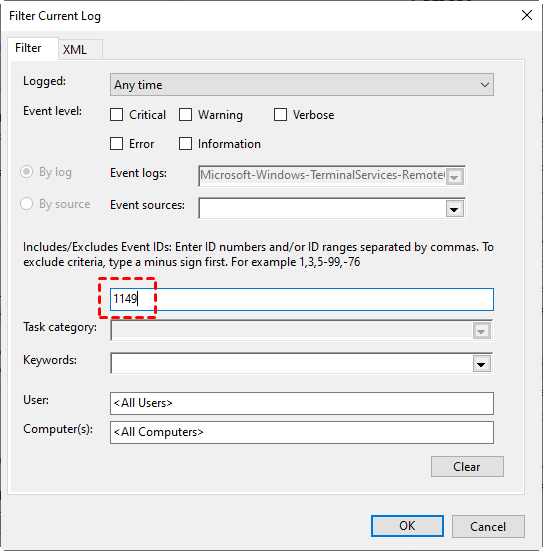
Шаг 2. Перейдите по следующему пути: Журналы приложений и служб > Microsoft > Windows > TerminalServices-RemoteConnectionManager > Operational. Нажмите правой кнопкой мыши на пункт Operational и выберите Фильтрация текущего журнала.
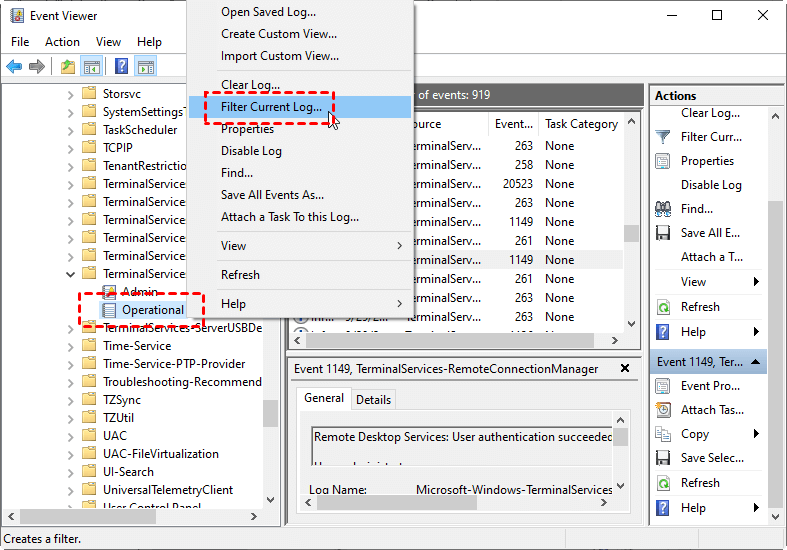
Шаг 3. Идентификатор события (EventID) служб удаленных рабочих столов — 1149. Затем введите 1149 для фильтрации журнала.
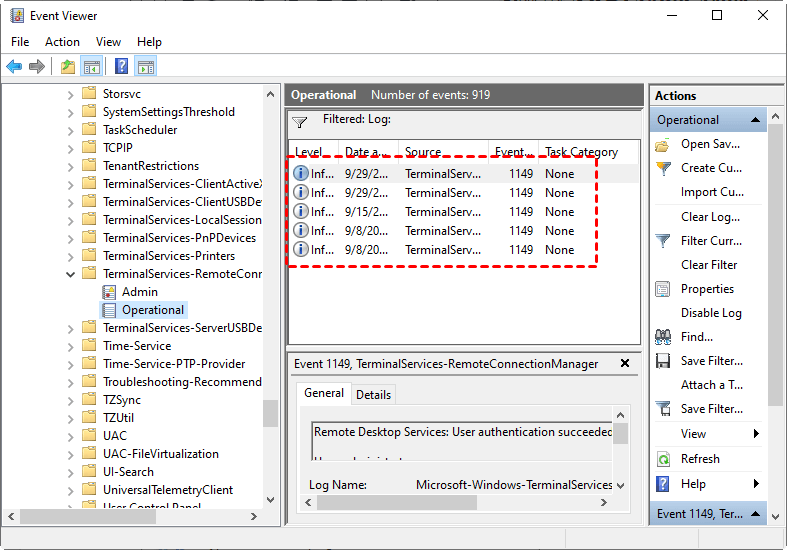
Шаг 4. После этого вы получите список событий с историей всех RDP-подключений к этому серверу.
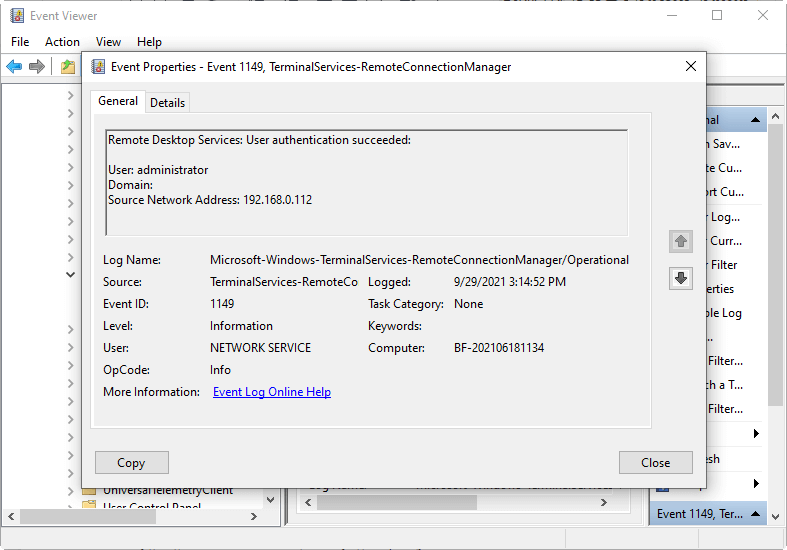
Шаг 5. Нажмите на одно из них, чтобы просмотреть подробную информацию о RDP-подключении, включая IP-адрес, имя компьютера, время входа в систему и т. д.
Способ 2. Проверка списка текущих активных RDP-компьютеров
Второй способ позволяет увидеть список пользователей, которые в настоящее время активно используют удаленный рабочий стол на вашем компьютере, с помощью Диспетчера задач.
Шаг 1. Нажмите одновременно клавиши Ctrl + Shift + Esc для открытия Диспетчера задач, затем перейдите на вкладку Пользователи. Там вы увидите список активных в данный момент пользователей.
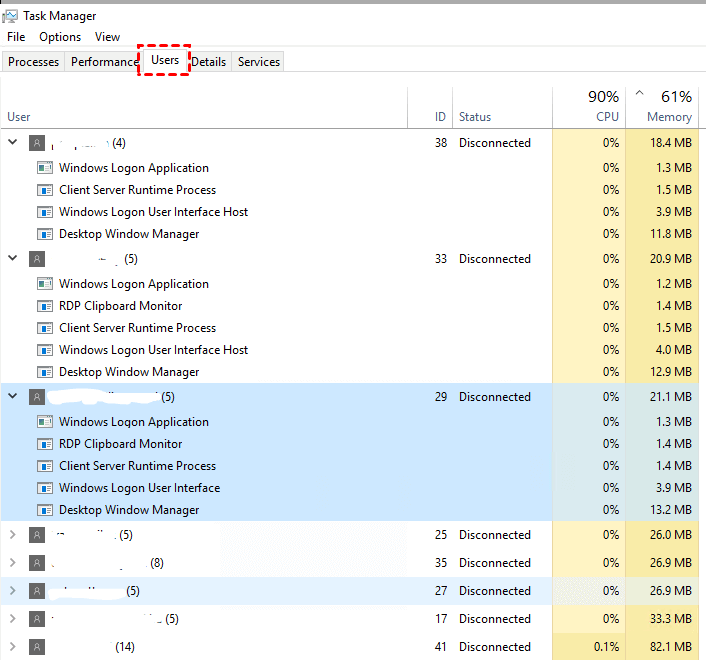
Шаг 2. Просто нажмите на любой столбец списка, например Пользователь, затем щелкните по нему правой кнопкой мыши и выберите Сеанс. После этого в списке появится столбец сеансов с типами удаленных подключений, такими как RDP, консоль, терминал или службы и т. д.
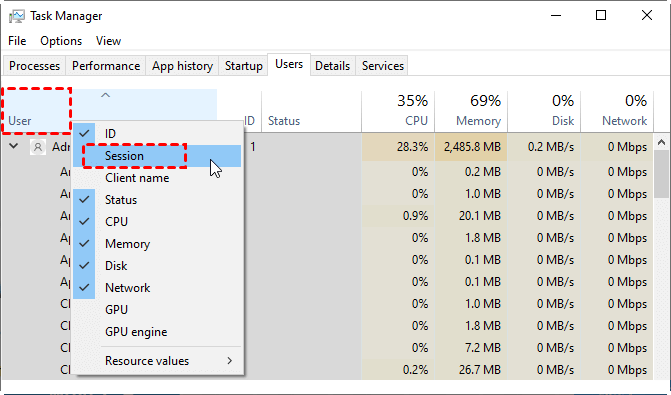
Шаг 3. Затем вы сможете определить, какие пользователи подключены через RDP.

Заключение
В этой статье в основном рассказывается о том, как проверить список компьютеров подключения к удаленному рабочему столу и легко очистить историю RDP-подключений. Вы можете выбрать один из нескольких упомянутых здесь способов. Чтобы убедиться в результате, вы можете открыть Подключение к удаленному рабочему столу: удаленный компьютер больше не будет отображаться в раскрывающемся списке поля Компьютер. Если вы используете AnyViewer для удаленных подключений, проверка и очистка истории удаленных подключений станет для вас еще проще.

