

4 лучших безопасных и легальных альтернатив RDP Wrapper [включая плюсы и минусы]
В этом посте будет дано объяснение RDP Wrapper, а также приведен список из четырех бесплатных альтернатив RDP Wrapper для установления удаленных соединений между компьютерами.

By Tyler / Published on August 19, 2026


Краткое введение в RDP Wrapper
Пользователи RDP скорее всего знакомы с RDP Wrapper. Между диспетчером управления службами и службами терминалов, RDP Wrapper действует как слой. Альтернативно, его можно сравнить с трубой, соединяющей диспетчер управления службами и службы терминалов. Он поддерживает хост удаленного рабочего стола и несколько сеансов RDP. Вместо изменения termsrv.dll, исходный файл termsrv.dll остается нетронутым.
Однако, безопасность и законность RDP Wrapper вызывают беспокойство у многих пользователей.
- Для безопасности, RDP Wrapper добавляет уязвимость в систему, открывая шлюз для потенциальных атак хакеров и внедряя троянское ПО для кражи данных пользователя и получения над ними контроля, что довольно опасно.
- Для законности, пользователи должны приобретать необходимые CALs и RDS CALs для развертывания удаленного рабочего стола.
Эти два недостатка сильно расстраивают пользователей и заставляют их искать легальные альтернативы RDP Wrapper.
Топ-4 безопасных и легальных альтернатив RDP Wrapper [Бесплатные]
В этом разделе вы найдете четыре бесплатные, безопасные и легальные альтернативы RDP Wrapper. Следуйте руководству, чтобы изучить эти варианты и улучшить свой опыт.
Вариант 1. AnyViewer [настоятельно рекомендуется]
Безопасное программное обеспечение для удаленного рабочего стола необходимо для укрепления вашей защиты от потенциальных угроз. Эти специализированные инструменты легко интегрируются с вашими системами и оснащены собственными функциями безопасности. Среди различных доступных вариантов, AnyViewer, бесплатное и очень безопасное программное обеспечение для удаленного рабочего стола, является лучшим выбором для надежной защиты.
AnyViewer выделяется среди прочих и является лучшей альтернативой RDP Wrapper благодаря ряду надежных мер безопасности, обеспечивающих безопасный удаленный доступ к рабочему столу:
- Расширенное шифрование: AnyViewer использует мощный алгоритм шифрования на основе эллиптических кривых (ECC) с 256-битным ключом для шифрования удаленных подключений, обеспечивая их безопасность.
- Двухфакторная аутентификация: Перед предоставлением доступа AnyViewer требует прохождения двухфакторной аутентификации, что гарантирует подключение к вашему удаленному рабочему столу только авторизованным пользователям.
- Блокировка устройства: Вы можете заблокировать интерфейс AnyViewer, чтобы предотвратить несанкционированные изменения, когда вы отошли или делитесь компьютером, сохраняя ваши настройки.
- Режим конфиденциальности: AnyViewer предлагает режим конфиденциальности, который затемняет удаленный экран и отключает клавиатуру, обеспечивая конфиденциальность и безопасность ваших действий во время удаленных сеансов.
Шаг 1. Скачайте и установите AnyViewer. Перейдите в раздел Вход, а затем нажмите Регистрация.

Шаг 2. Заполните информацию для регистрации. После этого вы увидите, что успешно вошли в AnyViewer. Ваше устройство будет автоматически привязано к учетной записи, в которую вы вошли.
Шаг 4. Войдите в одну и ту же учетную запись AnyViewer на двух устройствах, и вы сможете установить прямое подключение, нажав Управление в один клик.
✍ Примечание: Чтобы получить доступ к удаленному компьютеру в режиме конфиденциальности, необходимо перейти на расширенный тарифный план. После этого вам станут доступны и другие возможности, включая управление большим количеством компьютеров с одного компьютера, просмотр изображений высокого качества и т. д.
Преимущества:
- Быстрый и надежный: AnyViewer обеспечивает быстрое и стабильное соединение для удаленного управления, снижая задержки и повышая частоту кадров до 60 FPS.
- Простота использования: Благодаря простому и понятному интерфейсу AnyViewer подходит всем, даже если вы не разбираетесь в технологиях. Он упрощает удаленный доступ к компьютеру.
- Надежная безопасность: AnyViewer защищает ваши данные с помощью надежного шифрования ECC и добавляет дополнительный уровень защиты с помощью двухфакторной аутентификации.
- Богатый функционал: AnyViewer бесплатно предлагает множество полезных инструментов, включая обмен файлами, демонстрацию экрана, удаленный звук, несколько сеансов и текстовый чат.
- Мобильная доступность: У AnyViewer есть мобильная версия для пользователей iOS и Android, поэтому вы можете получать удаленный доступ к компьютеру на ходу.
Недостатки:
- Ограничение кроссплатформенности: На данный момент AnyViewer не может управлять компьютерами Mac и Linux.
Вариант 2. Chrome Remote Desktop
Chrome Remote Desktop — это бесплатный инструмент удаленного доступа, обычно представленный в виде расширения Chrome, которое можно использовать на ПК или iPhone для доступа к другому компьютеру или управления им с разных операционных систем. Что касается безопасности Chrome Remote Desktop, можно сказать, что он достаточно безопасен.
Во время удаленного сеанса с ним все данные передаются напрямую от клиента к хосту. Он использует комбинированный протокол с шифрованием и алгоритм AES для защиты данных. Кроме того, для защиты соединения можно использовать PIN-код, что является законной альтернативой RDP Wrapper. Вот конкретные шаги.
Шаг 1. На хост-компьютере найдите Chrome Remote Desktop. Нажмите "Удаленный доступ" и затем нажмите синюю кнопку загрузки.
Шаг 2. Следуйте инструкциям по установке расширения Chrome Remote Desktop. После этого введите имя и нажмите “Далее”.
Шаг 3. Выберите PIN-код, состоящий как минимум из 6 цифр, а затем введите его дважды, чтобы запустить программу.
Шаг 4. На локальном ПК откройте браузер Chrome и перейдите сюда. Затем войдите в тот же аккаунт Google. После входа вы увидите доступные компьютеры.
Шаг 5. Нажмите на компьютер, настроенный ранее, и введите его PIN-код. Затем вы можете начать удаленное управление.
Преимущества:
- Простая настройка: Chrome Remote Desktop настраивается очень легко. Все, что вам нужно, — это учетная запись Google, браузер Chrome и расширение Chrome Remote Desktop.
- Работает везде: Совместимо со всеми устройствами, поддерживающими Chrome, поскольку это расширение Chrome.
- Мобильная версия: Если вы пользуетесь iOS или Android, Chrome Remote Desktop имеет мобильную версию для вас.
Недостатки:
- Нужна учетная запись Google: У вас должна быть учетная запись Google, что может быть не идеально, если вы предпочитаете другие браузеры, например Firefox.
- Нет функции чата: Если вы хотите общаться в чате во время удаленных сеансов, Chrome Remote Desktop не имеет такой функции, что может быть неудобно для технической поддержки.
Вариант 3. TightVNC
TightVNC — это безопасный инструмент удаленного рабочего стола при соблюдении надлежащих мер предосторожности. Он предлагает шифрование для защиты данных, позволяет использовать надежные пароли и поддерживает различные методы аутентификации. Убедитесь, что конфигурация брандмауэра и маршрутизатора ограничивает доступ доверенными IP-адресами, и поддерживайте программное обеспечение в актуальном состоянии для безопасности. Хотя в целом он безопасен для большинства случаев использования, для высокочувствительных данных или строгих требований безопасности рассмотрите более специализированные решения.
Часть 1. Настройка TightVNC Server на удаленном компьютере
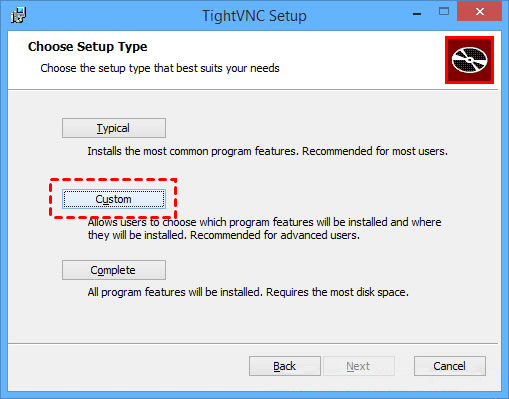
Шаг 1. Загрузите TightVNC с официального сайта и запустите установщик. При запросе выберите "Выборочная".
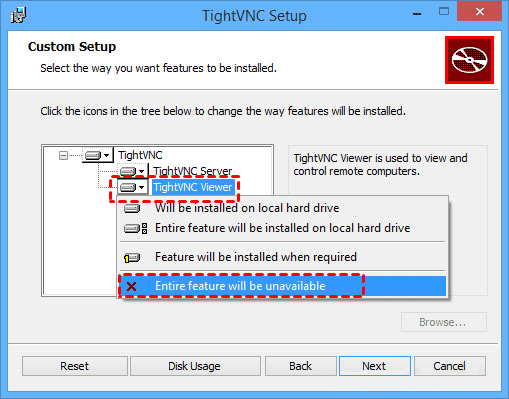
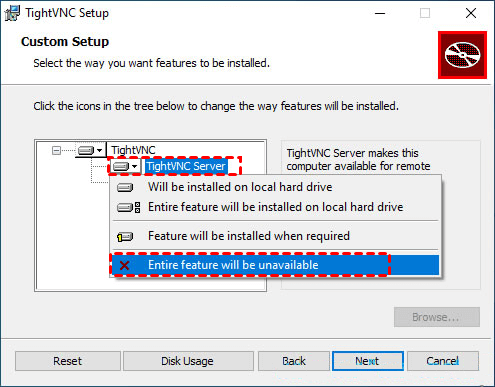
Шаг 2. Установщик включает как TightVNC Server, так и TightVNC Viewer, но для удаленного компьютера вам нужен только сервер. Щелкните значок жесткого диска рядом с TightVNC Viewer, чтобы сделать его недоступным.
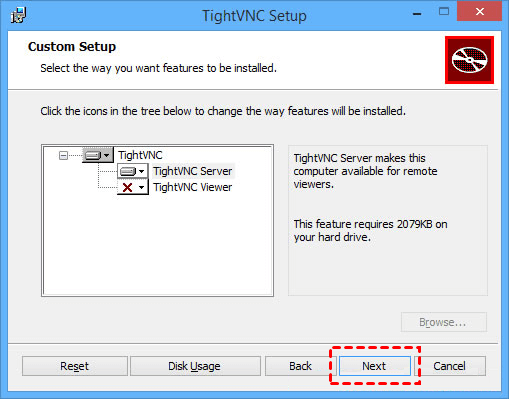
Шаг 3. Нажмите "Далее", чтобы продолжить.
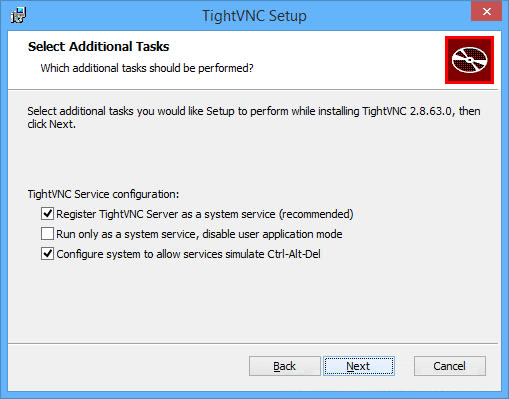
Шаг 4. Оставьте настройки по умолчанию как есть; ничего менять не нужно.
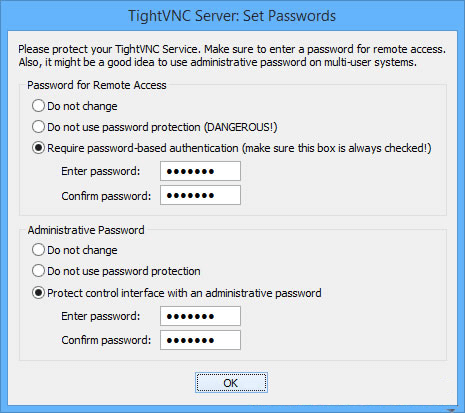
Шаг 5. Задайте два разных пароля - один для удаленного доступа, другой в качестве пароля администратора.
Часть 2. Подготовка TightVNC Viewer на локальном компьютере
Шаг 1. Скачайте TightVNC с официального сайта и запустите установщик, как вы делали на предыдущем шаге.
Шаг 2. На этот раз вам нужен Viewer Server. Чтобы выбрать только Viewer, нажмите на значок слева от TightVNC Server, сделав его недоступным. Затем нажмите "Next."
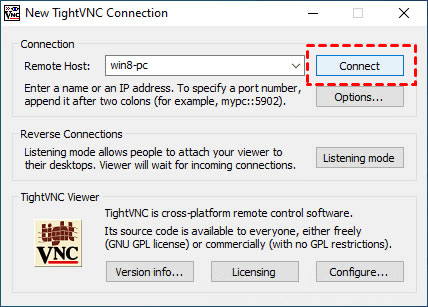
Шаг 3. После установки откройте TightVNC Viewer. Введите имя удаленного компьютера или IP-адрес в поле "Remote Host", а затем нажмите "Connect."
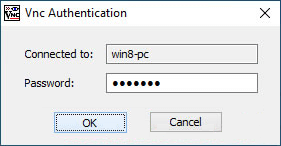
Шаг 4. В появившемся окне "Vnc Authentication" укажите "Password for Remote Access" и нажмите OK для установки соединения.
Преимущества:
- Работает везде: доступен для Windows, Linux и macOS, поэтому он универсален и подходит разным пользователям и устройствам.
- Нетребователен к ресурсам: TightVNC не пожирает ресурсы компьютера; это легковесное приложение, поэтому оно подходит для старых или менее мощных компьютеров.
Недостатки:
- Базовые возможности: предлагает только базовые функции удаленного доступа и управления, не имея некоторых расширенных возможностей, доступных в других решениях для удаленного рабочего стола.
- Нет необслуживаемого доступа: бесплатная версия обычно не может подключиться к удаленному компьютеру без разрешения пользователя на другом конце.
- Сложная настройка. Установка и настройка TightVNC относительно сложны.
Вариант 4. TeamViewer
TeamViewer является безопасным и удобным инструментом удаленного доступа к рабочему столу. Он использует надежные методы шифрования и аутентификации для защиты ваших данных во время удаленных сеансов. Регулярные обновления безопасности и возможность многофакторной аутентификации повышают его безопасность. Благодаря удобному интерфейсу он доступен разным пользователям, что делает его надежным выбором для безопасного удаленного доступа.
Шаг 1. Загрузите и установите TeamViewer на оба компьютера.
Шаг 2. Откройте TeamViewer и на главном экране установите флажки "Запускать TeamViewer вместе с Windows" и "Предоставить простой доступ."
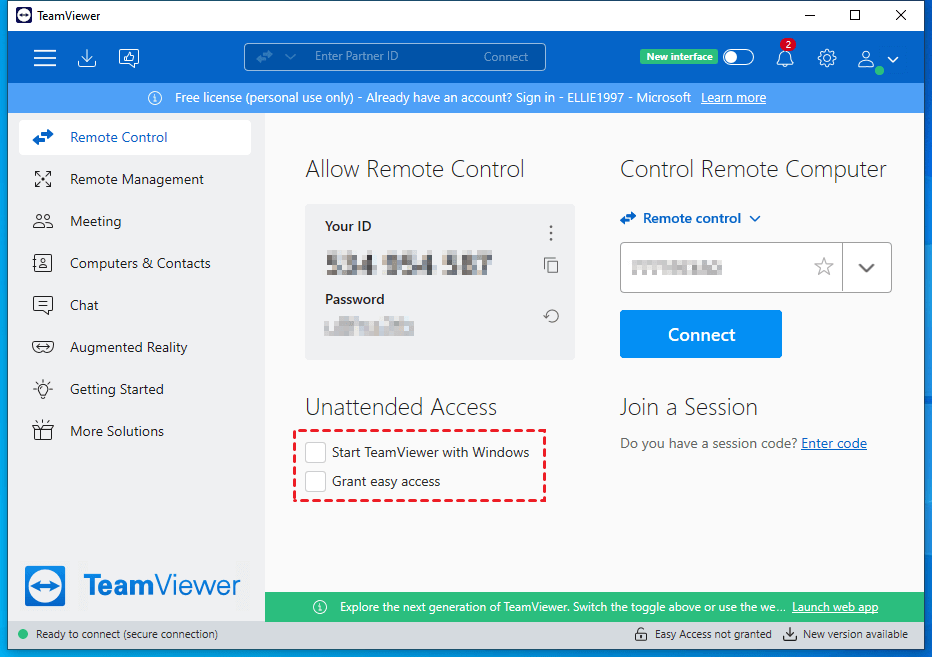
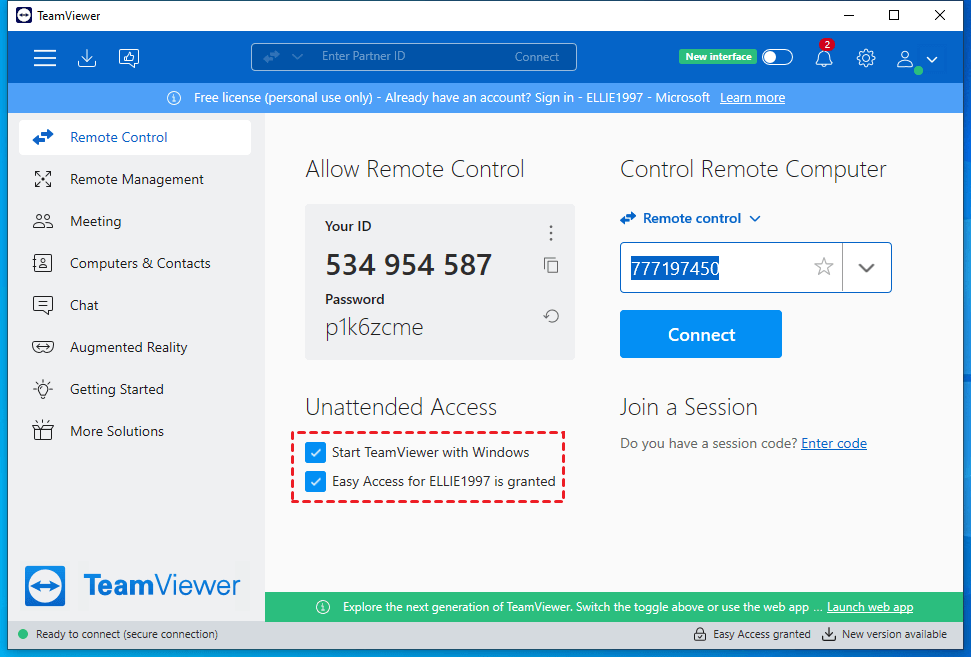
Шаг 3. Войдите в свою учетную запись TeamViewer.

Шаг 4. После входа вы увидите, что на этом устройстве включен удаленный доступ TeamViewer к необслуживаемым компьютерам. Вы можете получить доступ к этому хосту без пароля через свою учетную запись.
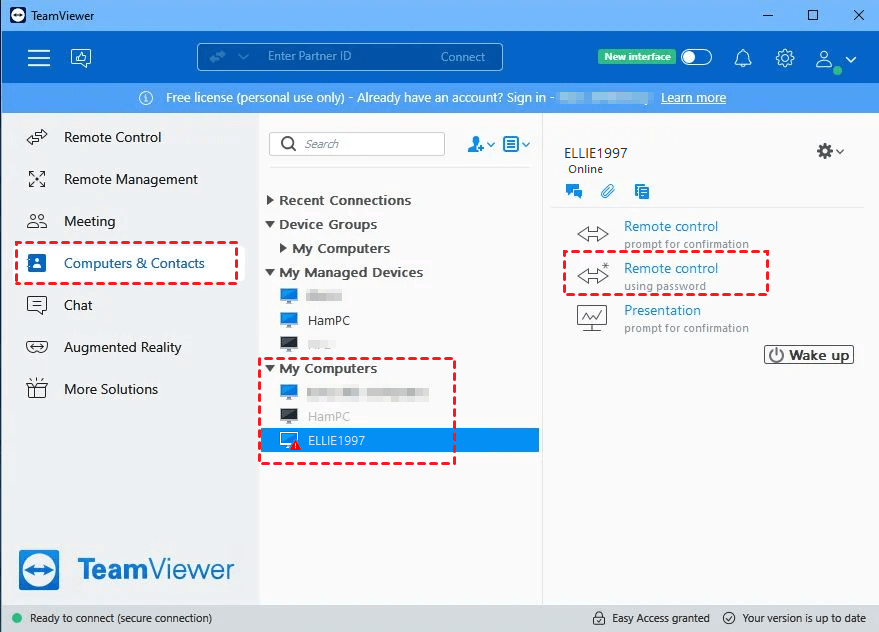
Шаг 5. На локальном компьютере выполните те же действия, чтобы включить простой доступ. Затем перейдите в раздел "Компьютеры и контакты," выберите целевой компьютер и нажмите "Удаленное управление с использованием пароля."
Преимущества:
- Высокая безопасность: обеспечивает надежную защиту с помощью 256-битного шифрования AES, двухфакторной аутентификации и расширенных функций, таких как условный доступ и SSO.
- Широкая совместимость: работает со 127 различными мобильными устройствами, операционными системами и встраиваемыми устройствами, охватывая широкий спектр технологий.
- Стабильность и скорость: обеспечивает стабильный и быстрый удаленный доступ с высококачественным изображением.
Недостатки:
- Отсутствие бесплатного коммерческого использования: бесплатная версия предназначена только для личного использования; за коммерческое использование необходимо платить.
- Дорогие платные тарифы: платные лицензии могут быть дорогими как для частных лиц, так и для организаций.
- Ограниченные возможности бесплатной версии: в бесплатной версии мало функций.
- Зависимость от интернета: производительность может снижаться при плохом или нестабильном интернет-соединении.
Заключение
В этой статье мы даем краткое введение в RDP Wrapper и предлагаем четыре бесплатные, безопасные и легальные альтернативы RDP Wrapper, Chrome Remote Desktop и AnyViewer. Если вы ищете менее ограниченное и более эффективное решение для удаленного доступа к ПК, AnyViewer может стать лучшим выбором для вас.

