

Подробное руководство по передаче файлов через Microsoft Remote Desktop
Эта статья — подробное руководство по передаче файлов через Microsoft Remote Desktop. Существует два способа передачи файлов через подключение к удаленному рабочему столу. Первый — напрямую копировать и вставлять файлы, второй — использовать функцию «Переместить».

By Tyler / Published on August 19, 2026


Как передавать файлы с помощью Microsoft Remote Desktop?
“Иногда мне нужно решать рабочие вопросы дома. Но когда я работаю над ними, меня очень беспокоит, что на моём домашнем компьютере нет нужных файлов. Я пытаюсь передавать файлы через подключение к удалённому рабочему столу, но не знаю, как им пользоваться. Может ли кто-нибудь подсказать мне подробные шаги?”

Как выполнить передачу файлов через Microsoft Remote Desktop [2 способа]
В этой статье мы расскажем вам о двух способах передачи файлов через Microsoft Remote Desktop.
- Домашние выпуски Windows не могут принимать удалённое управление через RDP, пожалуйста, обновитесь до выпусков Pro или Enterprise.
- Если ваши ПК не находятся в локальной сети, вам нужно выполнить проброс портов или использовать VPN.
Перед началом мы расскажем, как настроить подключение к удалённому рабочему столу на вашем главном компьютере. Если вы уже включили RDP и получили IP-адрес и имя пользователя главного компьютера, перейдите сразу к приведённым ниже шагам и продолжите установку удалённого подключения.
Подготовка: настройка подключения к удалённому рабочему столу на главном ПК
1. Включите подключение к удалённому рабочему столу
Перейдите в раздел: Параметры > Система > Удалённый рабочий стол > Включите переключатель Включить удалённый рабочий стол, а затем нажмите кнопку Подтвердить.

2. Разрешите удалённые подключения к главному ПК
Шаг 1. Выберите Панель управления > Система и безопасность > Система, в разделе “Система” нажмите Настройка удалённого доступа.
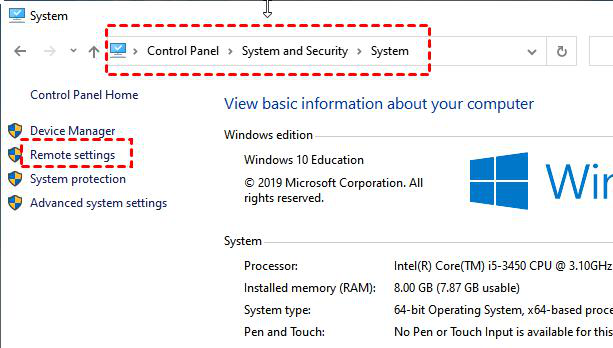
Шаг 2. Установите флажок "Разрешить удалённые подключения к этому компьютеру", а затем нажмите OK.

3. Получите IP-адрес и имя пользователя
Шаг 1. Нажмите Win R, чтобы открыть диалоговое окно «Выполнить». Введите «cmd» и нажмите OK.

Шаг 2. Введите команду «ipconfig» и запишите IPv4-адрес.

Шаг 3. Введите «query user», чтобы увидеть имя пользователя хост-компьютера.

После выполнения этих действий выполните следующие шаги, чтобы узнать, как передавать файлы через подключение к удаленному рабочему столу.
Установите удаленное подключение от клиентского ПК к хост-ПК
Шаг 1. На клиентском ПК нажмите Win R, чтобы открыть диалоговое окно «Выполнить», введите «mstsc» и нажмите OK.

Шаг 2. Нажмите «Показать параметры» и выберите «Локальные ресурсы», затем нажмите кнопку «Дополнительно» в последнем разделе. Также убедитесь, что установлен флажок «Буфер обмена».

Шаг 3. Нажмите « » рядом с «Диски» и выберите диск, который хотите использовать для передачи, затем нажмите OK.

Шаг 4. Вернитесь к интерфейсу «Общие», введите IP-адрес и имя пользователя хост-ПК, затем выберите «Подключить».
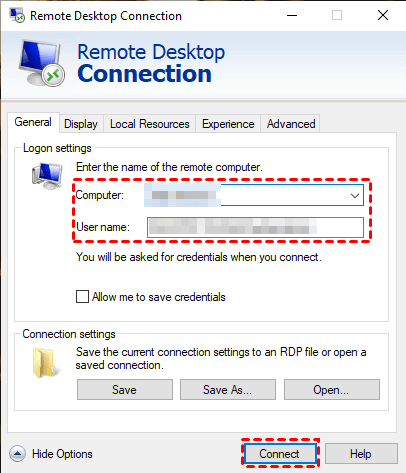
Шаг 5. Если появится всплывающее окно, введите пароль главного ПК и нажмите OK.

Когда соединение между ПК установлено, есть 2 способа передачи файлов через Microsoft Remote Desktop.
Способ 1. Копирование и вставка напрямую
Вы можете копировать и вставлять напрямую, если файлы меньше 2 ГБ. Обратите внимание, что скорость передачи файлов через RDP довольно низкая.
Шаг 1. Когда соединение установлено, вы можете видеть файлы главного ПК.

Шаг 2. Нажмите Ctrl C, чтобы скопировать нужные для передачи файлы или папки, а затем нажмите Ctrl V, чтобы вставить их на рабочий стол.

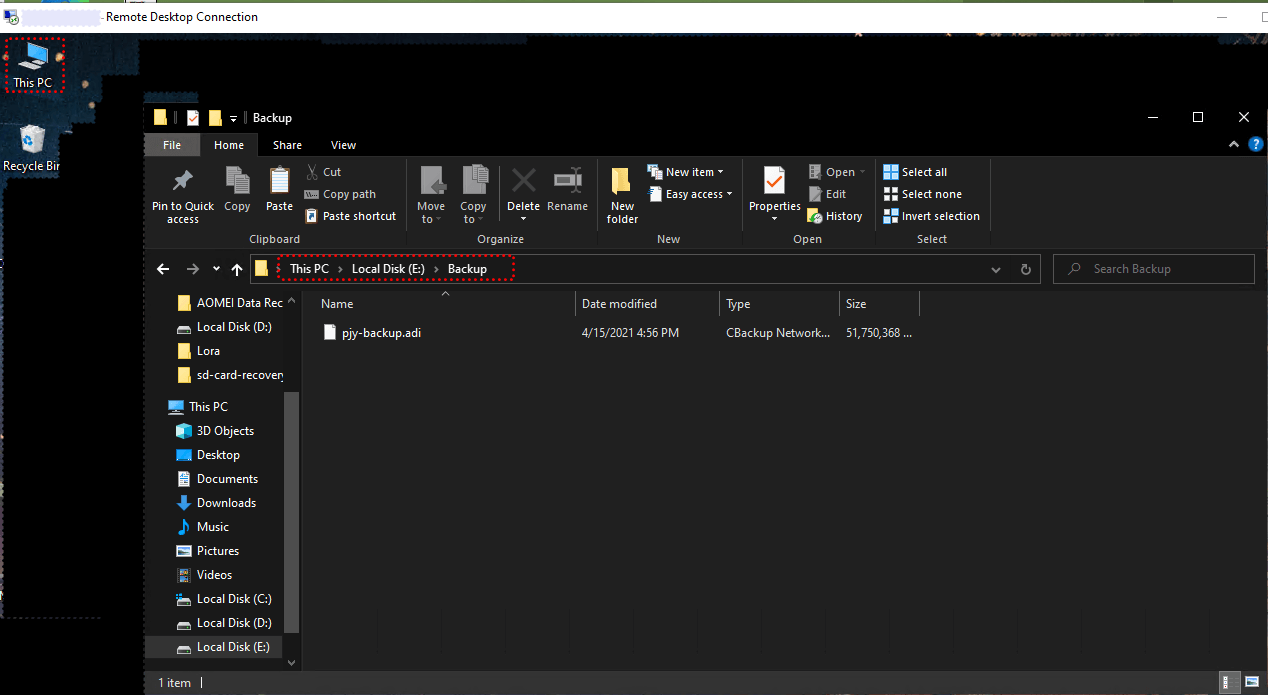
Шаг 3. Если файлы или папки находятся на диске, перейдите в «Этот компьютер», чтобы найти их, затем нажмите Ctrl C, чтобы скопировать файлы, и нажмите Ctrl V, чтобы вставить их на клиентском компьютере.
Способ 2. Использование функции Move to
Если передаваемые файлы больше 2 ГБ, рекомендуем использовать функцию Move to.
Шаг 1. Нажмите Этот компьютер на рабочем столе главного ПК, чтобы найти перенаправленные диски и папки, которые вы отметили ранее.

Шаг 2. Найдите диск, на котором хранятся нужные файлы, и выберите файлы для переноса. Перейдите в Главная > Переместить в > Выберите расположение, затем выберите диски клиента, которые вы перенаправили ранее, чтобы выполнить передачу файлов по RDP между компьютерами.

Плюсы и минусы передачи файлов через RDP
После того как вы узнали, как передавать файлы через подключение к удаленному рабочему столу, вот список плюсов и минусов, чтобы вы получили четкое представление о передаче файлов через RDP.
- Плюсы:
- Это встроенная программа, не требующая установки.
- Бесплатно в использовании.
- Минусы:
- Передача файлов довольно медленная, и на скорость передачи могут влиять многие факторы.
- Не удается копировать и вставлять файлы размером более 2 ГБ.
- Это сложно, когда 2 ПК не находятся в локальной сети.
- Не поддерживаются выпуски Windows Home, например, ваш Windows 10 Home Edition не поддерживает удаленную передачу файлов.
- Во время удаленного сеанса хост-ПК блокируется, что приводит к потере рабочего времени, поскольку вы не можете пользоваться своим ПК, когда кто-то управляет им.
AnyViewer: передача файлов без ограничений
Вы можете поискать различные бесплатные программы для передачи файлов, чтобы гарантировать эффективность работы и сэкономить время. В этом случае мы хотели бы порекомендовать вам AnyViewer благодаря следующим преимуществам.
- Он удобен в использовании и не имеет ограничений, например, не блокирует хост-ПК во время передачи файлов.
- Работает с несколькими версиями Windows и поддерживает различные интернет-среды без необходимости использования VPN или переадресации портов.
- Более эффективен благодаря высокой скорости передачи файлов.
- Предлагает окно чата для текстового общения между устройствами.
Скачайте, установите и запустите AnyViewer на обоих компьютерах.
Часть 1. Регистрация в AnyViewer
Шаг 1. На главном компьютере перейдите в раздел Вход, а затем нажмите Зарегистрироваться (Вы можете войти напрямую, если уже зарегистрированы).

Шаг 2. Заполните регистрационную информацию.

Шаг 3. После успешного входа в AnyViewer вы увидите, что ваши устройства автоматически привязываются к учетной записи, в которую вы вошли.

Часть 2. Передача файлов с помощью AnyViewer
После входа в AnyViewer на главном ПК у вас есть два варианта передачи файлов с помощью AnyViewer.
Вариант 1. Передача файлов с использованием идентификатора партнера
Когда вам нужно передать файлы тому, кому вы недостаточно доверяете, следует использовать этот метод для передачи файлов без входа в одну и ту же учетную запись AnyViewer на другом устройстве, чтобы обеспечить безопасность.
Шаг 1. На клиентском компьютере введите идентификатор устройства главного ПК, выберите Передача файлов, а затем нажмите Подключиться.
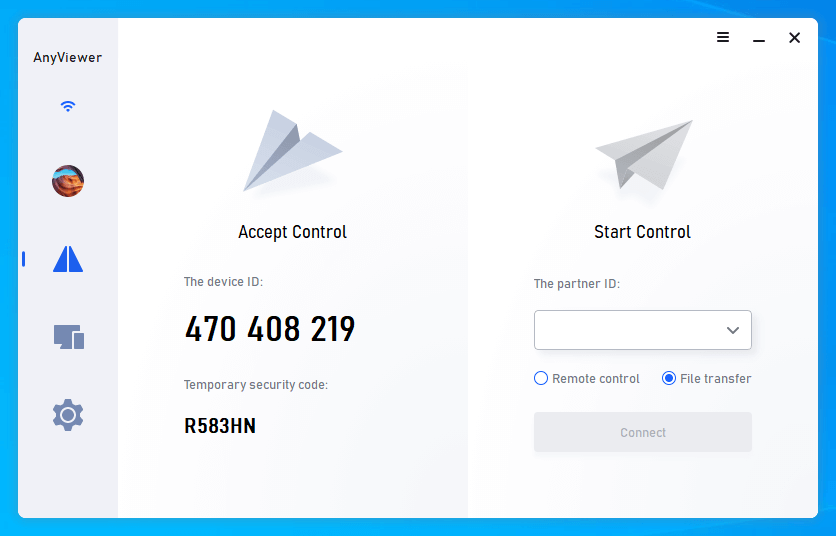
Шаг 2. Затем появится Запрос на подключение с вопросом, хотите ли вы отправить запрос партнеру или ввести код безопасности.
После выбора способа управления другим ПК вы сможете передавать файлы между двумя устройствами.

Вариант 2. Передача файлов с использованием одной учетной записи
Рекомендуется использовать этот метод, если вам часто нужно передавать файлы между компьютерами: он более удобен и эффективен. Перед началом передачи файлов убедитесь, что ваши устройства вошли в одну и ту же учетную запись.
Шаг 1. На клиентском компьютере перейдите в раздел Устройство, выберите целевое устройство, к которому нужно подключиться, а затем нажмите Передача файлов.

Какой бы вариант вы ни выбрали, появится диалоговое окно File Transfer. Слева в окне отображается главный компьютер, а справа — клиентский. Чтобы отправить выбранные файлы на клиентский компьютер, выберите файлы и нажмите стрелку вправо. Чтобы передать файлы на главный компьютер, выберите файлы и нажмите стрелку влево на противоположной стороне.

Статус передачи отображается в нижней части окна. Щелкните правой кнопкой мыши, чтобы приостановить или удалить задачи.

- ✍ Примечания: AnyViewer поддерживает передачу одного файла размером менее 100 МБ для бесплатной учетной записи, и за один раз можно передать не более 100 файлов. Перейдите на тариф Professional или Enterprise, чтобы передавать файлы большего размера. После этого вы получите следующие возможности:
- Передавайте больше файлов одновременно, чтобы сэкономить время.
- Подключайтесь к другому компьютеру в режиме конфиденциальности, который позволяет затемнять экран и блокировать мышь и клавиатуру удаленного компьютера.
- Более высокая скорость передачи файлов. Скорость передачи для бесплатной учетной записи составляет 500 KB/s, а для платной — до 10 MB/s.
Заключение
Эта статья представляет собой подробное руководство по передаче файлов через Microsoft Remote Desktop. Однако у него есть много ограничений по размеру файлов и состоянию сети, к тому же передача файлов через Remote Desktop Connection довольно медленная. Поэтому AnyViewer — более удобный вариант для передачи файлов без ограничений.

