

ОТВЕТИЛ: Есть ли бесплатная версия Splashtop?
Есть ли бесплатная версия Splashtop? ДА! Splashtop предоставляет пользователям бесплатную версию для личного, не коммерческого использования в локальных домашних сетях. В этом посте главным образом рассказывается о том, как настроить бесплатную версию Splashtop.

By Tyler / Updated on January 20, 2025


Есть ли бесплатная версия Splashtop?
Есть ли бесплатная версия Splashtop? Мы рады сообщить вам, что у Splashtop есть бесплатная версия для личного и некоммерческого использования на локальной домашней сети пользователей, которая называется Splashtop Personal. Это означает, что пользователи могут получить доступ к своему домашнему компьютеру, находясь на диване или в спальне. Однако подключение через внешнюю сеть, например, подключение к рабочему компьютеру из дома, разрешено только при наличии подписки.

Как настроить Splashtop Personal
Если вы хотите использовать бесплатную версию Splashtop, вам необходимо скачать приложение Splashtop Personal на локальный компьютер и загрузить программу Splashtop Streamer на удаленный компьютер.
Шаг 1. Скачайте приложение Splashtop Personal на локальный компьютер и загрузите программу Splashtop Streamer на удаленный компьютер с официального сайта. Выберите правильную версию в соответствии с операционной системой вашего компьютера.
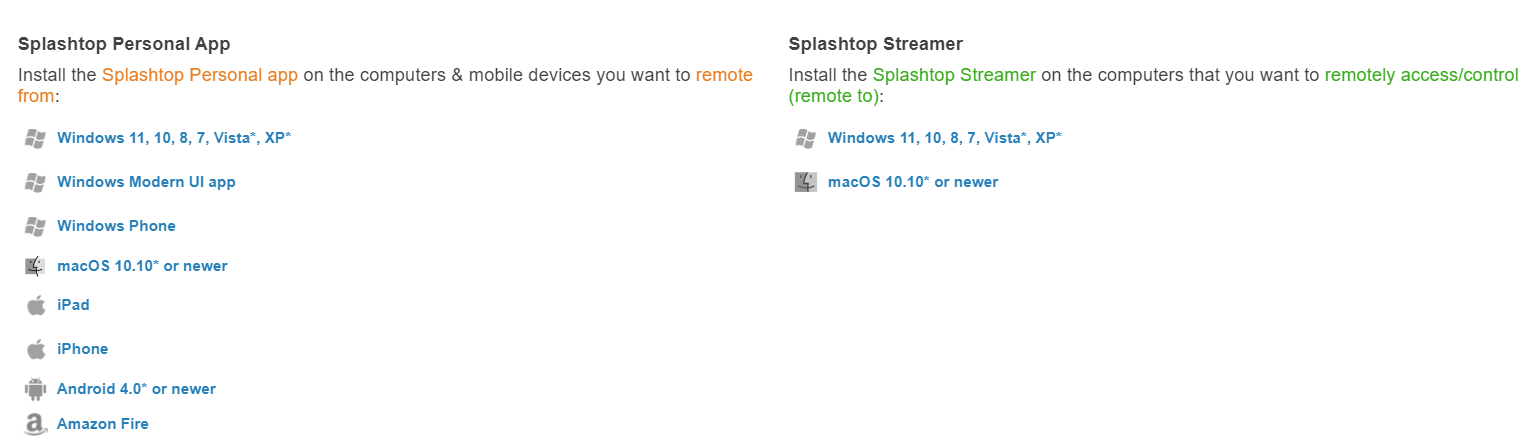
Шаг 2. Следуйте инструкции для установки Splashtop Personal на обоих компьютерах.
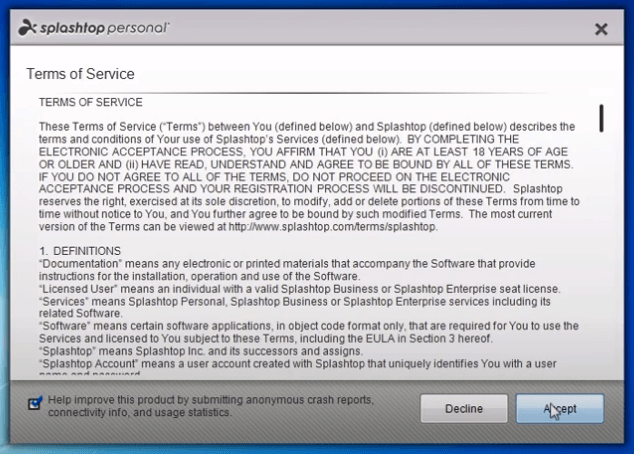
Шаг 3. Splashtop попросит вас войти в свою учетную запись. Если у вас уже есть учетная запись, выберите У меня уже есть учетная запись Splashtop. Если нет, выберите У меня нет учетной записи Splashtop.
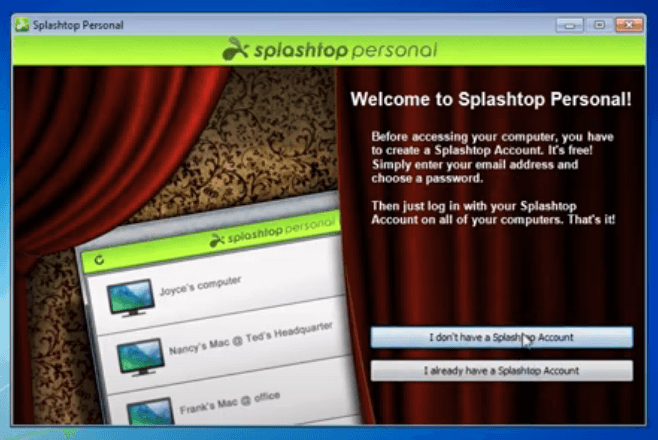
Шаг 4. Войдите в свою учетную запись Splashtop.
Примечание: Если у вас не удается успешно войти в систему, возможно, вашему устройству необходима аутентификация. Проверьте свою электронную почту, и вы можете получить письмо с подтверждением аутентификации. Пройдите по ссылке в письме, чтобы аутентифицировать устройство.

Шаг 5. После успешного входа вы увидите устройство, на котором установлен Splashtop Streamer. Нажмите Подключить; вы сможете успешно подключиться к удаленному устройству в вашей домашней сети.

Бонусный совет: Бесплатное программное обеспечение для удаленного рабочего стола для доступа к компьютерам из любой точки
Хотите получить инструмент удаленного рабочего стола, предоставляющий бесплатные услуги для подключения из внешней сети? Если да, мы настоятельно рекомендуем использовать AnyViewer. AnyViewer бесплатен, независимо от того, используете ли вы его для личных или коммерческих целей. Это лучшая бесплатная альтернатива Splashtop.
Кроме того, AnyViewer имеет следующие полезные функции:
▪ ✍Быстрая установка. AnyViewer довольно прост в настройке и использовании.
▪ ✍Быстрая скорость подключения. AnyViewer предоставляет пользователям быстрые и стабильные удаленные подключения.
▪ ✍Однократное нажатие для наблюдения за удаленным доступом. AnyViewer позволяет пользователям удаленно подключаться к удаленному компьютеру без присутствия пользователя.
▪ ✍Мгновенный чат. AnyViewer позволяет пользователям общаться по тексту во время удаленных сеансов.
▪ ✍Поддержка передачи файлов. AnyViewer позволяет пользователям передавать файлы между компьютерами.
▪ ✍Ярлыки операций. AnyViewer предоставляет ряд ярлыков для основных приложений, таких как Диспетчер задач, CMD, Этот компьютер и т. д.
▪ ✍Мультиподключение. AnyViewer поддерживает управление несколькими компьютерами одновременно.
▪ ✍Мульти-монитор. AnyViewer поддерживает несколько мониторов и переключение между ними.
▪ ✍Поддержка мобильных устройств. AnyViewer Mobile поддерживает устройства iOS и Android.
Шаг 1. Установите и запустите AnyViewer на обоих компьютерах. Перейдите на страницу Войти и затем нажмите Зарегистрироваться. (Если вы уже зарегистрированы на официальном сайте, вы можете войти напрямую.)

Шаг 2. Заполните информацию для регистрации и нажмите Зарегистрироваться, чтобы создать учетную запись AnyViewer.

Шаг 3. Теперь вы можете видеть, что вы успешно вошли в AnyViewer. Ваше устройство автоматически будет назначено аккаунту, на который вы вошли.

Шаг 4. Войдите в тот же аккаунт AnyViewer на двух компьютерах. Затем вы можете осуществить подключение одним щелчком, нажав Подключить по одному клику после перехода к Устройству и нажав на компьютер, к которому вы хотите получить доступ.

- Примечания:✎...
- Рекомендуется перейти на профессиональный или корпоративный план. Что предоставляет профессиональный или корпоративный план:
- Больше устройств разрешается привязывать к одному аккаунту для неуправляемого доступа.
- Больше каналов подключения для одновременного удаленного подключения к нескольким устройствам.
- Одно устройство может одновременно подключаться к нескольким устройствам.
- Затемнение экрана удаленного компьютера и блокировка нажатий клавиши и кликов мыши для защиты конфиденциальности.
- Передача файлов объемом 1 ТБ со скоростью 10 МБ/с.
- Более высокое качество изображения.
Заключение
,Translate the above content into Russian.The content to be translated,do not translate the value of the href attribute of the HTML tag a and the value of the src attribute of the img tag.The content in {{}} does not need to be translated.Unicode characters do not translate.Do not translate or modify HTML structures and their attributes.Сплештоп бесплатный? Есть ли бесплатная версия Сплештопа? В этом сообщении было раскрыто, что у Сплештопа есть бесплатная версия под названием Splashtop Personal для некоммерческого использования на домашних локальных сетях пользователей. Если вы ищете инструмент удаленного рабочего стола, предоставляющий бесплатные услуги для коммерческого использования, попробуйте AnyViewer.

