

Руководство: Как передавать файлы с одного компьютера на другой удаленно
Какие подходы к тому, как передать файлы с одного компьютера на другой удаленно? Если у вас тоже возник вопрос, пожалуйста, ознакомьтесь с этим постом. Здесь мы предоставляем вам несколько вариантов передачи файлов удаленно.

By Tyler / Updated on January 14, 2025


Как переносить файлы между удаленными компьютерами?
У меня есть два компьютера дома: один в спальне, а другой в кабинете. Есть ли способ, который позволит мне свободно передавать файлы между этими двумя компьютерами?
- Вопрос от пользователя Reddit

Передача файлов между удаленными компьютерами предлагает несколько путей. Используйте функции передачи файлов, встроенные в программное обеспечение удаленного рабочего стола для прямых передач. В ситуациях, когда отсутствует доступ к Интернету, используйте USB-накопители или внешние флеш-накопители. Для бесшовной синхронизации файлов между двумя устройствами используйте облачные сервисы хранения. Выберите подходящий вариант в зависимости от конкретных потребностей и обстоятельств, связанных с вашими удаленными компьютерами.
Как передать файлы с одного компьютера на другой удаленно [5 способов]
Чтобы предоставить вам подробное руководство по передаче файлов с одного компьютера на другой удаленно, ниже перечислены 5 способов. Выберите наиболее подходящий вариант на основе ваших предпочтений.
Способ 1. Передача файлов между компьютерами с помощью программного обеспечения удаленного рабочего стола [3 варианта]
Передача файлов с помощью программного обеспечения удаленного рабочего стола предлагает такие преимущества, как эффективный обмен данными, бесшовная интеграция с удаленными системами, улучшенное сотрудничество и повышение производительности путем упрощения процессов обмена файлами между компьютерами. Вот три лучших программы удаленного рабочего стола, позволяющие передавать файлы с одного компьютера на другой удаленно: AnyViewer, Windows Remote Desktop и Chrome Remote Desktop.
Вариант 1. AnyViewer [наиболее рекомендуемый]
Независимо от того, находятся ли они в одной сети или разных, AnyViewer, бесплатное стороннее программное обеспечение для удаленной передачи файлов, без проблем облегчает получение файлов между компьютерами, работающими под управлением Windows 10 и 11. Предлагая безукоризненный экран опыта, оно минимизирует задержки и повышает частоту кадров, обеспечивая мгновенный отклик, который делает доступ к файлам и программам таким, как будто вы находитесь прямо перед удаленным устройством.
Шаг 1. Загрузите, установите и запустите AnyViewer на обоих компьютерах под управлением Windows.
Шаг 2. На управляющем компьютере перейдите к Вход, а затем нажмите Зарегистрироваться. (Если вы уже зарегистрировались на его официальном сайте, вы можете войти напрямую.)

Шаг 3. Заполните информацию о регистрации.

Шаг 4. Затем вы увидите, что вы успешно вошли в AnyViewer. Ваше устройство автоматически будет назначено для входа в вашу учетную запись.

Шаг 5. Выберите целевой компьютер и затем нажмите Передача файлов.

Шаг 6. Затем появится окно диалога Передача файлов. Путь управляющего компьютера отображается слева в окне, а путь получающего компьютера отображается справа. Вы можете свободно передавать файлы между устройствами, щелкнув стрелки после выбора целевых файлов.

Шаг 7. Вы можете видеть статус передачи внизу окна диалога "Передача файлов". Щелкните правой кнопкой мыши для приостановки или удаления задачи передачи. Диалоговое окно можно закрыть, когда передача будет завершена.

- Заметки:✎...
-
Помимо более быстрой скорости передачи файлов, вот еще несколько преимуществ, которые может принести профессиональный или корпоративный план:
- Более быстрая скорость передачи файлов. В бесплатной учетной записи максимальная скорость передачи файлов ограничивается 500 КБ/с, в то время как платная учетная запись повышает эту скорость до максимума в 10 МБ/с.
- Увеличение количества одновременно передаваемых файлов. В бесплатной учетной записи можно передавать до 100 файлов одновременно, в то время как платная учетная запись предлагает неограниченную емкость.
- Больший размер одного передаваемого файла. В бесплатной учетной записи максимальный размер файла составляет 100 МБ, в то время как платная учетная запись увеличивает это ограничение до значительного 1 ТБ.
- Больше устройств для достижения передачи файлов. В бесплатной учетной записи разрешается назначение только 3 устройств, в то время как учетная запись Professional предоставляет возможность распределения на 10 устройств, и корпоративная учетная запись обеспечивает управление 100 устройствами.
Вариант 2. Удаленный рабочий стол Windows
Второй вариант заключается в передаче файлов между компьютерами с помощью соединения удаленного рабочего стола Windows, чтобы осуществить передачу файлов. Это встроенное программное обеспечение Windows, которое вам не нужно загружать, и вы можете начать работу прямо сейчас. Кроме того, вам разрешено копировать и вставлять файлы размером менее 2 ГБ.
В соответствии с отзывами пользователей, передача файлов через RDP медленная. Но это может не произойти с вами, если у вас отличное интернет-соединение и все установлено правильно. Вот как передать файлы с одного компьютера на другой с помощью удаленного рабочего стола:
Шаг 1. На клиентском компьютере найдите Подключение к удаленному рабочему столу в поле поиска. Затем откройте его.

Шаг 2. В основном интерфейсе Подключения к удаленному рабочему столу перейдите на вкладку Локальные ресурсы и отметьте пункт Буфер обмена.

Шаг 3. Вернитесь к вкладке Общие. Введите IP-адрес и имя пользователя в интерфейсе Подключения к удаленному рабочему столу, чтобы установить соединение.

Шаг 4. На удаленном рабочем столе выберите папку, которую вы хотите скопировать на локальный компьютер с помощью мыши, нажмите Ctrl C для копирования файлов.
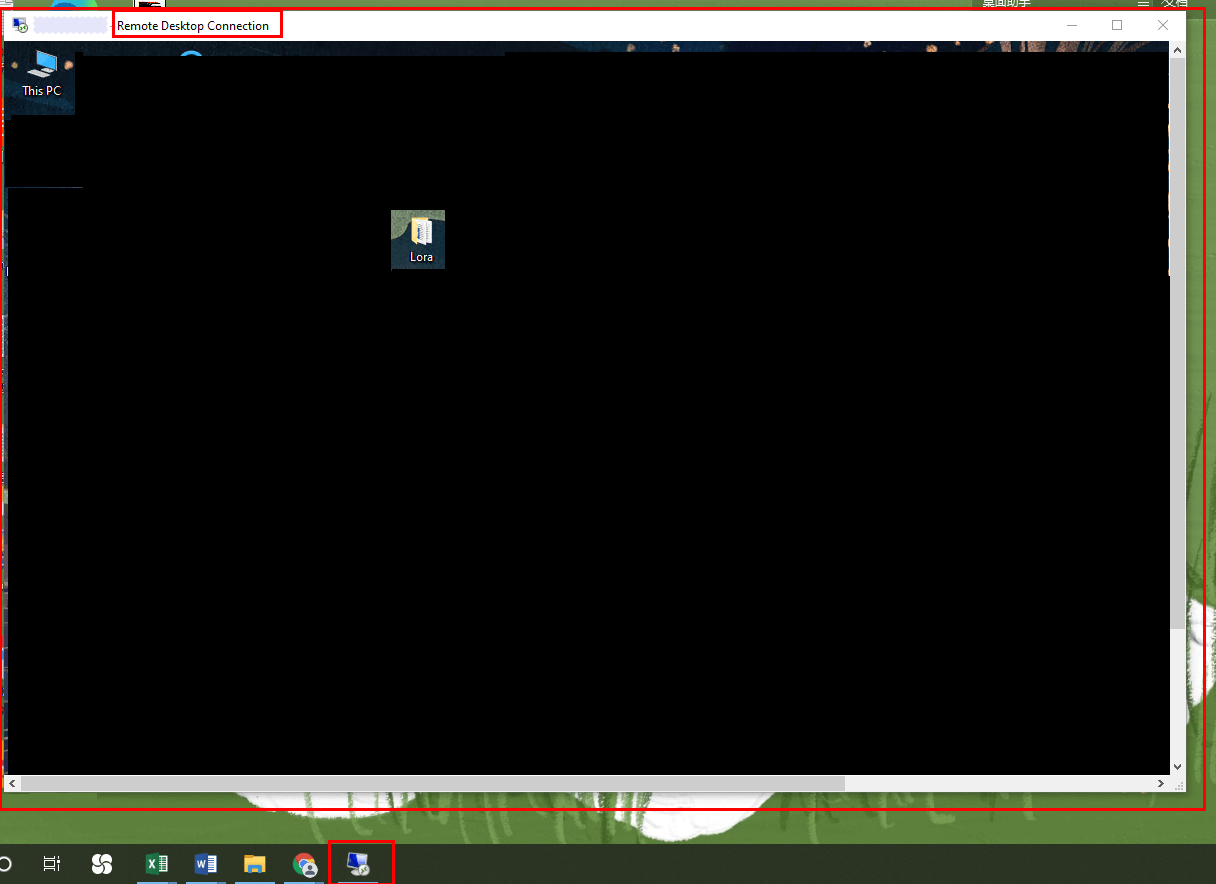
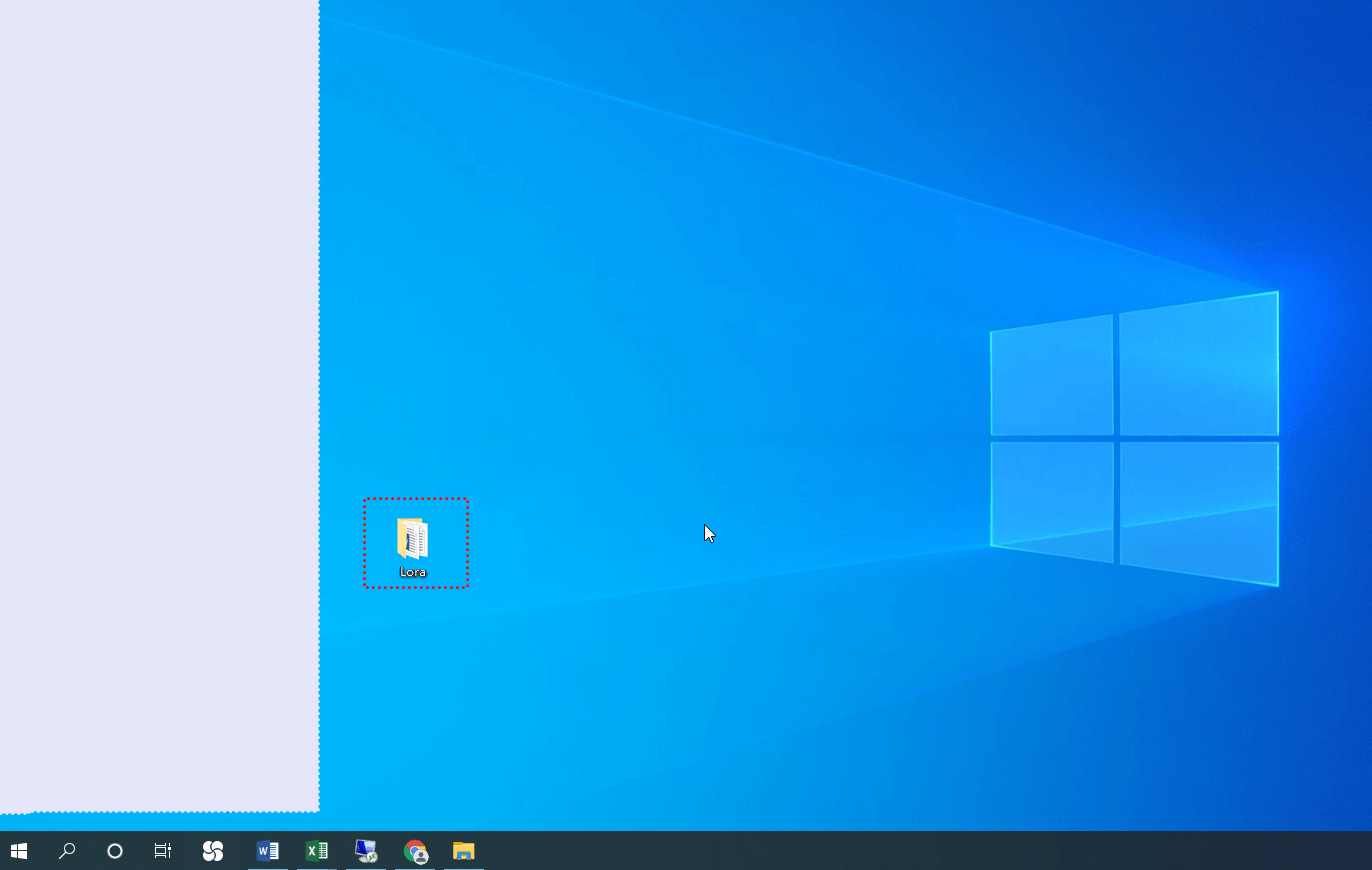
Шаг 5. Перейдите на рабочий стол или в папку на локальном компьютере и нажмите Ctrl V для вставки скопированных файлов. Вот как скопировать-вставить с ПК на удаленный рабочий стол.
Вариант 3. Chrome Remote Desktop
Последней записью в программном обеспечении для удаленного рабочего стола является Chrome Remote Desktop. Передача файлов с помощью Google Chrome Remote Desktop включает процесс загрузки и скачивания файлов, который, по сравнению с предыдущими инструментами, может быть менее прямолинеен.
Шаг 1.На компьютере-хосте откройте страницу загрузки Chrome Remote Desktop. Сначала нажмите Remote Support, а затем нажмите синюю кнопку загрузки.

Шаг 2. После автоматического перехода в Chrome Web Store нажмите Добавить в Chrome, чтобы скачать Chrome Remote Desktop.

Шаг 3. Нажмите Добавить расширение, чтобы подтвердить установку.

Шаг 4. Щелкните по кнопке Принять и установить, чтобы установить его.

Шаг 5. Введите имя своего компьютера, а затем нажмите Далее.

Шаг 6. Выберите ПИН-код из не менее чем 6 цифр, а затем введите его дважды, чтобы запустить программу. (В случае, если вы забыли ПИН-код для Chrome Remote Desktop)

Шаг 7. На клиентском компьютере откройте браузер Chrome и перейдите по ссылке. Затем войдите в тот же аккаунт Google. После входа в систему вы сможете увидеть доступные компьютеры.

Шаг 8. Щелкните на ранее настроенном компьютере и введите его PIN-код. Затем вы можете начать удаленное управление.

Шаг 9. После успешного подключения нажмите на значок стрелки справа, чтобы раскрыть боковую панель. В колонке Передача файлов вы найдете опции Загрузить файл и Скачать файл, и затем передавайте файл в соответствии с вашими потребностями. Вы также можете использовать копирование-вставка Google Remote Desktop для передачи файлов, если открыт общий буфер обмена.

Примечание: Если вы хотите использовать Chrome Remote Desktop для передачи файлов, убедитесь, что оба компьютера работают на операционной системе Windows 10 или выше.
Способ 2. Обмен файлами между компьютерами без интернета с использованием флэш-накопителей USB
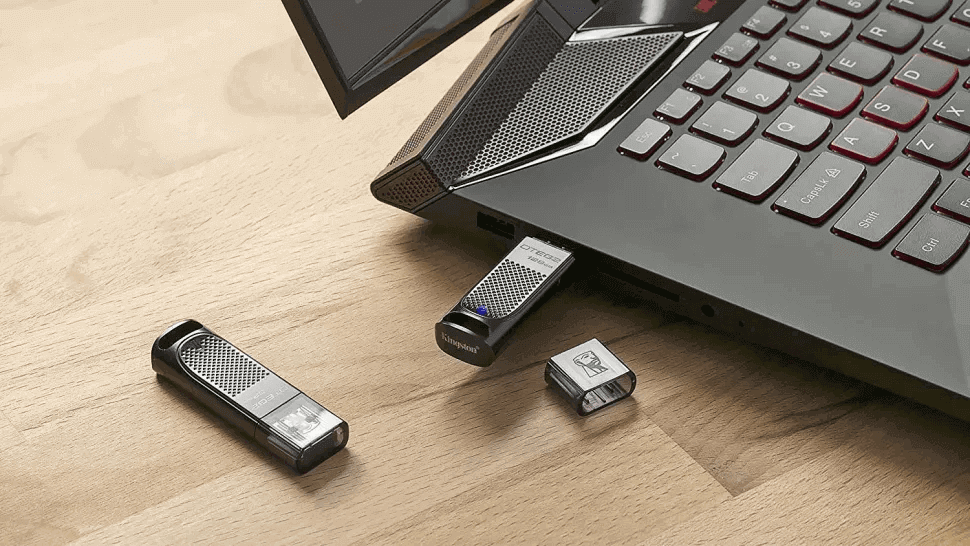
Один из способов скопировать файлы с одного удаленного рабочего стола на другой - использовать флэш-накопитель USB (или внешний жесткий диск USB). Подключите USB-накопитель к исходному компьютеру, скопируйте файлы, а затем передайте USB-накопитель на целевой компьютер для вставки.
Этот процесс прост и позволяет быстро передавать большие объемы данных. USB-накопители также доступны по недорогой цене. Однако есть один нюанс - потеря флэш-накопителя означает потерю всех ваших файлов, что представляет существенный риск, особенно если ваши данные содержат конфиденциальную информацию или данные.
Способ 3. Отправка файлов между компьютерами по электронной почте
Электронная почта может быть относительно безопасным способом передачи файлов с одного компьютера на другой удаленно по сравнению с флэш-накопителями USB. Кроме того, это значительно удобнее, так как большинство людей работают с электронной почтой каждый день.
Однако, есть несколько недостатков использования электронной почты для удаленной передачи файлов. Помимо потенциальных проблем с шифрованием, основным недостатком являются ограничения на размер вложений при передаче файлов по электронной почте. Например, Gmail позволяет сообщениям быть не более 25 МБ, включая текст сообщения и любые прикрепленные файлы. Outlook.com позволяет только 10 МБ.
Шаг 1. Откройте официальный сайт Gmail (или любого другого почтового сервиса) на одном компьютере, создайте и войдите в свою учетную запись электронной почты. На главной странице нажмите Создать.
Шаг 2. Затем введите адреса электронной почты, которые были авторизованы на другом компьютере, в поле Кому. Щелкните значок прикрепления ниже, чтобы выбрать файлы, которые вы хотите передать. Нажмите Отправить, чтобы начать отправку файлов на компьютер с Windows 10.
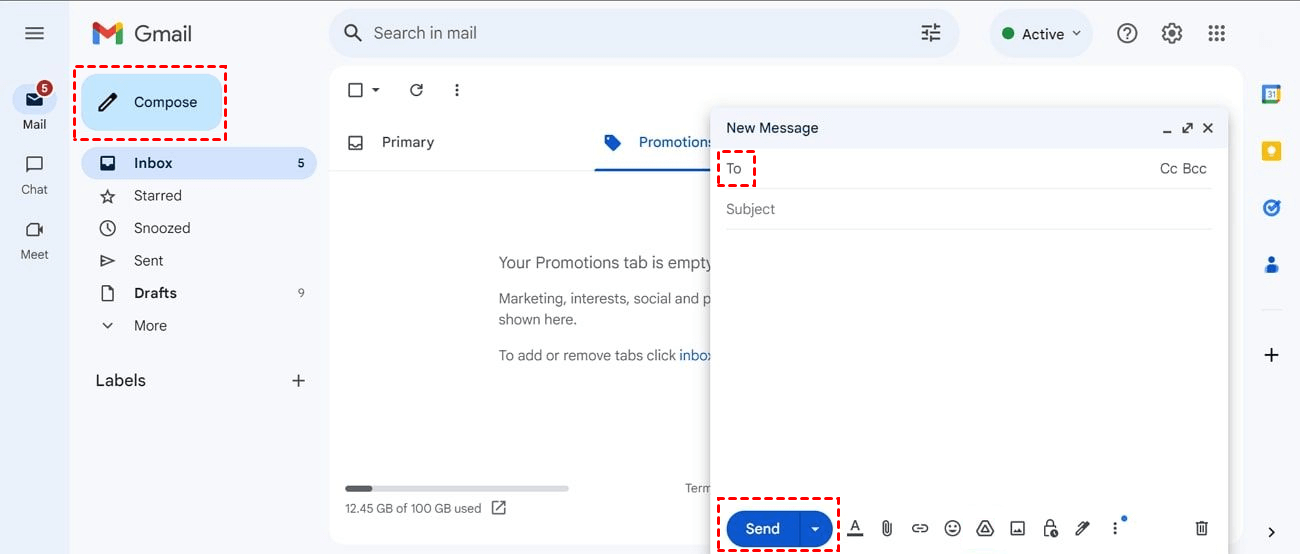
Шаг 3. На другом компьютере откройте и войдите в свое приложение электронной почты, чтобы проверить и скачать файлы.
Способ 4. Синхронизация файлов между компьютерами с использованием облачных сервисов
Еще один вариант для передачи файлов между компьютерами - использование облачных сервисов. Облачное хранилище широко распространено и на данный момент используется множеством компаний для упрощения и ускорения доступа и обмена файлами. Существует множество провайдеров облачных сервисов. Здесь мы возьмем в качестве примера Google Диск.
Google Диск - популярный бесплатный сервис облачного хранения. Вы можете сохранять различные файлы на облачный жесткий диск и получить к ним доступ с практически любого устройства. Google Диск мощный и простой в использовании. Если вы не знаете, как им пользоваться, мы предложим вам руководство. Прежде чем начать, вам нужно зарегистрировать учетную запись Google.
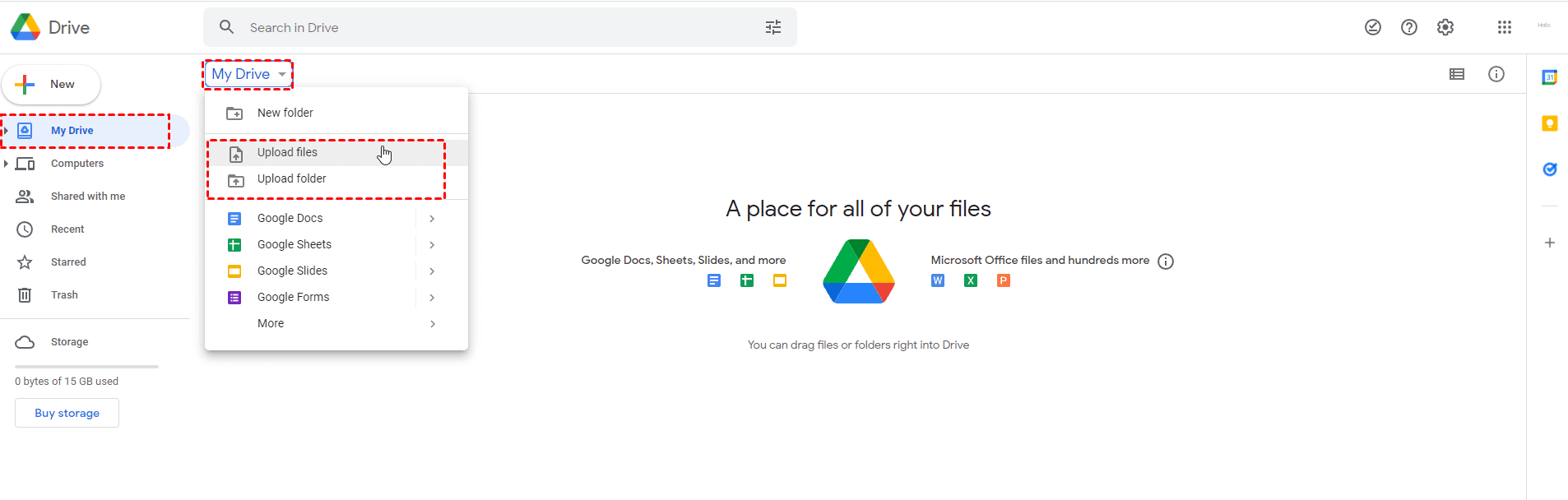
Шаг 1. Откройте главный интерфейс Google Диск, найдите и нажмите Мой Диск в левой боковой панели, снова нажмите Мой Диск и выберите Загрузить файлы или Загрузить папку в раскрытом меню.
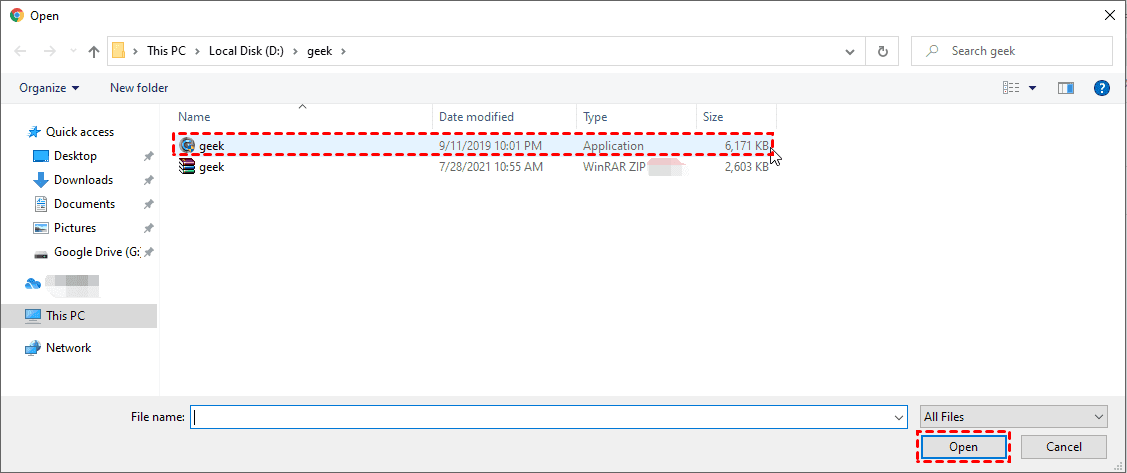
Шаг 2. Например, нажмите Загрузить файлы, и автоматически появится окно. Выберите файл, который вы хотите загрузить, и нажмите Открыть в правом нижнем углу.
Шаг 3. Вы можете увидеть прогресс загрузки файла в правом нижнем углу. После завершения загрузки файл можно найти в основном интерфейсе.

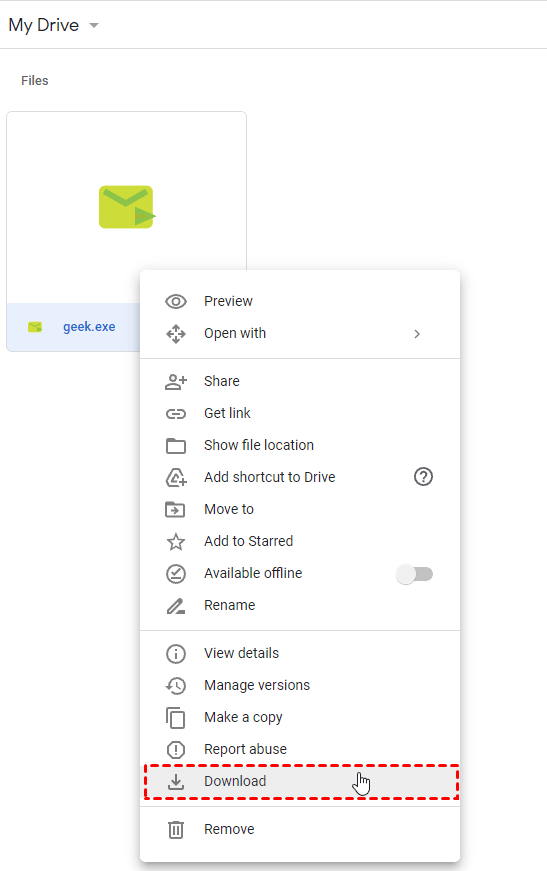
Шаг 4. Откройте Google Диск на другом компьютере и войдите в ту же учетную запись Google. Найдите переданный файл, щелкните правой кнопкой мыши на файле и выберите Скачать в раскрывающемся меню, чтобы осуществить удаленную передачу файлов между разными компьютерами.
Способ 5. Копирование файла с удаленного компьютера на локальный с помощью команд
Последний способ передачи файлов между компьютерами - это использование команд. Этот метод требует некоторой технической подготовки. Поэтому вам не рекомендуется использовать его, если у вас есть более простые варианты.
Шаг 1. Запустите PowerShell от имени администратора на локальном компьютере.

Шаг 2. Вам сначала нужно установить новую удаленную сессию. Введите следующую команду, чтобы создать удаленную сессию на удаленном компьютере:
$MYSESSION = New-PSSession -ComputerName PC02.TECH.LOCAL

Шаг 3. Проверьте свойства удаленной сессии, введя следующую команду. Затем вы получите вывод команды, как показано на следующей картинке.
Get-PSSession

Шаг 4. Скопируйте файл на удаленный компьютер с помощью Powershell с помощью команды Copy-Item. Вам нужно установить параметр FromSession и путь на локальном компьютере для параметра Destination. В нашем примере мы скопировали текстовый файл с именем "test" с удаленного компьютера с помощью Powershell.
Copy-Item -FromSession $MYSESSION C:\test.txt -Destination C:\test.txt
Примечание: Вы также можете скопировать локальный файл на удаленный компьютер, используя параметр ToSession.
Copy-Item -Path "C:\test.txt" -Destination "C:\" -ToSession $MYSESSION

Шаг 5. Введите следующую команду для проверки, был ли скопирован файл.
Invoke-Command -ScriptBlock { Get-ChildItem -Path "C:\test.txt" } -Session $MYSESSION

Шаг 6. Вот вывод команды:

Шаг 7. По завершении не забудьте удалить сеанс с помощью команды Remove-PSSession.
Remove-PSSession -Session $MYSESSION

Заключение
В этом посте в основном рассматриваются пять способов передачи файлов с одного компьютера на другой удаленно. В заключение, передача файлов между удаленными компьютерами предлагает различные варианты. Используйте программное обеспечение удаленного рабочего стола, например AnyViewer, для эффективного обмена данными или придерживайтесь простоты устройств USB (с оговоркой о потенциальной потере данных). Электронная почта служит удобным, но ограниченным по размеру вариантом, в то время как облачные сервисы, такие как Google Drive, обеспечивают доступность. Для тех, кто разбирается в технологиях, методы командной строки предоставляют настраиваемый подход. Оцените свои потребности, чтобы выбрать наиболее подходящий метод для безпроблемной передачи файлов.

