

Chrome Remote Desktop: Скрыть ваш рабочий стол, который в данный момент общий с XXX
При использовании Chrome Remote Desktop вы будете получать уведомление о прекращении совместного использования каждые 30 минут. В этом посте рассказывается о том, как скрыть сообщение "Ваш рабочий стол в данный момент общий с XXX". Продолжайте читать, если вас интересует.

By Tyler / Updated on January 20, 2025


Как удалить уведомление "Stop Sharing" из Chrome Remote Desktop?
При удаленном доступе к компьютеру внизу появляется белая полоса с текстом "Stop Sharing". Ее можно отодвинуть в сторону, но поймать ее сложно, и ее трудно полностью скрыть. Возможно ли в настоящее время удалить "Ваш рабочий стол в настоящее время использован xxx"?
- Вопрос от Reddit

Почему постоянно появляется уведомление "Stop Sharing"?
Чтобы понять, почему постоянно появляется уведомление "Stop Sharing", сначала нужно полностью понимать два способа удаленного подключения к устройству через Chrome Remote Desktop.
Во-первых, пользователи могут удаленно получить доступ к неучитываемому устройству, используя его PIN-код. PIN-код заранее устанавливается пользователем устройства с помощью не менее 6 цифр. Локальный пользователь может сразу получить удаленный доступ к устройству без разрешения с использованием PIN-кода.
Другой способ - использование автоматически генерируемого кода для предоставления удаленной поддержки. Локальный пользователь вводит код удаленного компьютера и ожидает разрешения удаленного пользователя на подключение. Код доступа действителен только в течение 5 минут и будет работать только один раз. Удаленному пользователю будет предложено подтвердить свое желание продолжить совместное использование компьютера каждые 30 минут, и здесь появляется уведомление "Ваш рабочий стол в настоящее время использован xxx".
В целях безопасности отображается это сообщение "Stop Sharing". Chrome Remote Desktop просит вас аутентифицировать соединение каждые 30 минут, когда вы совместно используете компьютер с кем-то с использованием временного кода, чтобы обеспечить безопасность вашего компьютера и всего, что на нем находится. Google автоматически определит, что ваш компьютер может находиться в опасности, если вы не подтвердите соединение вовремя, в этом случае соединение прервется.
Нажмите "Stop Sharing", чтобы прекратить совместную сессию, и сеансы будут немедленно отменены. Даже код доступа станет недействительным. Если вам нужно снова поделиться экраном и предоставить кому-то управление, сгенерируйте новый код и поделитесь им с ними снова.
Как скрыть "Ваш рабочий стол в настоящее время использован xxx"?
Вот решение по скрытию сообщения "Ваш рабочий стол в данный момент совместно используется с xxx" в Chrome Remote Desktop.
Примечание: Будьте осторожны при загрузке DLL-файлов из Интернета.
Шаг 1. Скопируйте следующую ссылку и откройте ее в своем браузере, затем загрузите два файла с Google Drive.
https://drive.google.com/drive/folders/19K9cfqjVAEdLSr8L75zW0mTzBPxbmg75
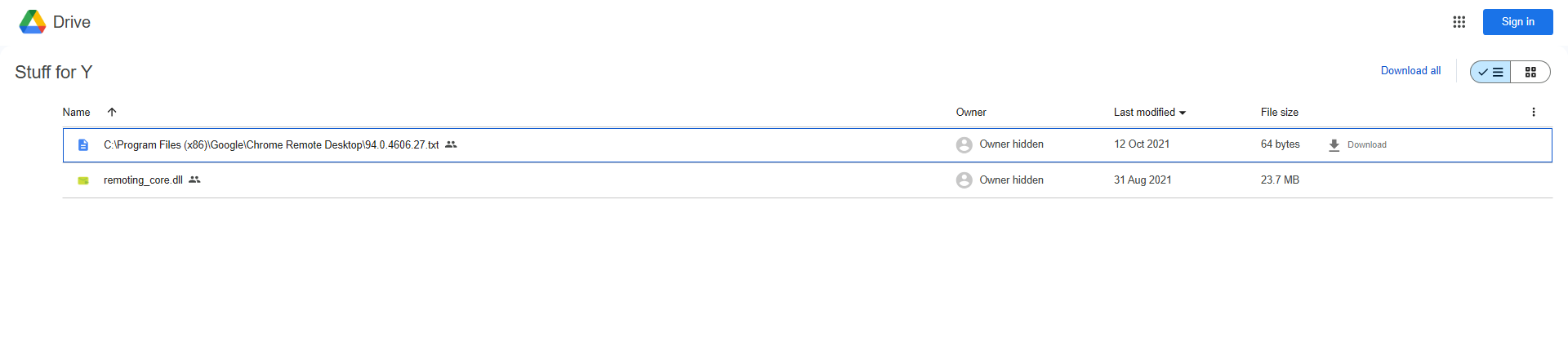
Шаг 2. Откройте загруженные два файла и дважды щелкните первый файл.
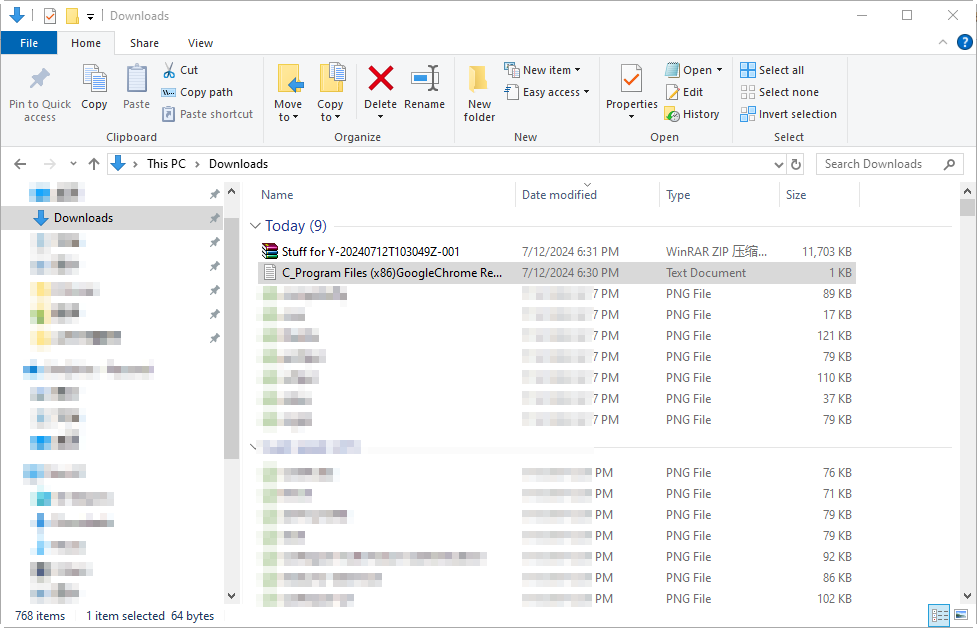
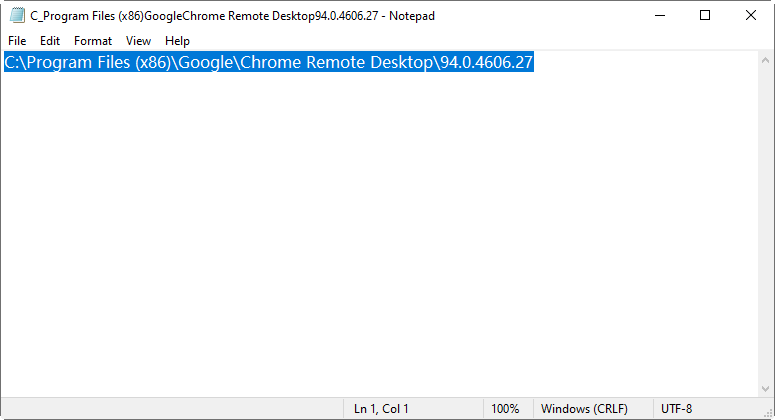
Шаг 3. Скопируйте путь к файлу в первом файле, а затем откройте его в Проводнике.
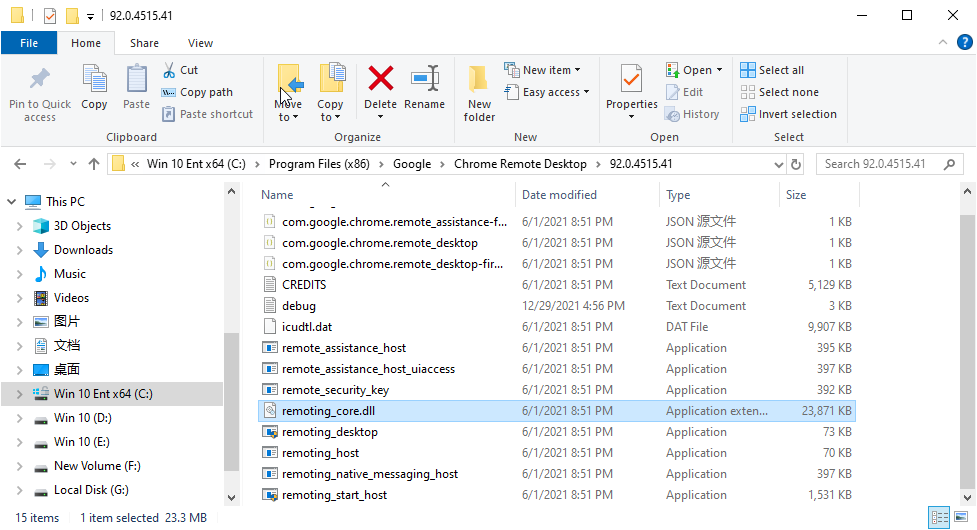
Шаг 4. Переместите файл "remoting_core.dll" в другое место, например, на рабочий стол. Щелкните его правой кнопкой мыши и выберите "Свойства", затем отметьте "Скрытый".
Шаг 5. Затем снова перейдите в Проводник, щелкните "Вид" > "Показать" > снимите флажок "Скрытые элементы".

Шаг 6. Затем переместите загруженный файл "remoting_core.dll" в Проводник.
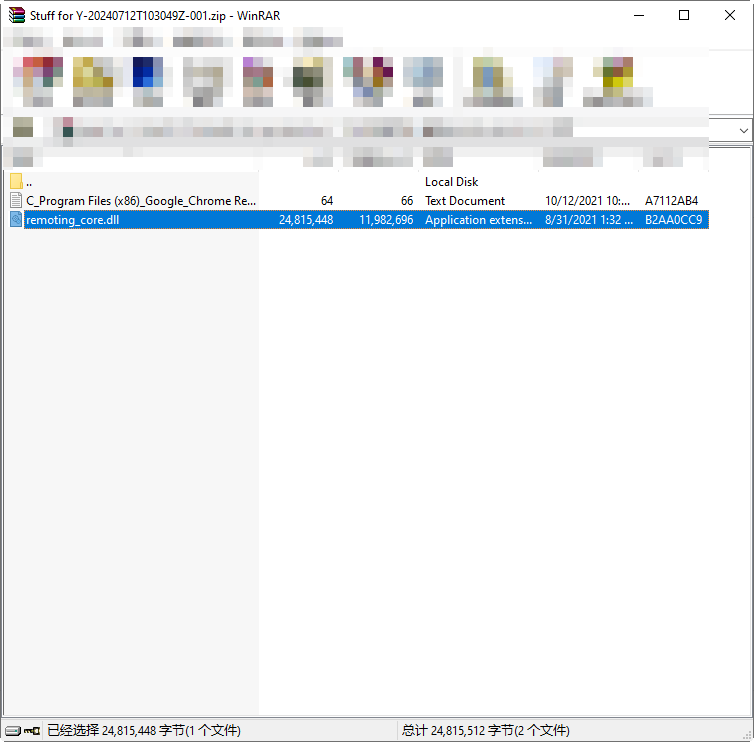
Шаг 7. Теперь вы можете использовать Chrome Remote Desktop без сообщения "Ваш рабочий стол в данный момент совместно используется с xxx".
AnyViewer: Лучшая альтернатива Chrome Remote Desktop без тайм-аута
Если вы хотите оказывать удаленную поддержку кому-то без тайм-аута, вы можете попробовать AnyViewer, лучшую альтернативу Chrome Remote Desktop.
AnyViewer является бесплатным программным обеспечением для удаленного доступа и удаленной поддержки. Это позволяет вам удаленно получить доступ к неуправляемому компьютеру без разрешения. Оно также позволяет предоставлять постоянную и стабильную удаленную поддержку другим. Кроме того, у него также есть множество преимуществ перед Chrome Remote Desktop, например, оно поддерживает мгновенный чат.
Часть 1. Удаленный доступ к неуправляемому компьютеру без разрешения
Шаг 1. Откройте AnyViewer на обоих компьютерах. В интерфейсе Войти, нажмите Зарегистрироваться (войдите напрямую, если вы уже зарегистрировались).

Шаг 2. Заполните информацию для создания аккаунта AnyViewer. Войдите в учетную запись на обоих компьютерах.

Шаг 3. При успешном входе в AnyViewer вы можете увидеть все назначенные устройства.

Примечание: Рекомендуется обновить аккаунт до профессионального или предприятия, чтобы назначить больше устройств.
Шаг 4. На локальном компьютере перейдите к Устройство, выберите целевой компьютер и нажмите Управление в один клик, чтобы получить непрерывный удаленный доступ.

Часть 2. Удалённо предоставляйте последовательную удалённую поддержку другим пользователям
Шаг 1. Загрузите, установите и запустите инструмент на обоих компьютерах.
Шаг 2. На локальном компьютере нажмите Connect (Подключиться) и введите идентификатор устройства удалённого компьютера. Затем нажмите Connect (Подключиться).

Шаг 3. Затем выберите Send a request to your partner (Отправить запрос партнёру) и нажмите OK (ОК). После этого удалённый пользователь получит запрос на управление. После выбора Allow (Разрешить), вы сможете предоставить удалённую поддержку для этого компьютера.

The bottom line
В этой публикации в основном представлено решение проблемы с сообщением "Ваш рабочий стол в настоящее время предоставляется в режиме общего доступа для xxx" в Chrome Remote Desktop. Если вы предпочитаете более простой способ, попробуйте альтернативу Chrome Remote Desktop, например, AnyViewer, которая обеспечивает постоянный и стабильный удалённый доступ и поддержку. Попробуйте прямо сейчас.

