

Как использовать Chrome Remote Desktop на iPhone для подключения к ПК?
Нужно получить доступ к файлам на удаленном компьютере, но с собой только iPhone? Вы можете использовать Chrome Remote Desktop для доступа и управления ПК с iPhone.

By Tyler / Published on August 19, 2026


Зачем использовать Chrome Remote Desktop для доступа с iPhone на ПК?
Chrome Remote Desktop — это популярный инструмент удалённого доступа, разработанный Google. Давайте посмотрим, что делает его особенным.
- Он полностью бесплатен, независимо от того, используете ли вы его на компьютере, планшете или мобильном телефоне.
- Он очень прост в использовании, не нужно тратить время на обучение.
- Его мобильное приложение имеет множество жестов, позволяющих выполнять большинство функций компьютера с помощью вашего iPhone.

Подробные шаги по доступу с iPhone к ПК через Chrome Remote Desktop
Далее в качестве примера мы возьмём Chrome Remote Desktop для Windows (способ настройки Chrome Remote Desktop в Windows и Mac OS практически одинаков).
Подготовка:
- На вашем ПК загрузите браузер Chrome и войдите в аккаунт Google в браузере Chrome.
- На вашем iPhone загрузите версию приложения Chrome Remote Desktop для iOS.
ЧАСТЬ 1: НАСТРОЙКА CHROME REMOTE DESKTOP НА ПК
Шаг 1. На вашем ПК откройте веб-страницу Chrome Remote Desktop и нажмите Удалённый доступ, а затем нажмите синюю кнопку, чтобы загрузить CRD.

Шаг 2. В интернет-магазине Chrome нажмите Добавить в Chrome, чтобы добавить расширение Chrome Remote Desktop в ваш браузер Chrome.

Шаг 3. Нажмите Добавить расширение, чтобы подтвердить установку.

Шаг 4. Нажмите Принять и установить, чтобы установить его.

Шаг 5. Введите имя для вашего компьютера, затем нажмите Далее.

Шаг 6. Выберите PIN-код не менее чем из 6 цифр, затем введите его дважды, чтобы запустить программу.

✍Примечание: Если вы случайно забыли свой PIN-код Chrome Remote Desktop, не волнуйтесь, вы можете найти его заново.
ЧАСТЬ 2: ЗАПУСК CHROME REMOTE DESKTOP НА IPHONE ДЛЯ ДОСТУПА К ПК
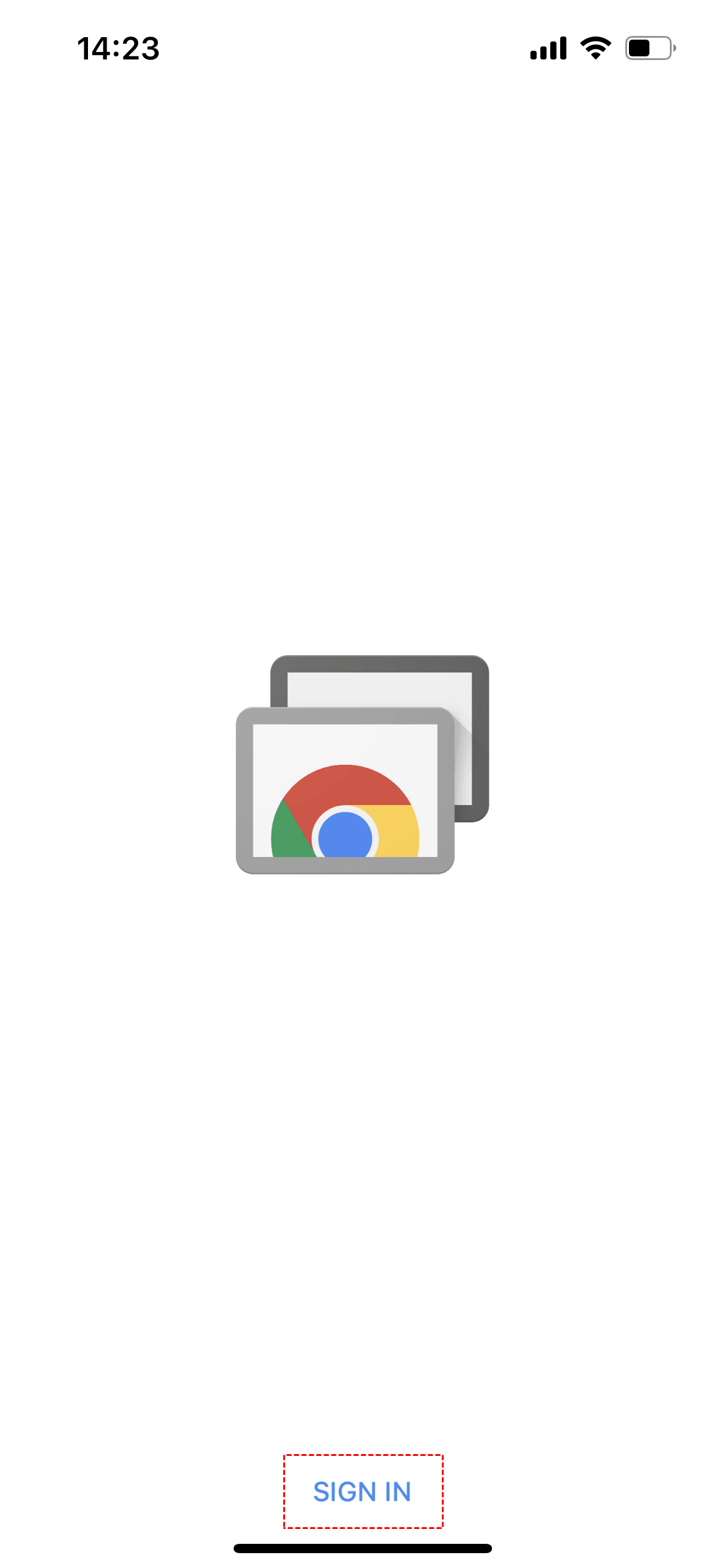
Шаг 1. На iPhone откройте приложение Chrome Remote Desktop и нажмите ВОЙТИ; затем войдите в свою учетную запись Google (убедитесь, что используется та же учетная запись, что и на ПК).
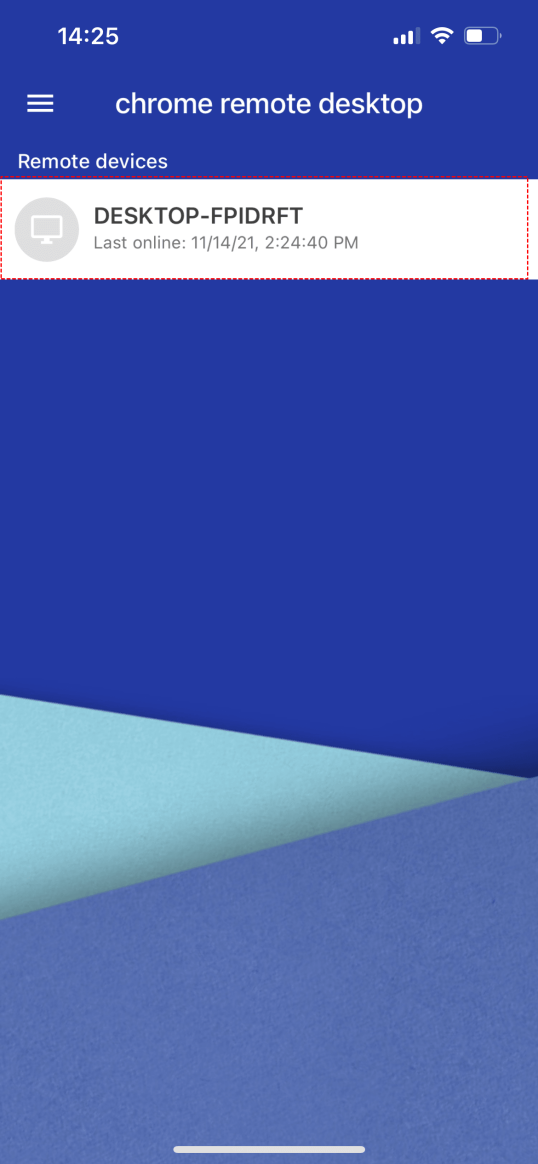
Шаг 2. Затем вы увидите удаленное устройство, ранее настроенное на удаленном ПК, нажмите на это удаленное устройство.
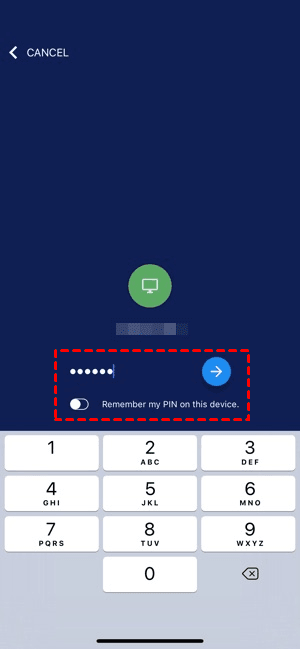
Шаг 3. Введите ранее установленный PIN-код и нажмите кнопку с синей стрелкой рядом с ним. Если вам нужно очень часто пользоваться Chrome Remote Desktop, вы можете включить параметр Запомнить мой PIN-код на этом устройстве ниже.
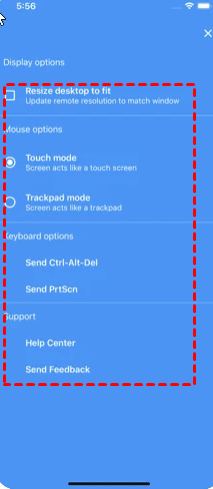
Шаг 4. После успешного подключения вы можете управлять удаленным ПК с iPhone. Кроме того, вы также можете нажать синюю кнопку в правом нижнем углу экрана, чтобы открыть параметры отображения.
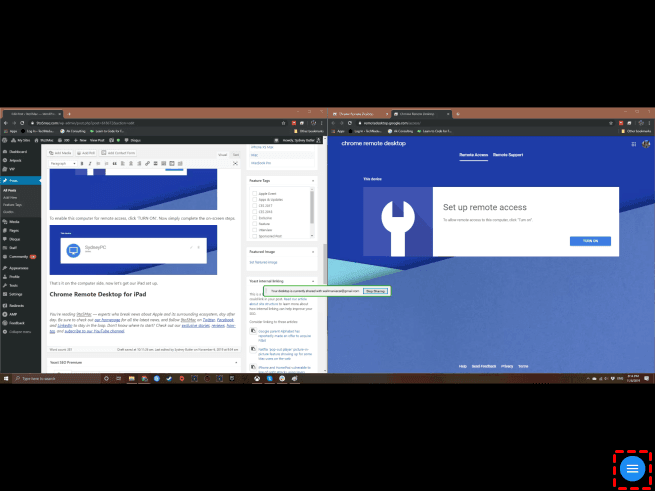
Шаг 5. В окне параметров отображения вы также можете изменить размер рабочего стола, переключить параметры мыши или использовать параметры клавиатуры.
Жесты после подключения к ПК через Chrome Remote Desktop с iPhone
▶ Перетаскивайте курсор мыши одним пальцем.
▶ Коснитесь двумя пальцами, чтобы щелкнуть правой кнопкой мыши.
▶ Нажмите тремя пальцами, чтобы вызвать среднюю кнопку мыши.
▶ Сожмите или разведите два пальца, чтобы увеличить или уменьшить масштаб.
▶ Проведите двумя пальцами вверх или вниз для вертикальной прокрутки.
▶ Коснитесь экрана четырьмя пальцами, чтобы отобразить меню.
Примечание: Иногда обновление iOS приводит к тому, что Chrome Remote Desktop iOS не работает, и вы можете перезагрузить iPhone, чтобы проверить, заработает ли он.
Рекомендуемая альтернатива Chrome Remote Desktop для доступа с iPhone к ПК
Если вы ищете более простой и стабильный способ удаленного доступа к ПК с iPhone и управления им, AnyViewer — отличный выбор. Давайте посмотрим, почему стоит выбрать программу удаленного доступа.
- Быстрая загрузка и настройка. Всего за несколько секунд вы можете завершить загрузку, установку и настройку.
- Гибкие способы подключения. Он предлагает три способа подключения к ПК: доступ в один клик, код безопасности и запрос на удаленное управление.
- Сквозное шифрование. Для шифрования удаленных сеансов используется надежный алгоритм ECC.
- Возможность повторного подключения после перезагрузки. Вы можете снова подключиться к ПК с iPhone после перезагрузки удаленного ПК.
Теперь посмотрим, как использовать бесплатную альтернативу Chrome Remote Desktop, чтобы получить доступ к компьютеру с Windows и управлять им с iPhone в один клик.
ЧАСТЬ 1. ВКЛЮЧЕНИЕ ОДНОКЛИКОВОГО УДАЛЕННОГО ДОСТУПА К ПК
Шаг 1. Загрузите, установите и запустите AnyViewer на вашем компьютере с Windows.

Шаг 2. Перейдите в Вход, нажмите Зарегистрироваться и заполните регистрационные данные.

Шаг 3. Затем вы увидите, что успешно вошли в AnyViewer. Ваше устройство будет автоматически привязано к учетной записи, в которую вы вошли.

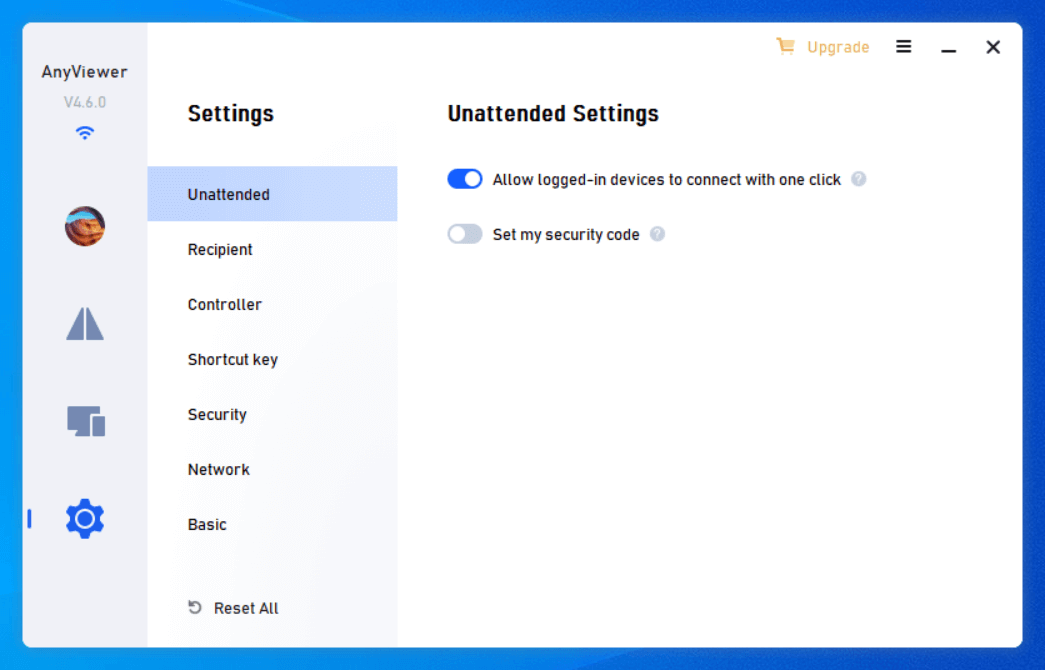
Шаг 4. Перейдите в Настройки > Необслуживаемый и убедитесь, что Однокликовое подключение к привязанному устройству включено.
Часть 2. ЗАПУСК УДАЛЕННОГО ДОСТУПА С IPHONE
Шаг 1. На вашем iPhone перейдите в App Store или отсканируйте QR-код, чтобы загрузить и установить AnyViewer для iOS.
Шаг 2. Войдите в ту же учетную запись и перейдите в Устройства > Мои устройства.

Шаг 3. Вы можете видеть все назначенные компьютеры. Нажмите на тот, к которому хотите получить доступ, и нажмитеУправление в один клик.

Затем вы можете видеть свой ПК с iPhone и пользоваться компьютером так, как если бы вы сидели перед ним. Поддерживается как вертикальная, так и горизонтальная ориентация экрана.

Часто задаваемые вопросы
Читайте дальше, если хотите узнать больше после того, как научились получать доступ с iPhone на ПК через Chrome Remote Dekstop.
В. Можно ли использовать Chrome Remote Desktop для управления iPhone с ПК?
О. К сожалению, вы не можете использовать Chrome Remote Desktop для управления iPhone из-за закрытой экосистемы iPhone.
В. Можно ли использовать Chrome Remote Desktop на iPad?
О. Да, вы можете использовать Chrome Remote Desktop на iPad для управления ПК. Действия в основном такие же.
В. Можно ли щелкнуть правой кнопкой мыши при использовании Chrome Remote Desktop для управления ПК с iPhone/iPad?
О. Да. На вашем iPhone или iPad можно коснуться двумя пальцами, чтобы щелкнуть правой кнопкой мыши.

