

Как включить режим занавески в Chrome Remote Desktop [Windows/Mac]
Эта публикация рассказывает, как включить режим занавески Chrome Remote Desktop на Windows и Mac, чтобы защитить вашу конфиденциальность при удаленном управлении другим компьютером через Chrome Remote Desktop.

By Tyler / Updated on January 13, 2025


Как включить режим "Занавеска" в Chrome Remote Desktop?
"Я подключаюсь к рабочему ПК через Chrome Remote Desktop и у меня появилось ощущение, что на другом конце кто-то пристально следит за моими действиями. Я слышал, что режим "Занавеска" помогает эффективно закрыть экран на удаленном компьютере. Активируется ли этот режим автоматически при входе в систему? Если нет, то как включить режим "Занавеска" на рабочем ПК?"
- Вопрос с Reddit

Что такое режим "Занавеска" в Chrome Remote Desktop?
Режим "Занавеска" – одна из самых полезных функций Chrome Remote Desktop. При включении этого режима на компьютере-хосте, при удаленном подключении будет автоматически показываться экран блокировки, который мешает физически присутствующим на компьютере увидеть ваши действия при удаленном подключении. Это помогает защитить пользовательскую конфиденциальность, когда они используют удаленный доступ к ПК через Chrome Remote Desktop.
Как включить режим "Занавеска" в Chrome Remote Desktop на Windows
Ниже приведены два метода включения режима "Занавеска" в Chrome Remote Desktop на Windows. Однако следует учесть, что эта функция работает только на устройствах с операционной системой Windows Professional, Ultimate, Enterprise или Server. Например, режим "Занавеска" Chrome Remote Desktop не поддерживается в Windows 10 Home.
Метод 1. Включение режима "Занавеска" через реестр
На компьютере-хосте вы можете установить следующие четыре ключа с помощью Regedit для включения режима "Занавеска":
- HKEY_LOCAL_MACHINE\SYSTEM\CurrentControlSet\Control\Terminal Server\fDenyTSConnections – 0.
- HKEY_LOCAL_MACHINE\SYSTEM\CurrentControlSet\Control\Terminal Server\WinStations\RDP-Tcp\UserAuthentication – 0.
- HKEY_LOCAL_MACHINE\Software\Policies\Google\Chrome\RemoteAccessHostRequireCurtain – 1.
Для компьютера с Windows 10 вам потребуется добавить еще один ключ реестра:
- HKEY_LOCAL_MACHINE\SYSTEM\CurrentControlSet\Control\Terminal Server\WinStations\RDP-Tcp\SecurityLayer – 1.
В случае, если вы не знаете, как это сделать, мы возьмем первый ключ в качестве примера и покажем, как его установить. Для следующих трех ключей просто повторите предыдущие шаги.
Шаг 1. Нажмите Win R, а затем введите "regedit", чтобы открыть редактор реестра.

Шаг 2. Перейдите сюда: HKEY_LOCAL_MACHINE > SYSTEM > CurrentControlSet > Control > Terminal Server. В правой панели найдите и дважды щелкните fDenyTSConnections.
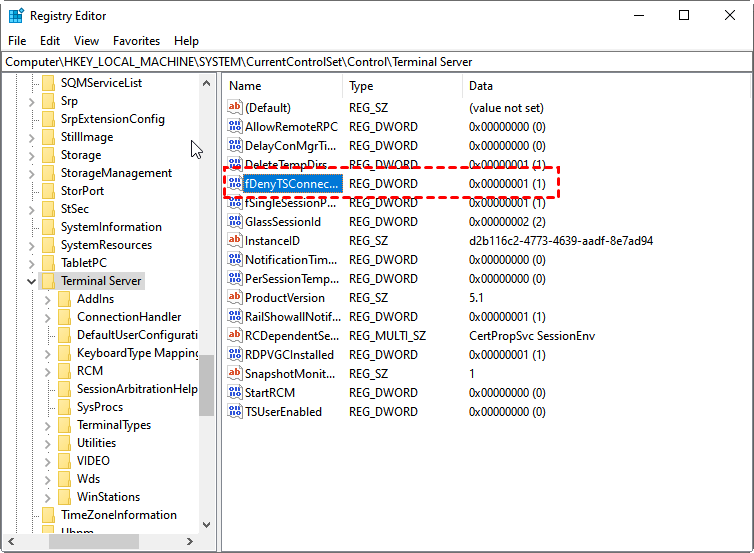
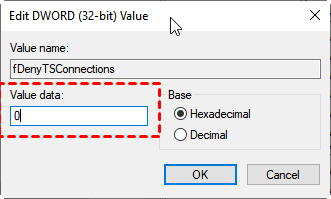
Шаг 3. Установите его значение в 0.
Метод 2. Включение режима завесы с помощью командной строки
Второй метод для включения скрытого режима Chrome Remote Desktop на компьютере хоста заключается в использовании командной строки для запуска повышенной командной строки и установки требуемых значений ключей реестра для принудительного применения этих значений.
Шаг 1. Нажмите Win R, а затем введите "cmd", чтобы открыть командную строку.

Шаг 2. Скопируйте и вставьте следующую команду в командную строку, а затем нажмите Enter:
reg add HKLM\Software\Policies\Google\Chrome /v RemoteAccessHostRequireCurtain /d 1 /t REG_DWORD /f && reg add "HKLM\SYSTEM\CurrentControlSet\Control\Terminal Server" /v fDenyTSConnections /d 0 /t REG_DWORD /f && reg add "HKLM\SYSTEM\CurrentControlSet\Control\Terminal Server\WinStations\RDP-Tcp" /v SecurityLayer /d 1 /t REG_DWORD /f && reg add "HKLM\SYSTEM\CurrentControlSet\Control\Terminal Server\WinStations\RDP-Tcp" /v UserAuthentication /d 0 /t REG_DWORD /f && net stop chromoting && net start chromoting
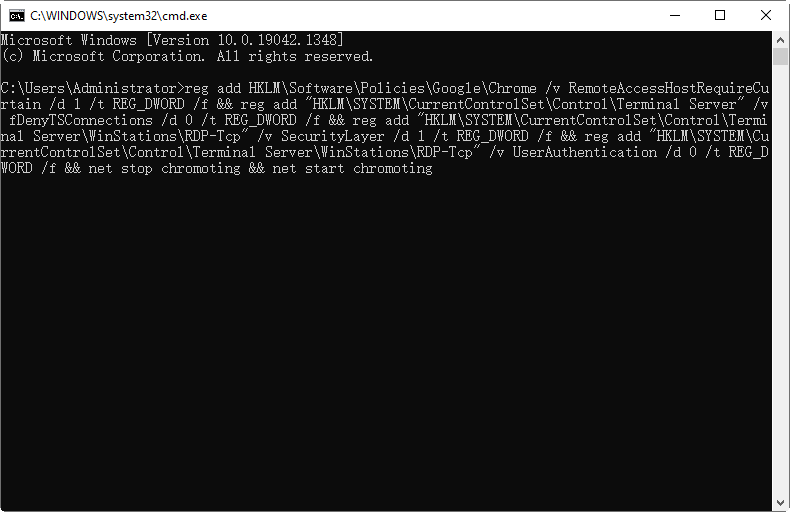
Примечание: Вы можете отключить режим завесы Chrome Remote Desktop, восстановив значения ключей реестра в их исходные настройки.
Как включить режим "Curtain" в Chrome Remote Desktop на Mac
В этой части мы расскажем, как включить режим "Curtain" в Chrome Remote Desktop на Mac. Также обратите внимание, что эта функция более не поддерживается на устройствах Mac с macOS Big Sur и более новыми версиями.
Шаг 1. Нажмите одновременно клавиши Command и Пробел, наберите в поле поиска Terminal и нажмите Terminal, чтобы открыть терминальное окно.
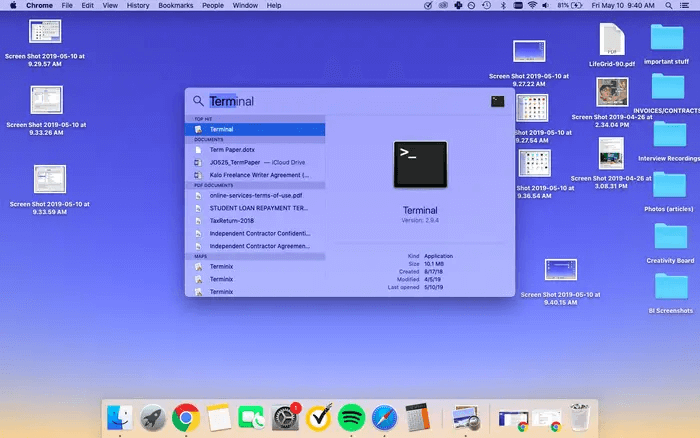
Шаг 2. Используйте команду defaults для установки значения по умолчанию параметра RemoteAccessHostRequireCurtain в true для текущего пользователя и root:
defaults write com.google.Chrome RemoteAccessHostRequireCurtain -boolean true
sudo defaults write com.google.Chrome RemoteAccessHostRequireCurtain -boolean true
✍Бонусные советы: Как отключить режим "Curtain" в Chrome Remote Desktop на Mac
Вы можете отключить режим "Curtain" в Chrome Remote Desktop на Mac, восстановив RemoteAccessHostRequireCurtain и удалив ключ из настроек для текущего пользователя и root:
defaults delete com.google.Chrome RemoteAccessHostRequireCurtain
sudo defaults delete com.google.Chrome RemoteAccessHostRequireCurtain
Альтернатива Chrome Remote Desktop: Защита конфиденциальности с AnyViewer
Режим "Curtain" в Chrome Remote Desktop, конечно, является отличной функцией для защиты конфиденциальности во время удаленных сеансов. Однако у него есть некоторые неизбежные недостатки:
- Как для хоста, так и для клиентских машин необходимо запускать версию Pro (или выше) операционной системы Windows, чтобы включить режим "Curtain". Например, вы не можете получить доступ к компьютеру с Windows 10 Pro с ноутбука с Windows 7 Home и успешно активировать режим "Curtain".
- Режим "Curtain" недоступен для мобильных устройств, таких как смартфоны или планшеты. Например, когда вы используете Chrome Remote Desktop на iPad для удаленного управления компьютером, вы не можете затемнить экран вашего хост-компьютера.
Иногда вы можете столкнуться с проблемой, когда Chrome Remote Desktop не работает, поэтому вам может понадобиться альтернатива Chrome Remote Desktop. Здесь мы хотели бы представить вам бесплатное, но профессиональное программное обеспечение для удаленного рабочего стола AnyViewer, которое имеет функцию режима конфиденциальности, позволяющую пользователям затемнять экран удаленного устройства при его удаленном управлении. Его преимущества перед Chrome Remote Desktop в основном проявляются в:
- Режим конфиденциальности доступен на различных версиях Windows, включая Windows 11/10/8.1/8/7 и Windows Server 2022/2019/2016/2012 R2. Компьютер-хост должен работать на Windows 10 2004 или более поздней версии.
- AnyViewer для iOS/Android также поддерживает режим конфиденциальности. Вы можете затемнять экран компьютера при удаленном управлении ПК со своего iPhone, iPad или устройства на Android.
- Он также блокирует клавиатуру и мышь удаленного компьютера, чтобы предотвратить использование вашего удаленного ПК другими.
Скачайте AnyViewer на ваши компьютеры и давайте начнем использовать AnyViewer прямо сейчас.
Примечание: Чтобы управлять ПК с помощью мобильного устройства, перейдите в App Store на устройстве iOS или Google Play на устройстве Android, чтобы скачать мобильное приложение AnyViewer.
Шаг 1. Установите и запустите AnyViewer на обоих компьютерах. Перейдите в раздел Войти > Зарегистрироваться и создайте учетную запись AnyViewer.

Шаг 2. Войдите в одну и ту же учетную запись на обоих устройствах. Ваше устройство автоматически будет назначено на учетную запись, в которую вы вошли, и отобразится в списке Мои устройства.

✍ Важность: Режим конфиденциальности доступен в AnyViewer Professional и Enterprise. Обновите свой план, и вы также сможете наслаждаться другими привилегиями, включая возможность управления несколькими устройствами для безопасного удаленного доступа в один клик, управление несколькими компьютерами с одного компьютера одновременно, высокое качество изображения и т. д.
Шаг 3. На вашем локальном устройстве перейдите в раздел Устройство, выберите удаленный компьютер, отметьте Подключить в режиме конфиденциальности и нажмите Удаленное управление в один клик.

Немедленно, после успешного подключения хост-компьютер станет черным экраном; никто на другой стороне не сможет видеть, что вы делаете на нем. Кроме того, мышь и клавиатура будут заблокированы, и никто кроме вас не сможет управлять ими.
Примечание: Если вы удаленно управляете своим компьютером с устройства iPhone/iPad/Android, вы можете найти Режим конфиденциальности в меню.

Заключение
В этом посте приведена пошаговая инструкция по активации режима занавески удаленного рабочего стола Chrome на Windows и Mac. С этой функцией вы можете удаленно подключиться к компьютеру, и никто не будет видеть, что вы делаете на нем. Однако режим занавески удаленного рабочего стола Chrome имеет некоторые недостатки. Поэтому мы рекомендуем вам использовать AnyViewer. С AnyViewer вы можете удаленно управлять другим компьютером конфиденциально и без ограничений. Скачайте его и попробуйте прямо сейчас!

