

Исправление: не удается подключиться к ПО удаленного доступа при закрытой крышке ноутбука
Не удается подключиться к ПО удаленного доступа при закрытой крышке ноутбука? Не беспокойтесь. В этой статье мы расскажем, как поддерживать удаленный доступ при закрытой крышке ноутбука. Читайте дальше, чтобы узнать способы!

By Tyler / Published on September 16, 2026


Проблема: не удается использовать ПО для удаленного доступа при закрытой крышке ноутбука
Здравствуйте. У меня возникла проблема: программное обеспечение для удаленного доступа не работает, когда крышка ноутбука закрыта (Windows 11). Я часто использую свой ноутбук в качестве удаленной рабочей станции и мне нужно получать к нему доступ из разных мест. Как сохранить возможность удаленного доступа при закрытой крышке?
- Вопрос от пользователя

Как сохранить удаленный доступ при закрытой крышке ноутбука [4 метода]
Когда вы закрываете крышку ноутбука, Windows часто переводит его в режим пониженного энергопотребления. Поэтому использование сторонних приложений для удаленного управления ПК вроде ПО для удаленного доступа с закрытой крышкой ноутбука приведет к разрыву соединения, поскольку программа технически будет считать, что у ноутбука нет удаленного монитора, что иногда может вызывать проблемы с отображением.
К счастью, существует несколько способов сохранить удаленный доступ при закрытой крышке ноутбука.
Способ 1. Изменение параметров питания
Вы можете изменить параметры питания, чтобы предотвратить переход удаленного ноутбука в спящий режим или его выключение.
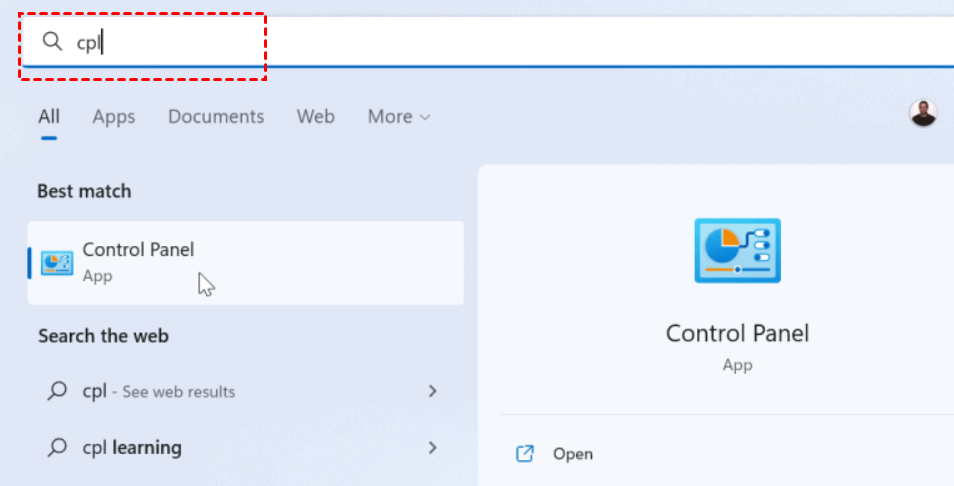
Шаг 1. Найдите cpl в меню «Пуск», чтобы открыть Панель управления.
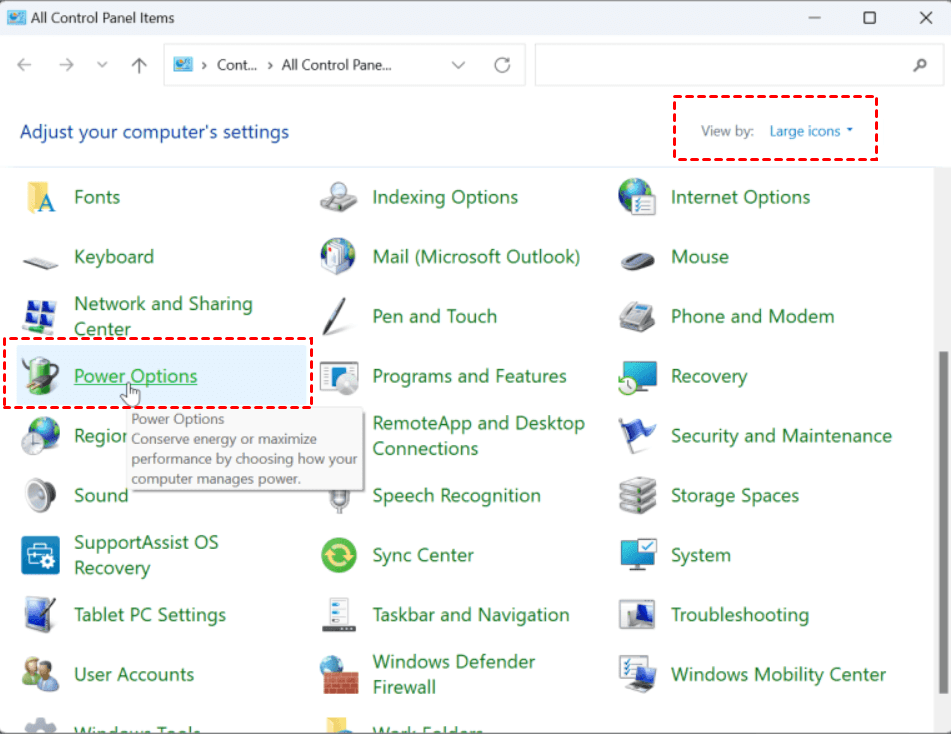
Шаг 2. Установите для параметра Просмотр значение Крупные значки и нажмите Электропитание.
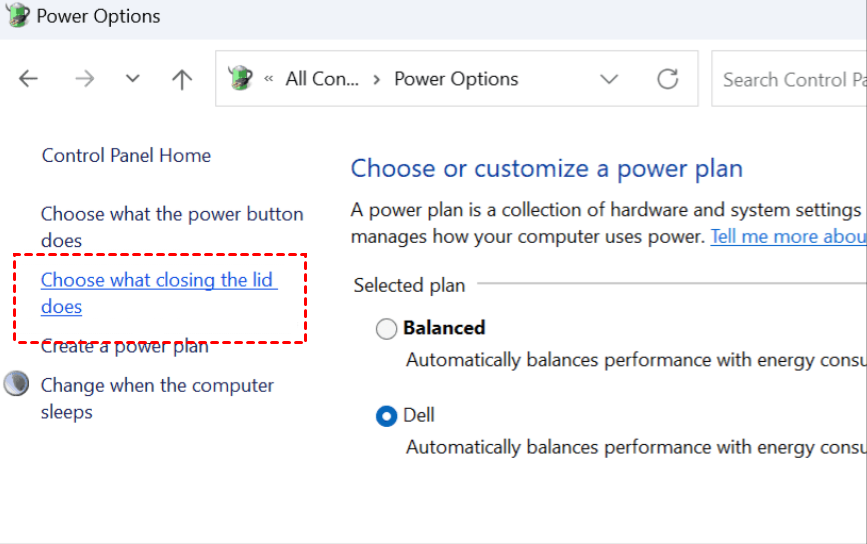
Шаг 3. В левой части экрана нажмите на пункт Действие при закрытии крышки.
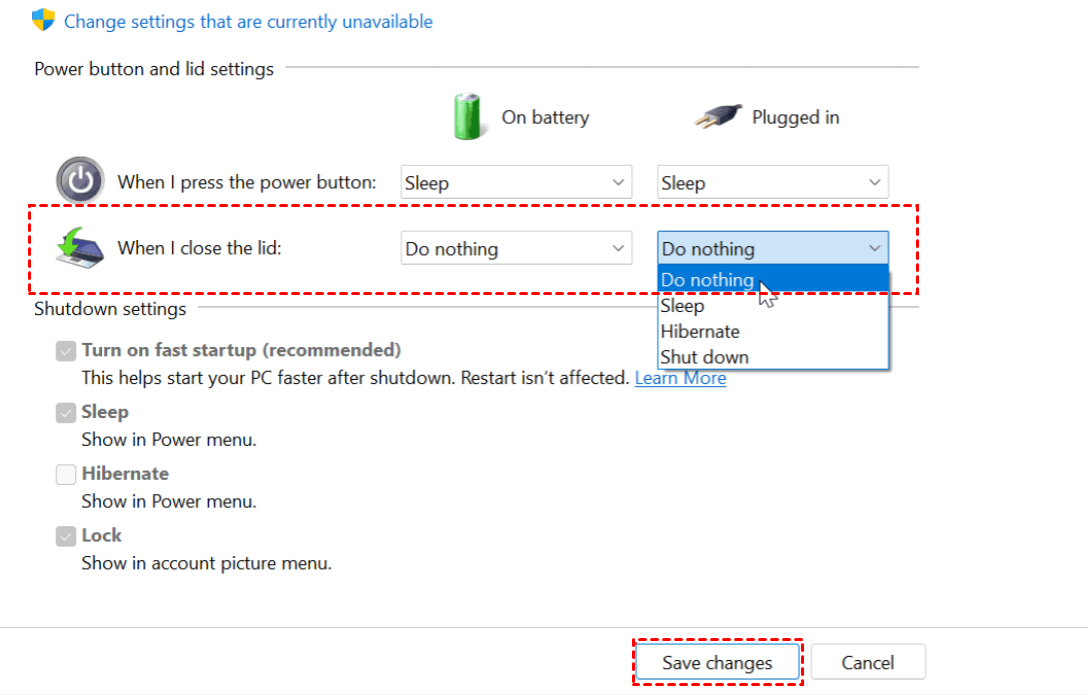
Шаг 4. В столбце При закрытии крышки выберите вариант Действие не требуется в выпадающих меню для режимов От батареи и От сети. Нажмите кнопку Сохранить изменения, чтобы они вступили в силу.
Способ 2. Отключение драйвера крышки ACPI
Когда крышка ноутбука закрыта, ваш компьютер перестает регистрировать видеодрайвер. В результате программа удаленного доступа не передает изображение для просмотра. В этой ситуации может помочь намеренное отключение драйвера крышки ACPI.
Шаг 1. Нажмите одновременно клавиши Win + X и откройте Диспетчер устройств.

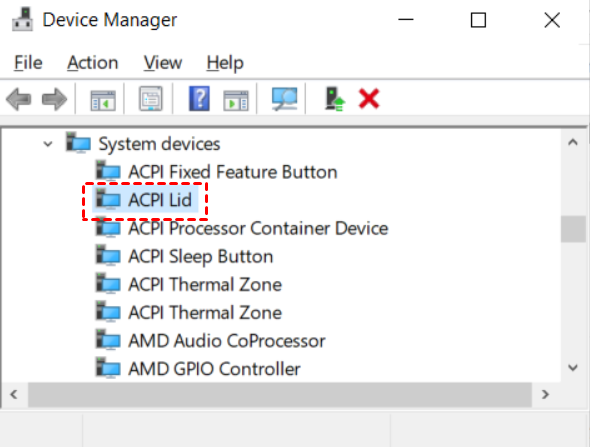
Шаг 2. Найдите пункт Крышка ACPI (ACPI Lid), щелкните по нему правой кнопкой мыши и выберите Свойства.
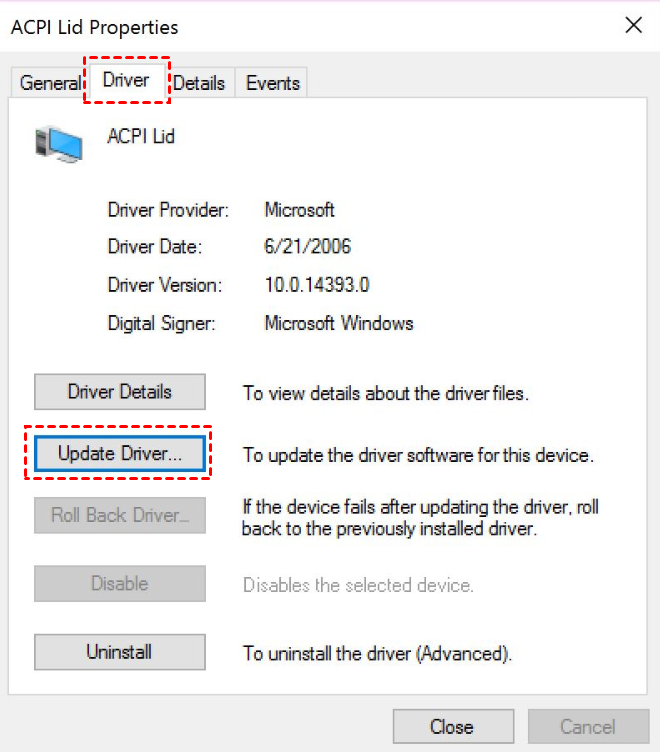
Шаг 3. Перейдите на вкладку Драйвер и выберите Обновить драйвер.
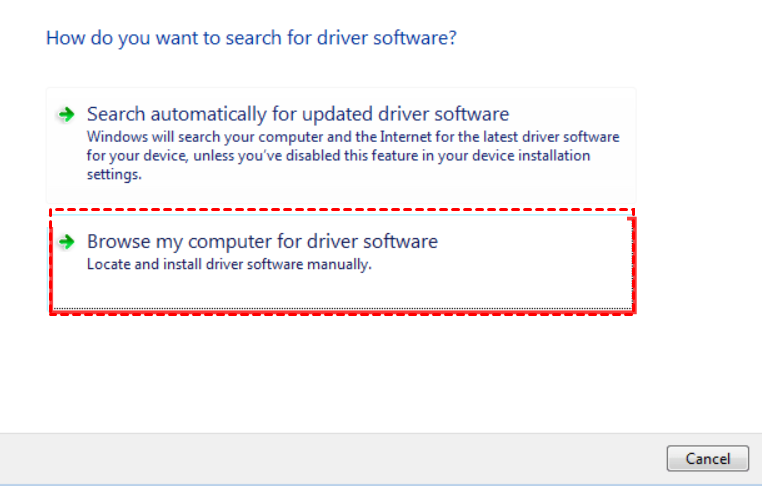
Шаг 4. Выберите Найти драйверы на этом компьютере.
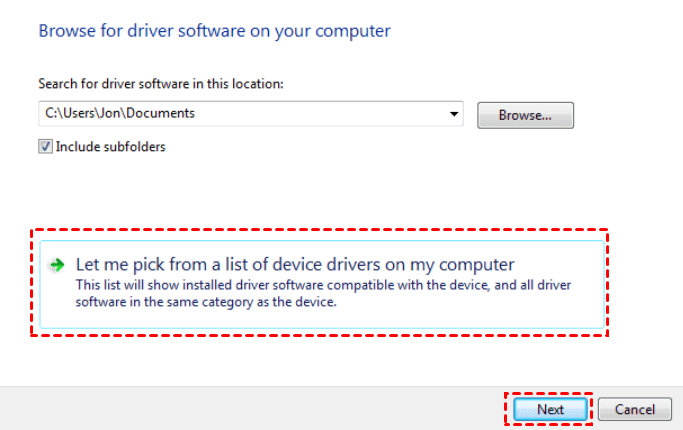
Шаг 5. Выберите Выбрать драйвер из списка доступных драйверов на компьютере и нажмите Далее.
Шаг 6. Снимите флажок с пункта Только совместимые устройства. Выберите Стандартные системные устройства в поле Изготовитель и выберите Диспетчер томов в поле Модель. После этого перезагрузите систему и попробуйте подключиться снова.
Способ 3. Использование внешнего монитора
Вы также можете подключить монитор к ноутбуку. Это позволит вам удаленно управлять внешним монитором даже при закрытой крышке ноутбука.
Шаг 1. Подготовьте внешний монитор.
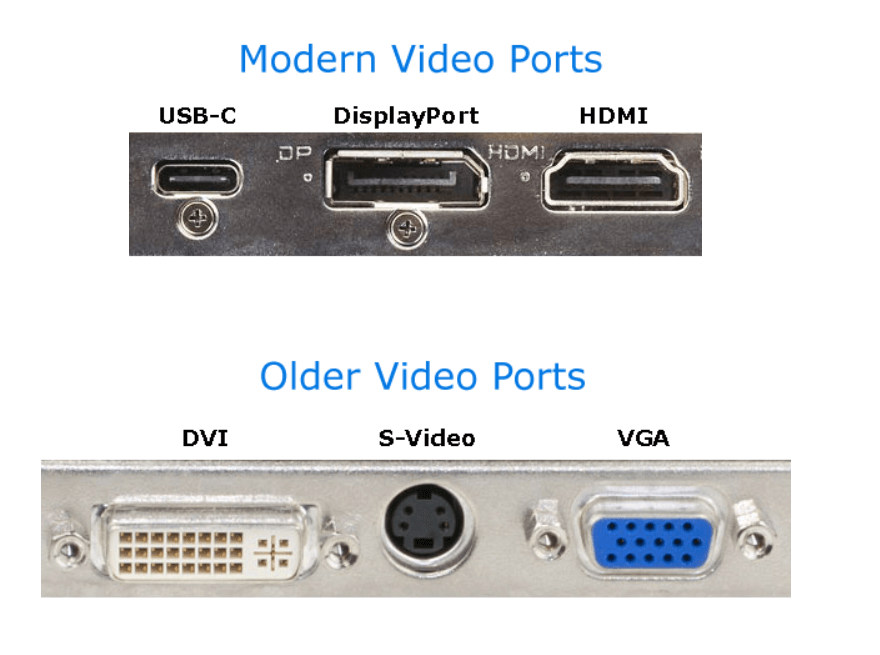
Шаг 2. Определите порты на вашем ноутбуке. Поскольку на вашем ноутбуке может быть всего несколько портов, вам потребуется приобрести переходник для подключения монитора. Найдите на ноутбуке порты одного из этих типов.
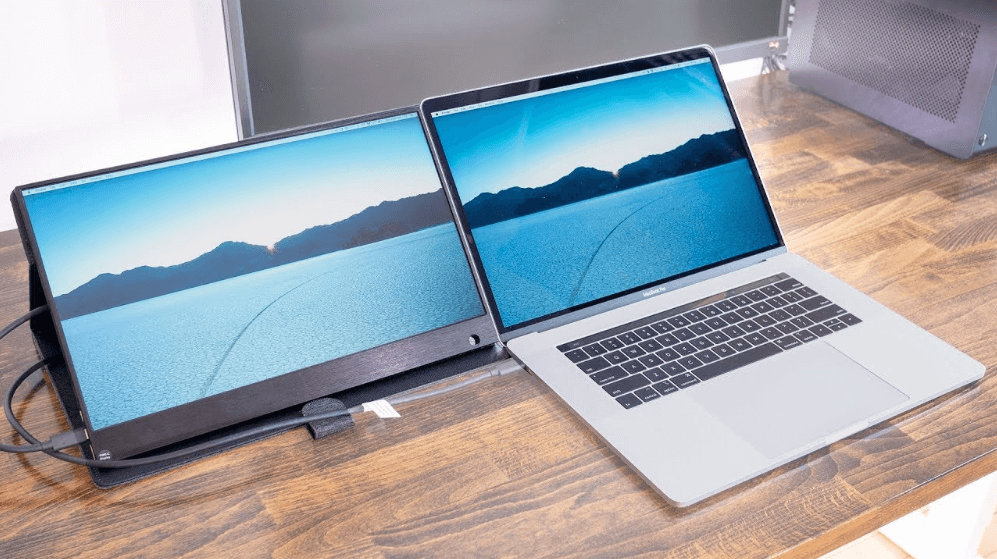
Шаг 3. Подключите монитор к ноутбуку.
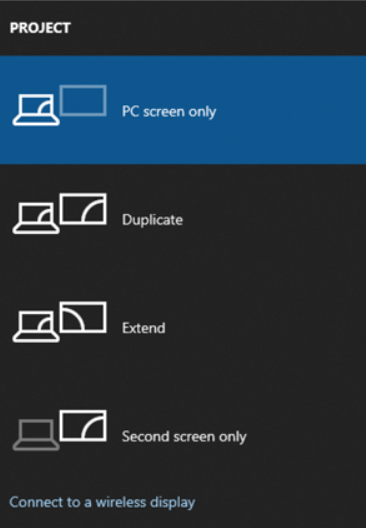
Шаг 4. Нажмите Win + P, чтобы отобразить параметр Проекция для изменения содержимого, отображаемого на внешнем мониторе.
Шаг 5. Измените параметры питания, выполнив аналогичные действия из способа 1. После этого вы сможете получить удаленный доступ к ноутбуку и управлять им на внешнем мониторе с помощью программ для удаленного рабочего стола, таких как AnyViewer или TeamViewer, при закрытой крышке ноутбука.
Способ 4. Выполнение удаленного доступа через RDP
Если у вас нет внешнего монитора, вы можете получить доступ к ноутбуку с помощью RDP, посколькуподключение RDP не отображает экран на хосте, поэтому это не повлияет на соединение при закрытой крышке.
Примечание:
►Домашние/стандартные редакции Windows не могут использовать RDP в качестве сервера; необходимо обновиться до Windows Professional или Enterprise.
►Если вы хотите подключиться по RDP через интернет, вам потребуется использовать VPN илиперенаправление портов.
Шаг 1. ОткройтеПараметры Windows на ноутбуке и перейдите в разделСистема > Удаленный рабочий стол, затем включите параметрВключить удаленный рабочий стол.

Шаг 2. ОткройтеПанель управления, нажмитеСистема и безопасность > Брандмауэр Защитника Windows и выберитеРазрешить приложение или компонент через Брандмауэр Защитника Windows в левой части.

Шаг 3. НажмитеИзменить параметры, установите флажокУдаленный рабочий стол и нажмитеOK.

Шаг 4. На клиентском компьютере нажмите клавишу Windows, найдите Подключение к удаленному рабочему столу и откройте его.

Шаг 5. Введите IP-адрес и имя пользователя удаленного ПК, затем нажмите Подключить.

Полезный совет: как получить удаленный доступ к ноутбуку в один клик
Если вы часто получаете доступ к своему ноутбуку, мы рекомендуем использовать лучшее программное обеспечение для удаленного доступа AnyViewer, которое поддерживает удаленное управление в один клик для повышения эффективности работы и предлагает больше бесплатных функций, чем другое ПО для удаленного доступа.
Сравнение функций бесплатной версии AnyViewer и бесплатного ПО для удаленного доступа:
| Функции | AnyViewer, бесплатно | Другое ПО, бесплатно |
| Необслуживаемый удаленный доступ | √ | √ |
| Передача файлов | √ | √ |
| Параллельные сеансы | √ | × |
| Навигация по нескольким мониторам | √ | × |
| Удаленная перезагрузка | √ | × |
| Чат в реальном времени | √ | √ |
Загрузите AnyViewer на свои компьютеры и попробуйте.
Узнайте, как выполнить необслуживаемый доступ с помощью AnyViewer за несколько простых шагов:
Шаг 1. Запустите AnyViewer на главном компьютере, выберите Зарегистрироваться, чтобы создать личный аккаунт, а затем войдите в систему.

Шаг 2. Откройте AnyViewer на клиентском устройстве и войдите в систему, используя те же учетные данные. После входа клиентский компьютер будет сразу привязан к аккаунту.

Шаг 3. Перейдите в раздел Устройство, выберите устройство, к которому хотите подключиться, и нажмите Управление в один клик для установки соединения.

►Советы: Для пользователей, у которых больше двух компьютеров, AnyViewer предлагает расширенные тарифные планы для удаленного управления до 10 устройствами одновременно и управления до 100 компьютеров в один клик.
Заключение
В этой статье рассказано, как получить удаленный доступ к ноутбуку с закрытой крышкой. Описанные выше методы помогут решить проблему невозможности использования ПО для удаленного доступа при закрытой крышке ноутбука. Кроме того, мы показали, как проще подключаться к удаленному компьютеру с помощью AnyViewer, который стоит попробовать благодаря его богатому функционалу.

