

Как включить и активировать удаленный рабочий стол в Windows 10?
В этой статье описано, как включить удаленный рабочий стол в Windows 10. В ней рассматриваются параметры меню настроек, используемые для разрешения доступа к удаленному рабочему столу для различных потребностей пользователей.

By Iota / Updated on February 6, 2026


🌟Ключевые выводы
В этой статье объясняется, что такое удаленный рабочий стол, что нужно подготовить перед его использованием, и основные способы его включения в Windows 10 и 11. Ниже приведено краткое резюме, которое поможет вам быстро понять основные моменты.
| Ключевой пункт | Резюме |
|---|---|
| AnyViewer | AnyViewer — это самый простой вариант для удаленного доступа, предлагающий безопасные подключения, поддержку всех редакций Windows, отсутствие необходимости в проброске портов и расширенные функции, такие как несколько сеансов и передача файлов. |
| Основы удаленного рабочего стола | Удаленный рабочий стол позволяет получить доступ к другому компьютеру и управлять им удаленно, но это зависит от правильных настроек системы, сети и разрешений. |
| Системные требования | Для успешного подключения требуются права администратора, включенная функция удаленного рабочего стола, доступ через брандмауэр, сетевое подключение и соответствующие разрешения пользователя. |
| Встроенные методы | Windows предоставляет несколько способов включения удаленного рабочего стола, включая «Параметры», «Редактор реестра», PowerShell и «Свойства системы». |
Имея в виду эти ключевые моменты, вы можете теперь начать с начала статьи и следовать методу, который лучше всего соответствует вашей настройке и уровню опыта.
Что такое удаленный рабочий стол?
Удаленный рабочий стол — это технология, которая позволяет получать доступ к компьютеру и управлять им из другого местоположения через интернет. Это особенно полезно, когда вам нужно работать вне офиса, но вы по-прежнему зависите от файлов, программного обеспечения или систем, хранящихся на вашем основном компьютере. При подключении экран удаленного компьютера отображается на вашем устройстве, позволяя использовать программы и управлять данными так, как если бы вы находились там физически.
Этот процесс работает по схеме клиент-сервер, где удаленный компьютер предоставляет доступ, а ваше текущее устройство его получает. ИТ-специалисты часто полагаются на этот метод для решения технических проблем без личного посещения места. Это также практично для запуска мощного программного обеспечения на офисном компьютере при использовании облегченного устройства в другом месте.
Важно отметить, что не все редакции Windows предлагают эту функцию, так как некоторые стандартные или домашние версии не поддерживают удаленный рабочий стол. При правильной безопасной настройке удаленный рабочий стол становится надежным способом оставаться продуктивным из любого места.
Предварительные требования для включения удаленного рабочего стола в Windows 10
Нельзя просто взять и начать использовать удаленный рабочий стол без подготовки. Компьютер, к которому вы хотите получить доступ, должен соответствовать нескольким базовым требованиям, чтобы соединение было безопасным и надежным.
Права администратора: Вы должны быть авторизованы как администратор. Учетные записи обычных пользователей не могут изменять настройки удаленного рабочего стола.
Питание и сетевое подключение: Хост-компьютер должен быть включен и подключен к сети. Удаленный рабочий стол не может подключиться к полностью выключенному ПК, если не настроена функция Wake on LAN.
Включенный удаленный рабочий стол: Эта функция по умолчанию отключена в Windows и должна быть вручную активирована в системных настройках.
Разрешение пользователя: Ваша учетная запись должна быть добавлена в список пользователей удаленного рабочего стола даже после его активации.
Сетевой доступ: Требуется открытый сетевой путь. Для подключений через интернет может потребоваться проброс портов.
Разрешение в брандмауэре: Брандмауэр Windows или стороннее защитное ПО должны разрешать трафик удаленного рабочего стола, иначе соединения будут блокироваться.
Как только все эти условия выполнены, вы можете перейти к включению и использованию удаленного рабочего стола в Windows 10 без проблем.
Как включить и активировать удаленный рабочий стол в Windows 10
🔥 Способ 1. Запустить AnyViewer (Самый простой способ)
Когда удаленный рабочий стол не подключается, проблема часто связана с отключенными настройками, сетевыми проблемами, ограничениями брандмауэра или отсутствием прав пользователя. Прежде чем приступать к дальнейшему устранению неполадок, убедитесь, что удаленный рабочий стол включен и разрешен в брандмауэре. После этого проверка стабильности сети, прав доступа учетной записи, системных обновлений, защитного ПО и настроек портов может помочь восстановить соединение.
Если вы предпочитаете более быстрое и простое решение, AnyViewer — это практичная бесплатная альтернатива встроенным функциям Windows. Он позволяет удалённо получать доступ к Windows 10 и другим версиям Windows через интернет или локальную сеть с минимальной настройкой. AnyViewer поддерживает как управляемый, так и неуправляемый доступ, что упрощает подключение в различных ситуациях без сложной конфигурации. Он прост в использовании, не требует проброса портов или настройки IP, использует шифрование ECC для безопасности, поддерживает все редакции Windows и предлагает расширенные функции, такие как несколько сеансов, передача файлов и режим конфиденциальности.
Шаг 1. Скачайте AnyViewer на ваши устройства. Откройте его на удалённом компьютере и создайте новую учётную запись для входа.

Шаг 2. Откройте AnyViewer на локальном компьютере и войдите в ту же учётную запись. Затем компьютер будет автоматически привязан к учётной записи.

Шаг 3. Перейдите в раздел Устройства. Выберите компьютер, к которому хотите подключиться, и выберите опцию Управление в один клик, чтобы установить соединение.

Шаг 4. Повторите тот же шаг для управления другими удалёнными компьютерами, нажав Управление в один клик. Вы можете легко переключаться между компьютерами с помощью вкладок сеансов при выполнении нескольких сеансов.
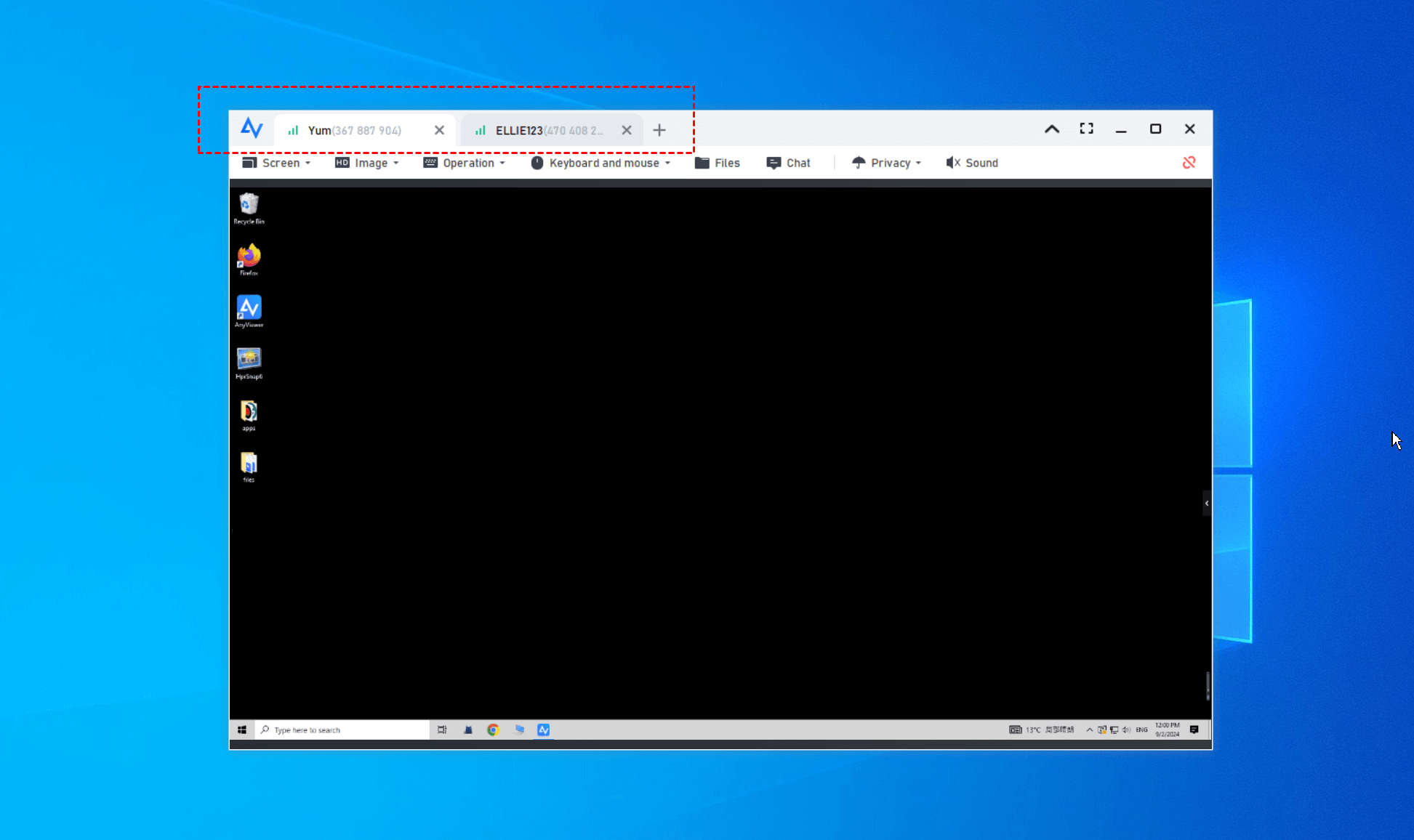
✔️ Если у вас более двух удалённых ПК или требуется управление с более чем двух компьютеров, мы рекомендуем обновить вашу учётную запись, чтобы получить доступ к неограниченному количеству одновременных сеансов, неограниченному числу каналов и возможности назначить до 300 устройств для управления в один клик.
✔️ Если вы используете несколько мониторов, AnyViewer упрощает удалённое управление. Его функция отображения нескольких экранов позволяет плавно управлять устройствами с несколькими мониторами с другой многомониторной конфигурации, помогая работать эффективно без переключения экранов или потери фокуса.
Способ 2. Включение удалённого рабочего стола в Windows 10 через реестр
Выполните следующие шаги, чтобы включить удалённый рабочий стол в Windows 10 и 11, изменив соответствующие параметры реестра, которые управляют разрешениями удалённого доступа. Поскольку некорректное редактирование может повлиять на стабильность системы, настоятельно рекомендуется предварительно создать резервную копию реестра или системы.
Шаг 1. Нажмите Windows R, введите "regedit” и нажмите Enter, чтобы открыть редактор реестра.
Шаг 2. Перейдите к следующему разделу реестра:
HKEY_LOCAL_MACHINE\CurrentControlSet\Control\Terminal Server

Шаг 3. В правой панели дважды щёлкните на параметре "fDenyTSConnections" и измените значение с "1" на "0". Затем нажмите "OK".
Способ 3. Включение удалённого рабочего стола в Windows 10 с помощью PowerShell
Другой вариант — использовать PowerShell для изменения системных настроек, разрешающих доступ к удалённому рабочему столу, выполнив следующие шаги.
Шаг 1. В поле поиска введите "Powershell", щёлкните правой кнопкой мыши на "Windows Powershell" и выберите "Запуск от имени администратора".
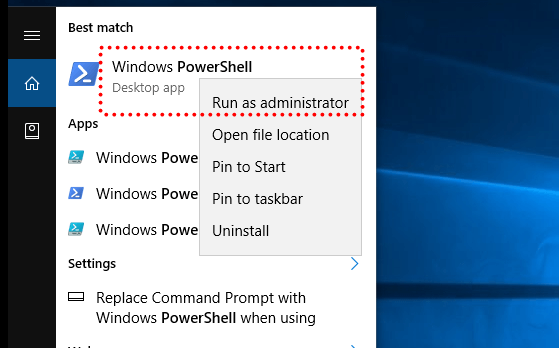
Шаг 2. В окне Windows PowerShell введите следующую команду и нажмите Enter.
Set-ItemProperty -Path 'HKLM:\System\CurrentControlSet\Control\Terminal Server' -name "fDenyTSConnections" -value 0

Способ 4. Разрешение удалённого рабочего стола через свойства системы
Вы также можете разрешить удалённые подключения к этому компьютеру через интерфейс свойств системы, который предоставляет встроенную графическую опцию для управления настройками удалённого рабочего стола. Этот метод подходит пользователям, которые предпочитают настраивать системные функции без использования командной строки.
Шаг 1. Нажмите Windows R, чтобы открыть окно Выполнить. Введите "sysdm.cpl" в строку ввода и нажмите Enter, чтобы открыть Свойства системы.

Шаг 2. В окне свойств системы перейдите на вкладку "Удалённые сеансы" и установите флажок "Разрешить удалённые подключения к этому компьютеру".

Все пять способов могут помочь вам включить функцию удалённого рабочего стола в Windows 10 и Windows 11, и вы можете выбрать тот, который вам нравится. Вам также может потребоваться настроить параметры брандмауэра, чтобы разрешить удалённый рабочий стол через брандмауэр Windows для успешного удалённого подключения. Вот инструкция.
Шаг 1. Найдите "Безопасность Windows" и откройте соответствующее приложение.
Шаг 2. Нажмите "Разрешить взаимодействие с приложением через брандмауэр Защитника Windows" и нажмите "Изменить параметры".
Шаг 3. Прокрутите вниз, найдите Удалённый рабочий стол и убедитесь, что флажки установлены, чтобы разрешить RDP через брандмауэр.
Способ 5. Включение удалённого рабочего стола в Windows 10/11 через Параметры
Если вам неудобно использовать командную строку или вносить изменения в реестр, вы можете настроить компьютер для разрешения удалённого доступа непосредственно через интерфейс Параметров Windows, который предлагает более безопасный и удобный способ управления опциями удалённого рабочего стола.
Шаг 1. Нажмите Windows S, чтобы открыть поле поиска.
Шаг 2. Найдите "параметры удалённого рабочего стола" в поле поиска и дважды щёлкните по нему, чтобы открыть Параметры удалённого рабочего стола.
Шаг 3. Переведите переключатель в положение Вкл, чтобы включить удалённый рабочий стол в Windows 10 и Windows 11.

Примечание: Здесь вы можете увидеть имя ПК этого компьютера в разделе "Используйте это имя ПК для подключения с вашего удаленного устройства". Запомните его, так как оно понадобится при использовании Подключения к удаленному рабочему столу с другого компьютера для подключения к этому компьютеру.
Шаг 4. Вас попросят подтвердить открытие приложения; нажмите "Подтвердить", чтобы продолжить.

Дополнительный совет: Необходимые настройки для успешного подключения к удаленному рабочему столу
Если вы решите вручную активировать Удаленный рабочий стол в Windows 10, чтобы он работал корректно, следующие настройки должны быть предварительно сконфигурированы. Эти изменения помогают обеспечить доступность системы, назначить правильные разрешения доступа и предотвратить блокировку подключений во время удаленных сеансов. Для удобства рекомендуется использовать AnyViewer, чтобы избежать этих настроек.
1. Отключите спящий режим, чтобы компьютер оставался доступным
Компьютер в спящем режиме не может принимать подключения к удаленному рабочему столу, поэтому поддержание его в активном состоянии необходимо для бесперебойного доступа.
Шаг 1. Откройте Параметры и перейдите в Система.
Шаг 2. Выберите Питание и спящий режим на левой панели.
Шаг 3. Установите для параметра Сон значение Никогда для режимов работы от батареи и от сети.
После отключения спящего режима компьютер будет оставаться доступным для удаленных подключений в любое время.
2. Добавьте авторизованных пользователей и предоставьте разрешения на удаленный доступ
Только пользователи с соответствующими разрешениями могут подключаться удаленно, поэтому правильные учетные записи должны быть добавлены в список доступа к удаленному рабочему столу.
Шаг 1. Откройте Параметры и перейдите в Система > Удаленный рабочий стол.
Шаг 2. Прокрутите вниз и нажмите Выбрать пользователей, которые могут удаленно подключаться к этому ПК.
Шаг 3. Нажмите Добавить, затем выберите учетную запись пользователя, которой хотите предоставить доступ.
После добавления авторизованных пользователей выбранные учетные записи получат разрешение на установку подключений к удаленному рабочему столу.
3. Разрешите удаленный рабочий стол через брандмауэр Windows
Брандмауэр Windows может блокировать подключения к удаленному рабочему столу по умолчанию, поэтому разрешение этой функции в настройках брандмауэра необходимо.
Шаг 1. Откройте Панель управления и перейдите в раздел Система и безопасность > Брандмауэр Защитника Windows.
Шаг 2. Нажмите слева Разрешить взаимодействие с приложением или компонентом в брандмауэре Защитника Windows.
Шаг 3. Выберите Изменить параметры, найдите Удаленный рабочий стол и установите флажки для обоих профилей: Частный и Общедоступный.
После включения доступа через брандмауэр трафик удаленного рабочего стола сможет безопасно проходить, не блокируясь. Затем вы сможете подключиться к Windows 10 с помощью клиентского приложения удаленного рабочего стола.
4. Подключение к Windows 10/11 с помощью клиентского приложения удаленного рабочего стола
После того как удаленный рабочий стол включен и разрешен в брандмауэре Windows 10 или 11, система готова принимать входящие подключения. Затем вы можете получить доступ к удаленному компьютеру с помощью клиента удаленного рабочего стола, такого как Подключение к удаленному рабочему столу, выполнив следующие шаги.
Шаг 1. Одновременно нажмите Windows R и введите "mstsc", чтобы запустить Подключение к удаленному рабочему столу на вашем локальном компьютере.
Шаг 2. Введите IP-адрес или имя компьютера удаленного компьютера, к которому хотите подключиться, и нажмите "Подключить".

Шаг 3. Во всплывающем окне необходимо ввести имя пользователя и пароль учетной записи удаленного компьютера, к которой вы хотите войти, и нажать "OK".
Данные шаги предназначены для доступа к компьютеру Windows с другого компьютера Windows.Для доступа к компьютеру Windows с устройства iOSили устройства Android необходимо загрузить клиент RD из AppStore или Google Play.
Шаги подходят для доступа к ПК по локальной сети; для доступа к компьютеру через интернет по RDP необходимо выполнить проброс портов или настроить VPN, что может быть сложно и отнимать много времени.
Если вы не знаете, как узнать IP-адрес, имя компьютера или имя пользователя, нажмите Windows R, введите cmd, чтобы открыть командную строку, выполните команды "whoami" и "ipconfig" — и вы сможете найти нужную информацию.
Заключение
В заключение, включить удаленный рабочий стол в Windows 10 и 11 можно несколькими способами, в зависимости от вашего уровня технической подготовки и потребностей в подключении. Хотя встроенные инструменты хорошо работают при правильной настройке, они часто требуют дополнительных настроек и устранения неполадок. Для пользователей, которые хотят получить более быстрый, безопасный и гибкий опыт, AnyViewer предлагает простую альтернативу, которая снижает сложность настройки и обеспечивает надежный удаленный доступ.
Часто задаваемые вопросы
🗨️ Почему я не могу включить удаленный рабочий стол?
Удаленный рабочий стол может быть недоступен из-за использования Windows Home, отсутствия прав администратора, отключенных системных настроек, а также ограничений брандмауэра и сети.
🗨️ Как включить удаленный рабочий стол на компьютере?
Перейдите в Параметры > Система > Удаленный рабочий стол, переключите его в положение "Вкл.", подтвердите запрос и убедитесь, что ваша учетная запись разрешена, а брандмауэр разрешает RDP.
🗨️ Какая версия Windows поддерживает удаленный рабочий стол?
Удаленный рабочий стол в качестве хоста поддерживается в редакциях Windows Pro, Education и Enterprise. Windows Home может подключаться только в качестве клиента, но не хоста.
🗨️ Как сделать подключение к удаленному рабочему столу активным?
Убедитесь, что удаленный рабочий стол включен, компьютер не переходит в спящий режим, ваша учетная запись имеет разрешение, а брандмауэр разрешает трафик удаленного рабочего стола.
🗨️ Можно ли будет использовать удаленный рабочий стол в Windows 10 после октября 2025 года?
Поддержка Windows 10 завершается в октябре 2025 года, поэтому RDP может продолжать работать, но без обновлений безопасности. Для более безопасного варианта такие инструменты, как AnyViewer, обеспечивают безопасный удаленный доступ без ограничений по редакциям ОС и будут продолжать получать обновления.

