

Передача файла 50 ГБ: как передать большой файл удаленно [3 способа]
Как выполнить удаленную передачу файла объемом 50 ГБ? Передача больших файлов между компьютерами не так сложна, как кажется. В этой статье представлено 3 способа. Читайте далее!

By Tyler / Published on September 16, 2026


Как отправить файл размером 50 ГБ?
У меня есть файл размером 50 ГБ, и я хочу передать его с одного компьютера на другой. Какой способ передачи больших файлов между компьютерами является самым эффективным?»
— Вопрос с Reddit

4 способа выполнить передачу файла размером 50 ГБ
Передача больших файлов между компьютерами не так сложна, как может показаться. Если вам нужно передать файл размером 50 ГБ, вы можете использовать следующие 4 способа.
Способ 1. Передача больших файлов с помощью программного обеспечения для удаленной передачи файлов [рекомендуется]
AnyViewer — это программа для передачи файлов, а также для удаленного рабочего стола. Это идеальный инструмент для передачи больших файлов. Почему?
- Максимальный размер одного файла, который позволяет передать AnyViewer, составляет 1 ТБ.
- Максимальное количество файлов, передаваемых одновременно, не ограничено.
- Максимальная скорость передачи файлов составляет 10 МБ/с.
- Цена вполне разумная. Вы также получаете 15-дневную безусловную гарантию возврата денег.
Все, что вам нужно сделать, это перейти на профессиональный или корпоративный тариф. Вас ждут и другие привилегии и функции. Например, более высокая скорость передачи файлов, высокое качество изображения, режим конфиденциальности и т. д.
Шаг 1. Загрузите, установите и запустите AnyViewer на обоих компьютерах с Windows.
Шаг 2. На компьютере, принимающем файлы, перейдите в раздел Вход и нажмите Регистрация. (Если вы уже зарегистрировались на официальном сайте, вы можете войти напрямую.)

Шаг 3. Заполните регистрационные данные.

Шаг 4. Затем вы увидите, что успешно вошли в AnyViewer. Ваше устройство будет автоматически привязано к учетной записи, в которую вы вошли.

Шаг 5. На компьютере, с которого передаются файлы, войдите в ту же учетную запись. Перейдите на вкладку Устройство, выберите целевой компьютер, а затем нажмите Передача файлов.

Советы: Вы также можете включить необслуживаемый удаленный доступ к своему рабочему компьютеру, выбрав Управление в один клик. После этого вы сможете полностью управлять им так, будто сидите перед ним. Если подключение прошло успешно, вы также можете передавать файлы, нажав кнопку Файлы в панели меню.

Шаг 6. После этого появится диалоговое окно Передача файлов. Путь к компьютеру, с которого передаются файлы, отображается в левой части окна, а путь к компьютеру, принимающему файлы — в правой. Вы можете свободно передавать файлы между устройствами, нажимая стрелки после выбора нужных файлов.

Способ 2. Синхронизация больших файлов с другим компьютером с помощью облачных хранилищ
Одно из простых решений — загрузить файл в службу облачного хранилища, к которому другой пользователь сможет получить доступ и скачать его с другого устройства. Различные службы облачных хранилищ, такие как Box (10 ГБ), Dropbox (2 ГБ), Google Drive (15 ГБ), iCloud (5 ГБ) и OneDrive, предоставляют пользователям разный объем бесплатного пространства (5 ГБ). Если вам нужно передать файл размером 50 ГБ, возможно, потребуется перейти на платный тарифный план.
Давайте рассмотрим Google Drive в качестве примера, чтобы показать, как передать файл размером 50 ГБ онлайн с помощью службы облачного хранилища.
Шаг 1. Откройте основной интерфейс Google Drive, найдите и нажмите Мой диск на левой боковой панели, снова нажмите Мой диск и выберите Загрузить файлы или Загрузить папку в развернутом меню.

Шаг 2. Например, нажмите Загрузить файлы, и автоматически появится окно. Выберите файл, который хотите загрузить, и нажмите Открыть в правом нижнем углу.

Шаг 3. Вы можете видеть ход загрузки файла в правом нижнем углу. После завершения загрузки вы сможете найти файл в главном интерфейсе.

Шаг 4. Откройте Google Drive на другом компьютере и войдите в ту же учетную запись Google. Найдите переданный файл, щелкните его правой кнопкой мыши и выберите Скачать в развернутом меню для выполнения удаленной передачи файла между разными компьютерами.

Сторонний веб-сайт для передачи файлов — еще один вариант отправки файла размером 50 ГБ онлайн. Загрузите файл, который хотите отправить, и введите свое имя, адрес электронной почты, а также имя и адрес получателя. Сайт размещает файл в сети и предоставляет получателю ссылку для его скачивания. Например, DropSend. Обратите внимание, что у DropSend есть бесплатная пробная версия, позволяющая отправлять до 50 файлов в месяц и предоставляющая 25 ГБ пространства для хранения. Если вам нужно передать файл размером 50 ГБ, ознакомьтесь с платными тарифами на его официальном сайте.
Способ 3. Перемещение больших файлов между компьютерами с помощью USB-накопителя
Существует способ бесплатно отправить файл размером 50 ГБ, но для этого вам понадобится USB-накопитель. Некоторые пользователи сообщали, что сталкиваются с ошибками при переносе больших файлов на USB. Обратите внимание: если ваш USB-накопитель имеет файловую систему FAT32, вы не сможете скопировать на него файл размером 50 ГБ, даже если на нем достаточно свободного места, поскольку максимальный размер одного файла для FAT32 составляет 4 ГБ. В результате вам нужно сначала отформатировать USB-накопитель в другую файловую систему, например NTFS или exFAT. Вы можете использовать утилиту AOMEI Partition Assistant.
Шаг 1. Подключите USB-накопитель к компьютеру и убедитесь, что Windows распознает его. Чтобы открыть «Проводник Windows», дважды щелкните Этот компьютер/Мой компьютер, затем нажмите правой кнопкой мыши по USB-накопителю и выберите Форматировать.

Шаг 2. Затем выберите NTFS в выпадающем списке «Файловая система». Нажмите Начать.
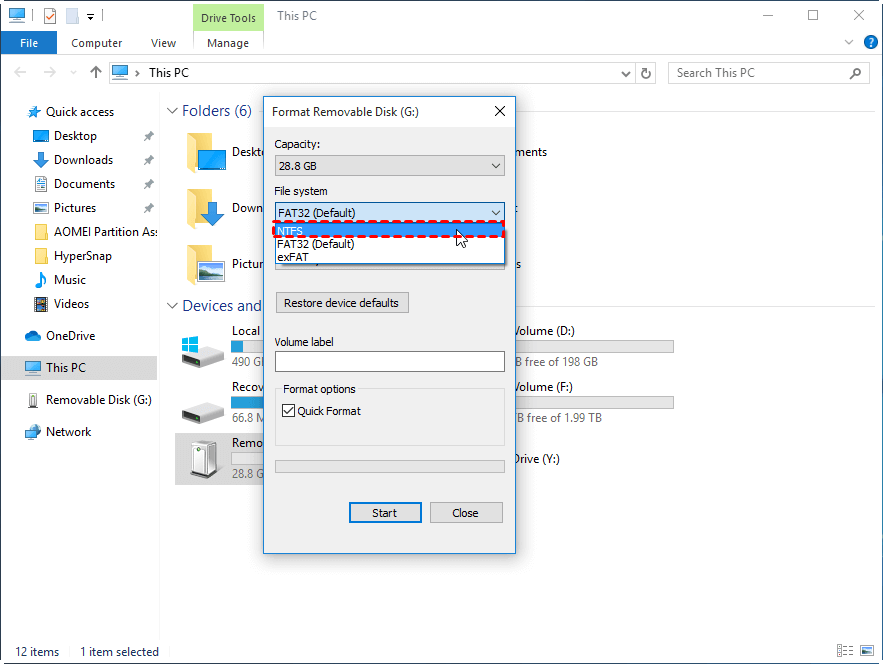
Шаг 3. Windows предупредит вас, что все данные на USB-накопителе будут полностью удалены после форматирования. Нажмите OK для продолжения. После завершения преобразования вы сможете переносить большие файлы на USB-накопитель и скопировать на него сохраненные ранее данные.
Шаг 4. Затем извлеките USB-накопитель из компьютера, с которого передаются файлы, и подключите его к компьютеру, на который они принимаются. Перенесите файлы для завершения передачи.
Заключение
В этой статье в основном объясняется, как выполнить удаленную передачу файла размером 50 ГБ. Вы можете выбрать инструмент для передачи файлов AnyViewer, службы облачного хранения или съемные USB-накопители. Мы настоятельно рекомендуем выбрать AnyViewer. Он позволяет напрямую передавать файлы между двумя компьютерами без использования сторонних носителей. Кроме того, он не только позволяет передавать файлы между компьютерами удаленно, но и дает возможность управлять удаленным устройством.

