

Terminal Server VS Remote Desktop: Qual é a diferença?
Este post explica detalhadamente o Terminal Server VS Remote Desktop em duas perspectivas: o que são e qual é a diferença entre eles? Além disso, oferecemos etapas detalhadas para executar o serviço de terminal remoto no RDP.

Por Tyler / Atualizado em 10/01/2025


Qual é a diferença entre Terminal Server e Remote Desktop?
Olá, tenho um servidor com um aplicativo que precisa ser executado por vários usuários. Posso instalar um Terminal Server ou habilitar o Remote Desktop antes de executar o aplicativo. Qual é a diferença entre Terminal Server e Remote Desktop?”
- Pergunta do TechNet
Terminal Server VS Remote Desktop
Terminal Server VS Remote Desktop: O que são? Qual é a diferença entre eles? Nesta parte, vamos explicar em detalhes.
O que é um Terminal Server?
Um Terminal Server é um componente de hardware ou servidor que oferece terminais, como PCs, impressoras e outros dispositivos, um ponto de conexão comum para uma rede local ou de área ampla. Também é chamado de servidor de comunicação.
A operação de um Terminal Server varia de um fornecedor para outro. Usando um cliente RDP, cujo trabalho é conectar-se ao Terminal Server e exibir o conteúdo da sessão, os usuários finais podem se conectar a um Terminal Server. Através de uma porta de conexão, o cliente RDP interage com o Terminal Server. Diferentes tipos de conexões estão disponíveis com várias marcas de Terminal Server. Dependendo das necessidades do cliente, alguns podem ser solicitados em combinações diferentes.
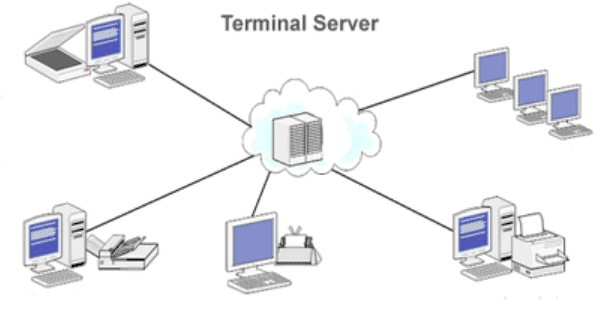
Para que condição um Terminal Service é usado? Por exemplo, uma empresa possui uma rede conectada por WAN com 1.000 usuários espalhados geograficamente. Cada usuário e dispositivo deve ter acesso a um aplicativo de trabalho que não é baseado na web. Nesse caso, os serviços de terminal são uma ótima opção. Você pode facilmente criar um ambiente de serviços de terminal para hospedar centralmente aplicativos e entregá-los a dispositivos de clientes remotos.
O que é o Remote Desktop?
Remote Desktop é uma ferramenta de acesso remoto que permite que você se conecte a computadores do outro lado e também controle várias máquinas a partir de um único dispositivo ou PC. Em suma, os usuários podem se conectar a um computador remoto e interagir com sua área de trabalho por meio de uma interface gráfica como se estivessem sentados na frente do mesmo.

Como funciona o Remote Desktop? O exemplo básico do Remote Desktop é a conexão do seu laptop doméstico ao seu computador comercial, permitindo que você acesse dados, execute aplicativos, imprima documentos e muito mais sem precisar ir fisicamente ao escritório. O dispositivo de hospedagem não precisa ser um computador. Em muitos casos de uso comerciais, o ambiente é um servidor ou servidor virtual.
Ao usar o Remote Desktop, o sistema operacional e o software são alimentados pelo dispositivo de hospedagem e são exibidos no dispositivo do cliente. O computador de hospedagem recebe entradas de teclado e mouse do dispositivo do cliente por meio de um software de desktop remoto. Aplicativos adicionais podem ser necessários para garantir um desempenho fluido e responsivo para operações e arquivos que exigem o uso extensivo de gráficos.
Qual é a diferença entre Terminal Server e Remote Desktop?
Um Terminal Server e um Remote Desktop realizam a mesma coisa. Por meio de um cliente RDP, eles permitem a interação com uma sessão remota. A principal diferença é que o Windows Server é usado para executar servidores de terminal, o que dá aos usuários acesso a desktops do Windows Server. Em contraste, ambientes de desktop remoto geralmente usam Máquinas Virtuais para executar sistemas operacionais de desktop, como o Windows 10. Como resultado, o usuário recebe um sistema operacional de desktop real em vez de uma sessão baseada em servidor.

Como realizar o serviço de Terminal remoto no RDP
Nesta parte, oferecemos a você etapas detalhadas para realizar o Terminal de Serviço de Área de Trabalho Remota.
►Não é possível receber controle remoto nas edições do Windows Home, atualize seu sistema para o Windows Pro ou Enterprise.
►Você precisa configurar uma VPN ou realizar o encaminhamento de porta se quiser utilizar um Terminal Server remoto pela Internet.
►Não é recomendado conectar seu PC à rede pública. Caso seja necessário, recomendamos usar uma senha forte.
Antes de tudo, você precisa habilitar o Remote Desktop em seu computador.
Passo 1. No PC host, vá em Configurações > Sistema > Área de trabalho remota. Ative o botão para Habilitar a Área de Trabalho Remota e anote o nome do PC apresentado na parte inferior.

Passo 2. Quando você ver uma janela pop-up, clique em Confirmar.

Passo 3. Acesse o Painel de Controle > Sistema e Segurança > Firewall do Windows Defender > Permitir aplicativos, clique em Alterar configurações e marque a opção Área de Trabalho Remota para Público e Privado. Clique em OK em seguida.

Depois de habilitar a Área de Trabalho Remota e alterar as configurações do firewall, você pode executar a Conexão de Área de Trabalho Remota para ter uma sessão remota entre PCs.
Passo 4. No PC cliente, digite "conexão de área de trabalho remota" na barra de pesquisa e clique em Abrir.

Passo 5. Digite o endereço IP e o nome de usuário do computador host e clique em Conectar.

Passo 6. Se houver uma janela pop-up, insira a senha e clique em OK.

Agora você estabeleceu com sucesso a conexão RDP.
Dica bônus: Software gratuito de acesso remoto sem limitações
Existe alguma outra maneira de controlar remotamente um outro computador sem configurações complicadas? Claro! Recomendamos que você use o software gratuito de acesso remoto AnyViewer, que é altamente apreciado pelos seguintes benefícios:
- Fácil de usar. Possui operações simples e suporta conexão remota pela internet sem a necessidade de usar VPN ou encaminhamento de porta. Além disso, oferece bate-papo por texto e atalhos para operações durante uma conexão remota.
- Compatível. Suporta várias versões do Windows, incluindo as edições Home do Windows, que não suportam RDP.
- Seguro. É protegido por criptografia de Curvas Elípticas (ECC), garantindo a segurança dos seus dados durante toda a conexão.
- Multifuncional. Além de ter um controle remoto, você também pode usar o AnyViewer para compartilhar a tela e transferir arquivos diretamente com um clique. Além disso, múltiplas sessões remotas também estão disponíveis no AnyViewer.
- Suporte para iOS/Android. Ele também oferece suporte para dispositivos iOS/Android, permitindo que você acesse remotamente um PC com Windows a partir de um iPhone, iPad ou dispositivos Android.
Passo 1. Baixe, instale e execute o AnyViewer. No computador cliente, clique em Fazer login no painel esquerdo e clique em Registrar-se (faça login diretamente se você já estiver registrado) para criar uma conta do AnyViewer.

Passo 3. Quando você fizer login com sucesso no AnyViewer, seus dispositivos serão automaticamente atribuídos à conta.

Passo 4. Faça login na mesma conta do AnyViewer em outros dispositivos e clique em Controle com um clique para obter acesso remoto não assistido.

Observações: Você também pode fazer upgrade para um plano Professional ou Enterprise e obter os seguintes direitos:
✔ Atribuir mais dispositivos para obter conexões remotas não assistidas com um clique. Disponível apenas entre computadores atribuídos.
✔ Aproveitar mais conexões simultâneas. Apenas 2 canais são permitidos para uso gratuito e profissional, portanto, recomendamos que você faça upgrade para a versão enterprise para desfrutar de 10 conexões simultâneas.
✔ Conectar-se a outros dispositivos no modo de privacidade para proteger seus dados e privacidade durante a conexão.
✔ Transferir arquivos ilimitados de uma só vez, a uma velocidade superior de até 10 MB/s.
Palavras finais
Nós explicamos detalhadamente Terminal Server VS Remote Desktop neste artigo. Além disso, oferecemos a você etapas detalhadas para executar o Terminal Server de Acesso Remoto. Embora seja necessário configurar o RDP com ajustes complicados, recomendamos o uso do AnyViewer para desfrutar de uma conexão remota eficiente.

