

5 Formas Testadas de Corrigir a Tela Preta Remota do TeamViewer
Este post discutirá como corrigir o erro "tela preta remota do TeamViewer". Se você está enfrentando o mesmo problema e não sabe o que fazer, continue lendo para obter as soluções e assim poder corrigir o problema facilmente.

Por Tyler / Atualizado em 14/01/2025


Como corrigir a tela preta no TeamViewer?
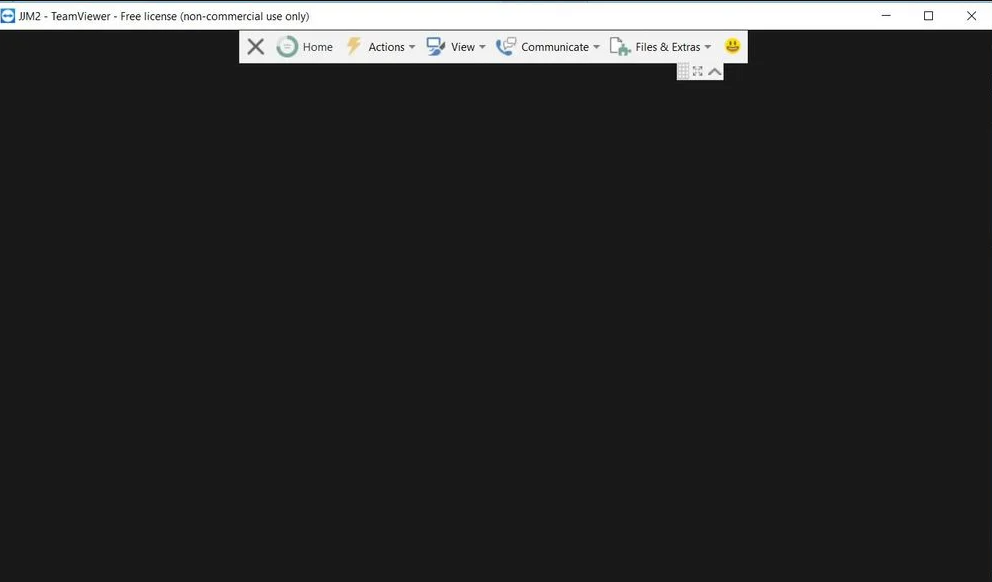
Estou tentando usar o TeamViewer. Quando eu me conecto ao computador do meu amigo com Windows 10, só aparece uma tela preta. Às vezes o cursor aparece, mas a tela preta não desaparece. Nós tentamos nos conectar várias vezes, mas o problema continua. Como eu posso corrigir a tela preta no TeamViewer no Windows 10? Obrigado antecipadamente.
- Pergunta do Fórum do TeamViewer
Como corrigir a tela preta no TeamViewer [5 soluções]
Ao se conectar ao TeamViewer, você pode às vezes se deparar com a tela preta. Existem várias causas para esse problema, incluindo um funcionamento inadequado do serviço do TeamViewer, uma conexão bloqueada do TeamViewer, um RDP ativo em execução no lado remoto, etc.
Independentemente da situação, as seguintes soluções disponíveis podem resolver rapidamente o problema.
Solução 1. Reinicie o computador remoto
Quando a interação remota do TeamViewer mostrar uma tela preta, tente reiniciar o computador remoto e em seguida, reconectar. Certifique-se de ter habilitado a opção "Iniciar com o Windows".
Na interface principal do TeamViewer, clique em Opções > Geral > habilite a opção Iniciar o TeamViewer com o Windows.

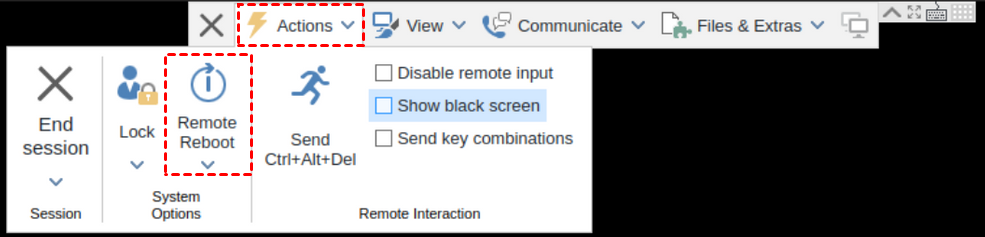
Durante a sessão de controle remoto do TeamViewer, clique em Ações na barra de ferramentas e clique em Reinicialização Remota.
Solução 2. Verifique as configurações do Firewall
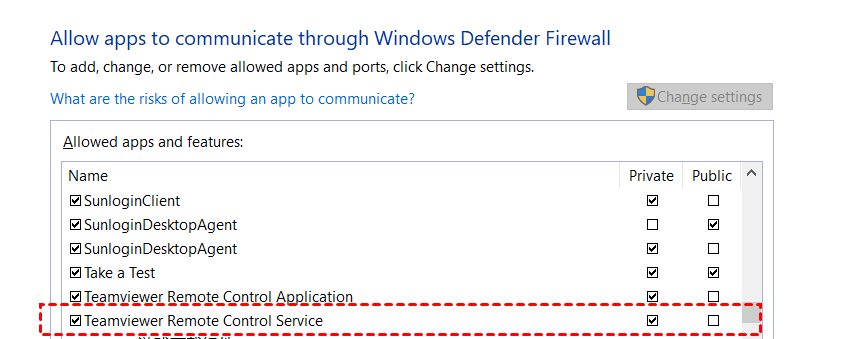
O Firewall do Windows Defender às vezes pode bloquear o funcionamento correto de aplicativos, portanto, verifique se o TeamViewer está na lista de exceções do Firewall.
Abra o Painel de Controle, em seguida, clique em Firewall do Windows Defender > Permitir aplicativos, clique em Alterar configurações e marque Serviço de Controle Remoto do TeamViewer.
Solução 3. Verifique se o Windows Remote Desktop não está em execução
Ao executar o TeamViewer, verifique se o Windows Remote Desktop não está em execução, pois isso também pode ser uma causa da tela preta do TeamViewer. Se estiver, você precisa encerrar uma sessão de Área de Trabalho Remota.
Pressione Ctrl Shift Esc para abrir o Gerenciador de Tarefas do Windows, localize e clique com o botão direito em Conexão de Área de Trabalho Remota > Encerrar tarefa.

Solução 4. Reinicie o serviço do TeamViewer
Reiniciar completamente o serviço do TeamViewer também pode ajudar a solucionar o problema.
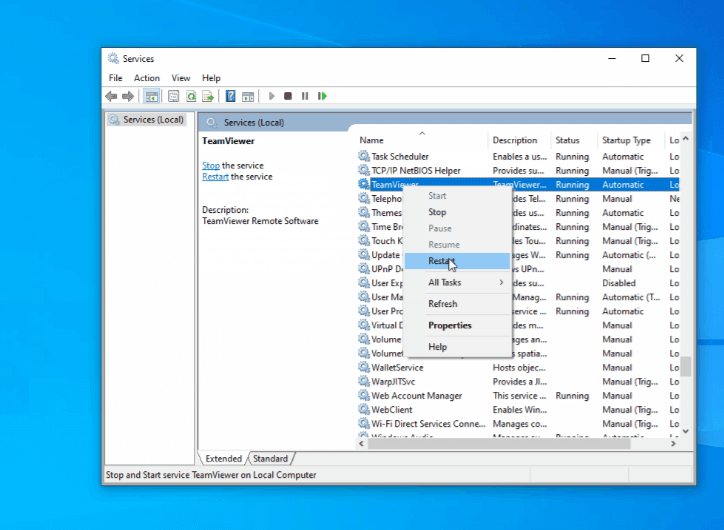
Passo 1. Pressione Win R, digite "services.msc" e clique em OK.

Passo 2. Localize e clique com o botão direito em TeamViewer na lista e clique em Reiniciar.
Solução 5. Alternar para uma alternativa ao TeamViewer
Se todas as soluções acima não resolverem o seu problema, não se preocupe, você pode alternar para a alternativa ao TeamViewer. Para resolver esse problema e evitá-lo no futuro, recomendamos que você use outro software confiável de acesso remoto. Nesse caso, o AnyViewer pode ser a escolha preferencial para você.
- Por que escolher o AnyViewer?
- É desenvolvido por uma equipe técnica forte, garantindo uma conexão remota estável e rápida, sem erros.
- Possui uma versão completamente gratuita, sem limitações de tempo.
- Suporta maneiras flexíveis de acesso remoto e transferência de arquivos entre dispositivos.
- Oferece várias funcionalidades embutidas consideradas, você pode ter chat, alterar qualidade de imagem, etc.
- Lançou versões móveis, permitindo acesso remoto iOS/Android.
Passo 1. No computador remoto, clique em Fazer loginna barra lateral esquerda e clique em Criar conta.

Passo 2. Preencha as informações e clique em Criar conta.

Passo 3. No computador local, faça login na mesma conta e então você poderá ver os dispositivos atribuídos.

Passo 4. Vá para a interface Dispositivo, selecione o computador alvo que você deseja se conectar e clique em Controle com um clique para realizar acesso remoto não assistido.
Você também pode marcar Conectar no modo de privacidade para proteger fortemente seus dados, escurecendo o computador remoto e desabilitando o teclado e o clique do mouse remotos durante as sessões remotas.

Depois você pode acessar o computador remotamente e controlá-lo diretamente.

Como mencionamos, o AnyViewer oferece maneiras flexíveis de acessar outro computador remotamente. Se você não deseja compartilhar sua conta com outra pessoa, ainda é possível estabelecer uma conexão remota com o ID do parceiro.
Vá em Conectar, digite o ID do parceiro e clique em Conectar. Então você pode realizar a conexão através de Enviar uma solicitação ao seu parceiro ou Inserir código de segurança.

Conclusão
Esta postagem apresenta como corrigir a "tela preta remota do TeamViewer". Oferecemos cinco soluções testadas e acredito que você já tenha resolvido o problema. No entanto, de acordo com o feedback dos usuários, esta não é a primeira vez que eles encontram erros ao utilizar o TeamViewer. Portanto, recomendamos que você migre para uma ferramenta de desktop remoto confiável, como o AnyViewer, para evitar tais erros.

