

[Como fazer] Microsoft Remote Desktop iOS: Acessar o PC a partir do iPhone e iPad
Este artigo mostra os passos práticos para usar o aplicativo cliente Microsoft Remote Desktop no iOS para acessar um PC na mesma rede e oferece uma alternativa melhor para acesso na mesma rede ou em uma rede diferente.

Por Tyler / Publicado em 16/09/2026


O Microsoft Remote Desktop funciona no iPhone?
Quero usar a Área de Trabalho Remota do iPhone para o Windows 10 para acesso a arquivos, mas não sei se posso usar o Microsoft Remote Desktop no meu iPhone que está rodando o iOS 12.5.6. Se não for possível, há alguma maneira de estabelecer uma conexão remota através do meu iPhone?"
- Pergunta do Reddit

A resposta é totalmente sim! A Área de Trabalho Remota, desenvolvida pela Microsoft, vem integrada nas versões avançadas do Windows e permite que os usuários se conectem a um computador Windows por meio de um aplicativo cliente de Área de Trabalho Remota. Para acessar um PC a partir de outro PC, basta abrir o cliente de Área de Trabalho Remota para Windows, a Conexão de Área de Trabalho Remota. Para acessar um PC a partir de um dispositivo iOS, você precisa baixar o cliente de Área de Trabalho Remota para iOS, geralmente chamado de RD Client.
Como usar o Microsoft Remote Desktop no iOS [Tutorial completo]
Agora, veja como usar o cliente Microsoft Remote Desktop no iPad/iPhone para se conectar ao seu computador Windows remoto. O processo completo é dividido em duas partes.
Parte 1. Trabalhos de preparação no computador remoto
Antes de conectar, certifique-se de ter concluído os seguintes preparativos no computador remoto:
- Ativar a Área de Trabalho Remota
No Windows 10/11, pressione Win + I para abrir "Configurações" e, em seguida, vá para "Sistema" > "Área de trabalho remota". Em “Ativar Área de Trabalho Remota”, arraste o botão de alternância para a direita para ativar a Área de Trabalho Remota.
No Windows 7, você pode clicar com o botão direito em “Este Computador” e escolher “Propriedades” > “Configurações remotas” > “Remoto” > “Permitir conexões de computadores que executam qualquer versão da Área de Trabalho Remota”.
- Obter o endereço IP do computador remoto
Para abrir o Prompt de Comando, pressione Win + R novamente, digite "cmd" e pressione Enter. Para obter o IP para a Área de Trabalho Remota, digite "ipconfig" e pressione Enter. Agora você pode ver um conjunto de endereços IP. Anote o Endereço IPv4.
- Obtendo o nome do PC remoto
Abra o Prompt de Comando novamente e digite “query user” para obter o nome do PC.

Parte 2. Conectar-se ao computador remoto a partir do iOS
Após concluir todos os preparativos necessários, você pode iniciar a conexão com o computador remoto a partir do seu dispositivo iOS.
Passo 1. Baixe e instale o cliente RD na App Store no seu iPhone ou iPad. Execute-o.

Passo 2. Toque no botão “+” no canto superior direito da interface e selecione “Adicionar PC” na janela pop-up.

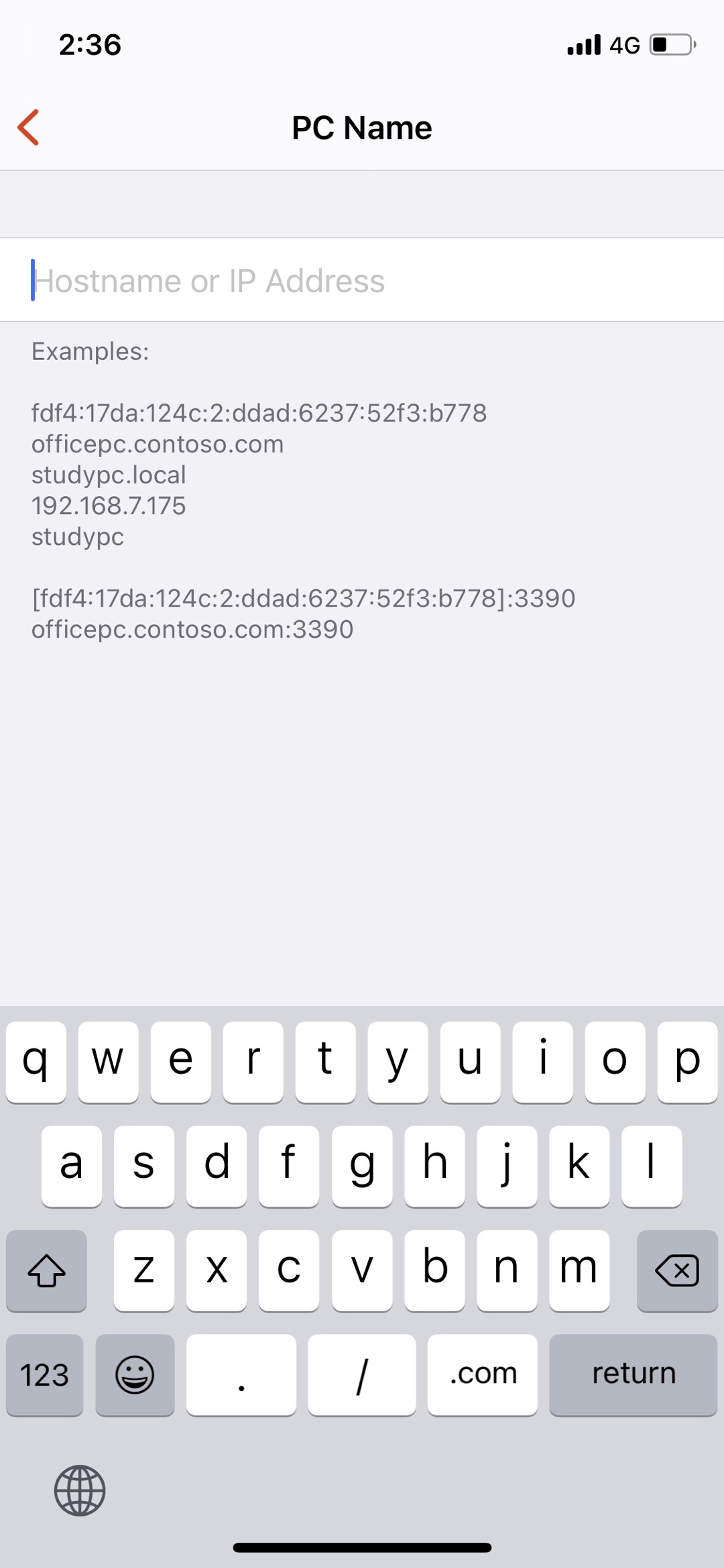
Passo 3. Toque em "Nome do PC". Insira o nome do host ou endereço IP do PC remoto que você deseja acessar.
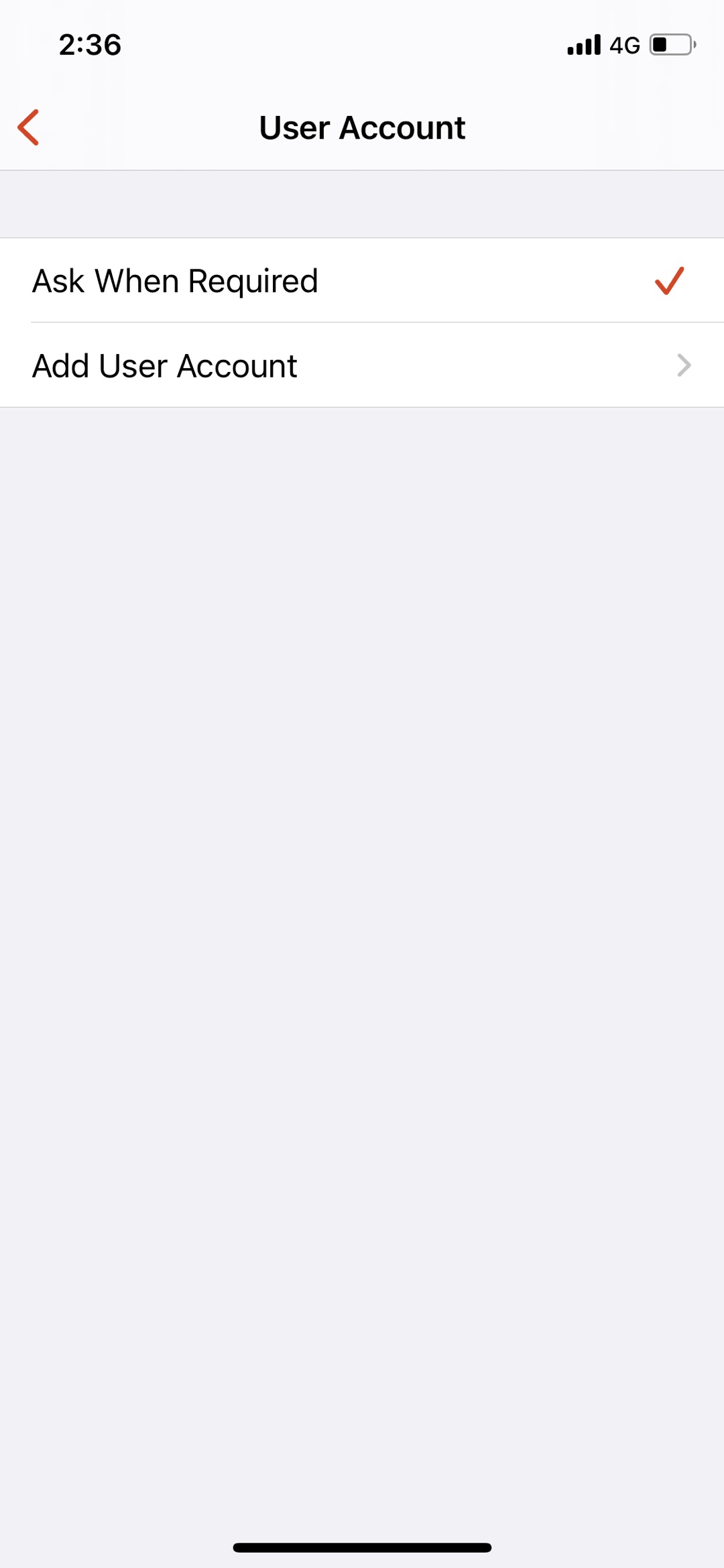
Passo 4. Clique em "Conta de Usuário". Se você frequentemente precisa controlar remotamente um PC a partir do iPhone, é recomendável selecionar "Adicionar Conta de Usuário". Caso contrário, você pode escolher o padrão "Perguntar Quando Necessário".
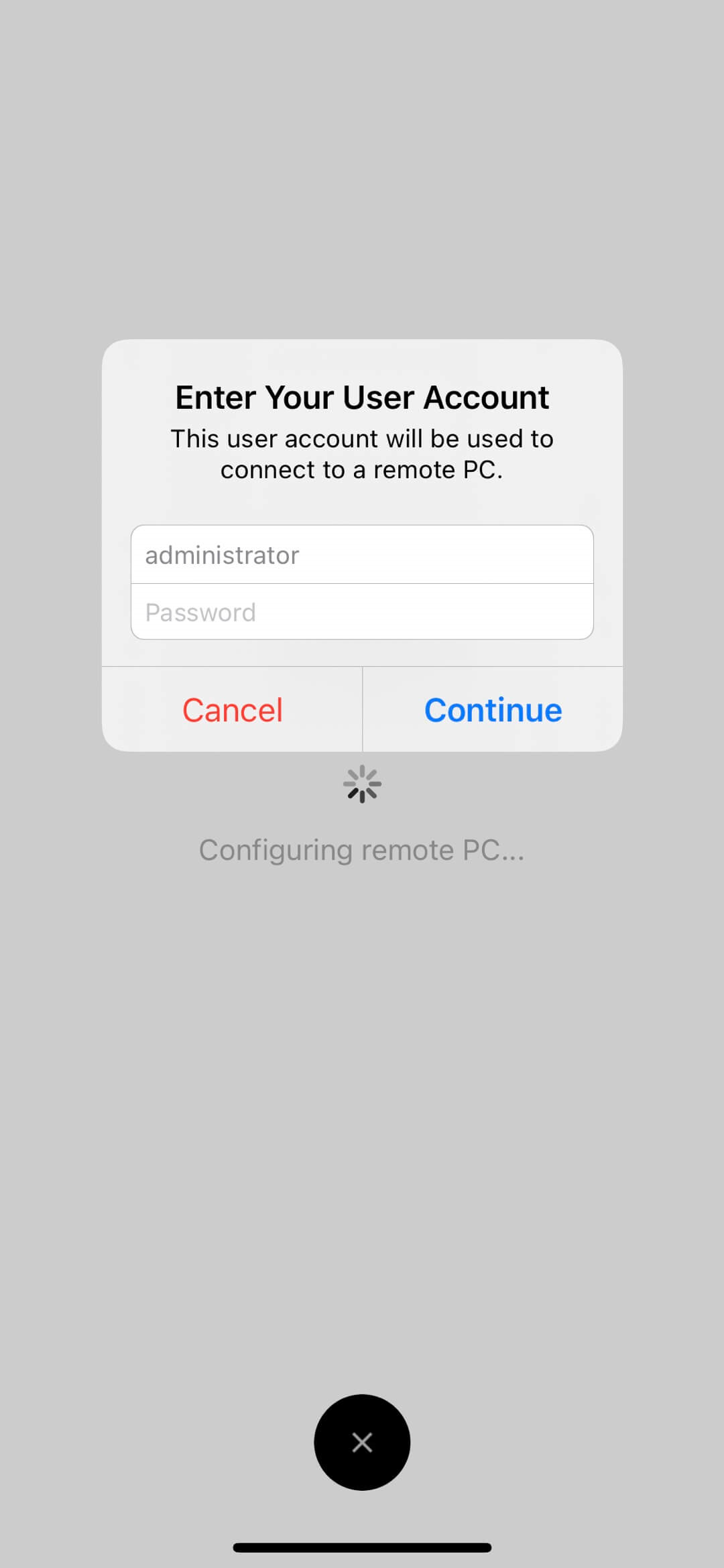
Passo 5. Volte para a interface principal e clique no ícone de endereço IP recém-criado, digite o nome de usuário e a senha do PC na janela pop-up e clique em "Continuar".
Passo 6. Em seguida, você poderá conectar o PC remoto com sucesso a partir do seu iPhone ou iPad e aprenderá a usar o RD Client iOS.
Dica bônus: Usar o RD Client pela internet
Para usar o RD Client no dispositivo iOS para controlar seu PC, os dois dispositivos devem estar na mesma LAN; caso contrário, você precisará realizar o encaminhamento de porta.
Passo 1. No computador remoto, digite "what is my ip" na barra de pesquisa do navegador e anote o seu endereço IP público (não o compartilhe com mais ninguém por motivos de segurança).

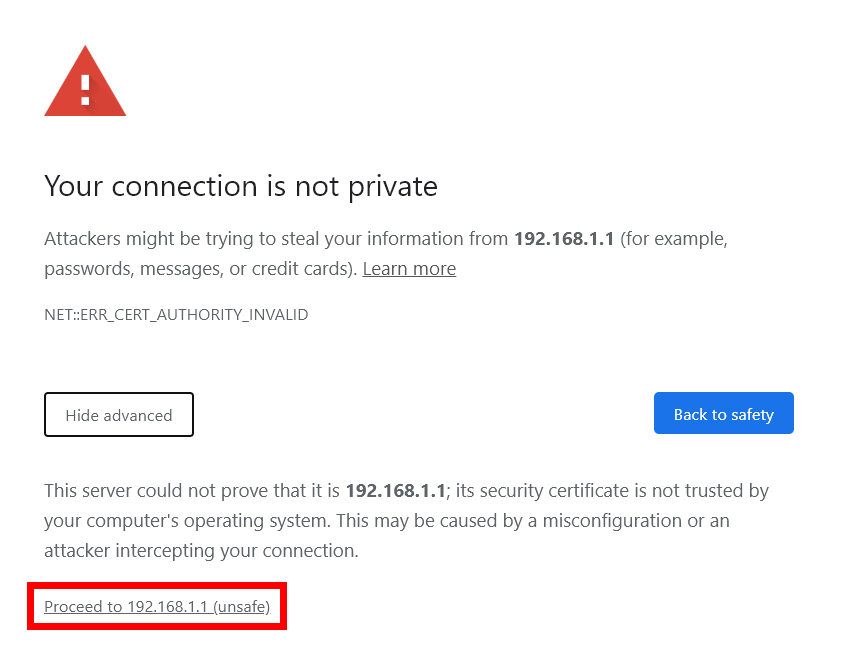
Passo 2. Digite o endereço IP do seu roteador em um navegador web assim que ele estiver aberto. Em seguida, um aviso de privacidade aparecerá. Para prosseguir, selecione Avançado > Continuar.
Passo 3. Digite o nome de usuário e a senha do seu roteador na caixa e clique em Entrar.

Passo 4. No painel esquerdo, selecione Port Forwarding/Port Triggering. Para adicionar uma nova regra de redirecionamento de porta, clique em Add e selecione Add Custom Service.

Passo 5. Na interface de Port Forwarding, escolha a porta que deseja redirecionar (se não tiver certeza do protocolo utilizado, escolha TCP/UDP ou Both em Tipo de Serviço). Clique em Aplicar após selecionar o endereço IP do dispositivo para o qual deseja fazer o redirecionamento de porta.

Passo 6. Em seguida, você pode seguir os mesmos passos para usar o RD Client no dispositivo iOS para controlar o seu PC.
A melhor alternativa gratuita ao aplicativo Microsoft Remote Desktop para iOS - AnyViewer
No texto anterior, as instruções fornecidas ilustram como usar o aplicativo cliente do Windows Remote Desktop para iOS para se conectar a um computador Windows na mesma rede. Se você procura uma alternativa ao Microsoft Remote Desktop no iOS, considere mudar para um software de área de trabalho remota de terceiros gratuito, como o AnyViewer.
- Comparado ao Cliente RDP, as vantagens do AnyViewer podem ser listadas da seguinte forma:
- Sem limitação de LAN: O AnyViewer permite realizar conexões remotas sem a limitação da mesma LAN, o que significa que você pode acessar remotamente um PC na mesma LAN ou de uma rede diferente sem redirecionamento de porta.
- Desempenho excelente e estável: Ele permite que você se conecte a um computador a partir de um dispositivo iOS rapidamente e mantenha a conexão.
- O compartilhamento de tela é suportado: Ele não bloqueia a tela do computador remoto durante a sessão, permitindo que você compartilhe a mesma tela com quem está na outra ponta.
- Alta segurança: Toda a sessão remota é protegida por criptografia de Curva Elíptica (ECC) e autenticação de dois fatores, protegendo sua privacidade contra vazamentos.
Agora, veja como usar o AnyViewer para acessar um desktop/notebook Windows remoto a partir do seu iPhone/iPad.
Passo 1. Baixe a versão para Windows do AnyViewer no computador que você precisa acessar. Instale-o e execute-o.
Passo 2. Navegue até Entrar e, em seguida, Cadastrar-se.

Passo 3. Baixe a versão para iOS do AnyViewer no seu iPhone ou iPad. Faça login na mesma conta.

Passo 4. No seu dispositivo iOS, vá para Dispositivo, localize o PC que você precisa controlar, toque nele e toque em "Controle com um clique".

Passo 5. Em seguida, você poderá ver a área de trabalho do computador remoto a partir do seu dispositivo iOS e usá-lo como se estivesse sentado em frente a ele. Clicando no ícone de menu no canto do lado direito, você pode ver muitas funções como “Interromper conexão” e “Ocultar papel de parede da área de trabalho”...
Notas:
- O AnyViewer permite controlar um computador por meio de código de segurança ou enviando uma solicitação de controle remoto.
- Ele também permite que você controle o PC a partir do Android ou de outro PC.
- ★Dicas: Para uma experiência aprimorada, considere atualizar sua conta para um plano Profissional ou Corporativo. Com esta atualização, você desfrutará dos seguintes privilégios e benefícios:
- Aumento da atribuição de dispositivos: A capacidade de atribuir um número maior de dispositivos à mesma conta para acesso remoto não assistido.
- Maior qualidade de imagem: Você pode desfrutar de uma qualidade de imagem aprimorada para uma melhor experiência remota.
- Modo de privacidade: Desbloqueie a opção de se conectar a outro computador no modo de privacidade. Esse recurso permite escurecer a tela do computador remoto e bloquear as entradas de mouse e teclado, garantindo uma conexão privada e segura.
- ...
Conclusão
As etapas concretas para usar o Microsoft Remote Desktop para iOS são mostradas acima. No entanto, se os 2 dispositivos não estiverem na mesma LAN ou se você encontrar alguns erros de RDP no decorrer do uso do cliente RDP no iOS, o AnyViewer pode ser uma boa alternativa para você.

