

Quatro Maneiras Testadas de Habilitar a Área de Trabalho Remota no Server 2016, 2022
Como habilitar a Área de Trabalho Remota no Server 2016? Nesta postagem, ofereceremos quatro maneiras fáceis de habilitar o RDP no Windows Server 2016. Também discutimos como se conectar à Área de Trabalho Remota no Windows Server 2016 a partir do Windows, Mac, Linux, Android e iOS.

Por Tyler / Publicado em 16/09/2026


Como ativo a Área de Trabalho Remota no Server 2016?
Olá, quero que outros acessem meu Windows Server 2016 via RDP. Como posso ativar a Área de Trabalho Remota no Server 2016? Obrigado desde já.”
- Pergunta do Fórum do Windows
Como ativar a Área de Trabalho Remota no Server 2016 [4 maneiras]
Deseja ativar a Área de Trabalho Remota no Server 2016/2019/2022? Precisa estabelecer uma conexão de Área de Trabalho Remota mas não sabe como fazer isso? Por padrão, a opção Área de Trabalho Remota é desativada no Windows Server 2016 (exceto na edição Server 2016 Essential). Você pode ativar o RDP no seu Windows Server 2016 ou posterior das seguintes quatro maneiras.
Maneira 1. Ativar o RDP pelo Gerenciador do Servidor
Você pode ativar a Área de Trabalho Remota através do Gerenciador do Servidor com passos fáceis.
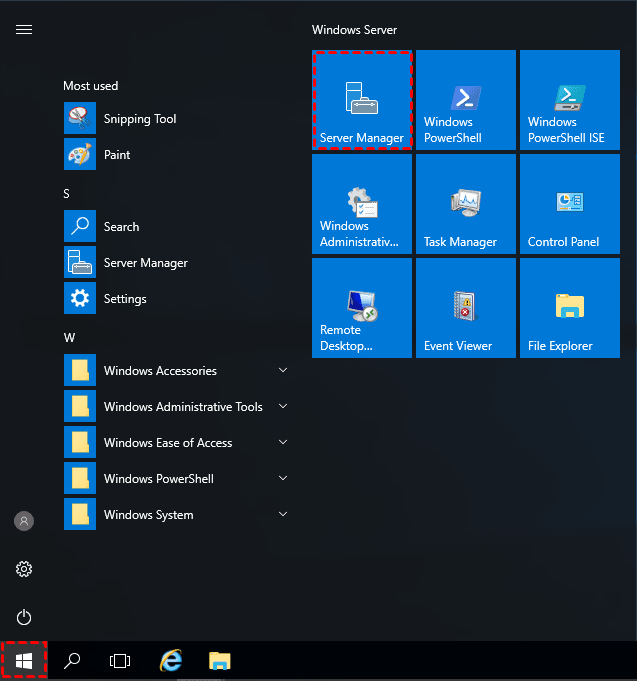
Passo 1. Abra o Gerenciador do Servidor no menu Iniciar.
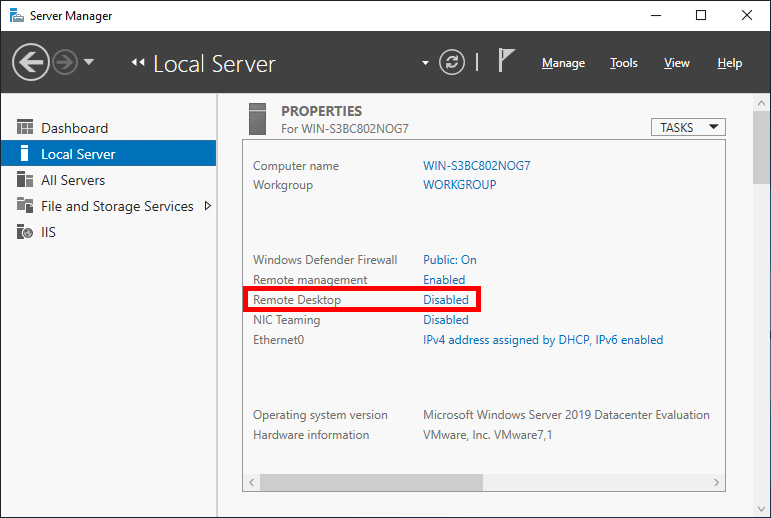
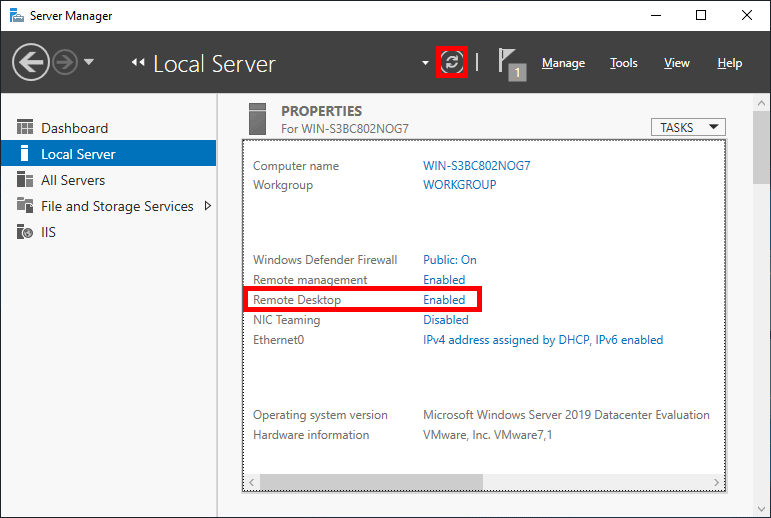
Passo 2. Clique em Servidor Local no painel esquerdo, e você poderá ver que a opção Área de Trabalho Remota está como "Desativado". Clique no texto Desativado para abrir Propriedades do Sistema.
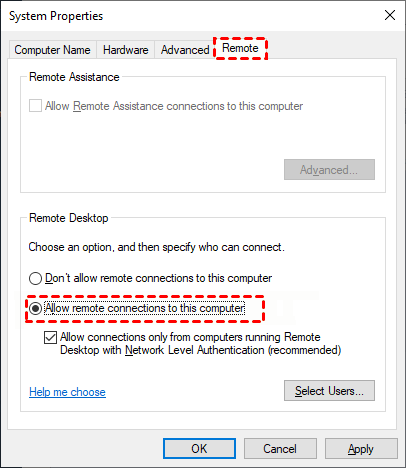
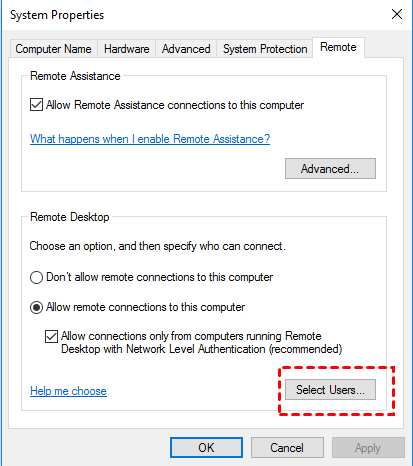
Passo 3. Na janela Propriedades do Sistema, vá para a guia Área de Trabalho Remota e marque Permitir conexões remotas com este computador. Clique em OK para aplicar.
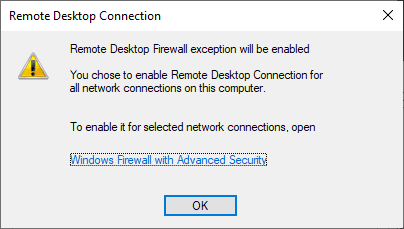
Passo 4. Em seguida, você receberá uma mensagem de aviso. Clique em OK para continuar.
Passo 5. Neste ponto, opcionalmente, você pode clicar na opção Selecionar usuários... para conceder permissões a usuários ou grupos específicos que possam se conectar ao seu dispositivo via Área de Trabalho Remota. Clique em OK para sair da janela Propriedades do Sistema e habilitar a área de trabalho remota.
Passo 6. Retorne ao Gerenciador do Servidor e clique no botão de atualizar para atualizar o status para Habilitado.
Método 2. Habilitar RDP via Política de Grupo
Você também pode habilitar a Área de Trabalho Remota no Windows Server 2016/2019/2022 via Política de Grupo.
Passo 1. Pressione Win + R, digite “gpedit.msc” e clique em OK.

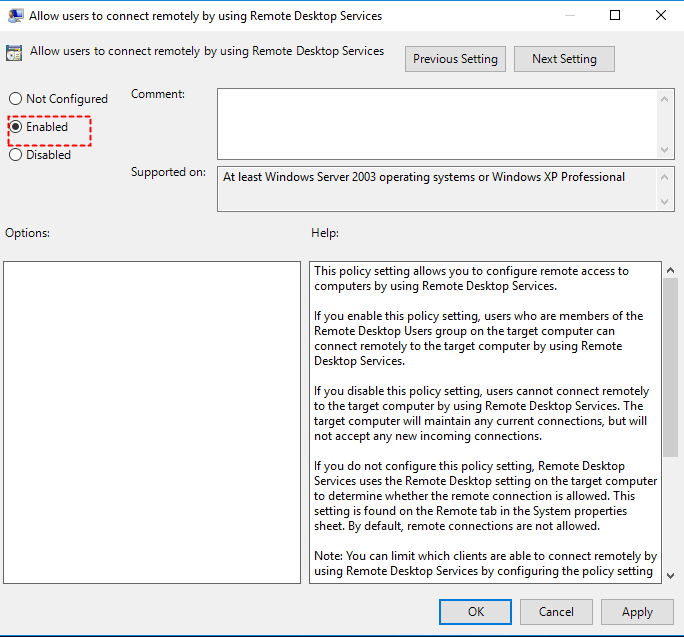
Passo 2. Siga o caminho: Configuração do Computador\Modelos Administrativos\Componentes do Windows\Serviços de Área de Trabalho Remota\Host da Sessão de Área de Trabalho Remota\Conexões. Em seguida, clique duas vezes em Permitir que usuários se conectem remotamente usando os Serviços de Área de Trabalho Remota.
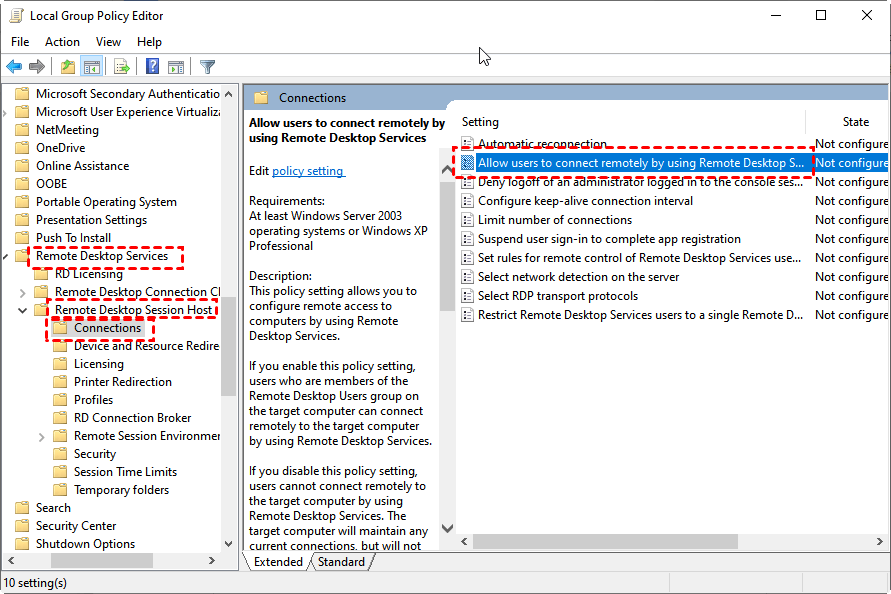
Passo 3. Marque Habilitado e clique em OK para aplicar.
Método 3. Habilitar RDP usando o PowerShell
O PowerShell é um ambiente de comando orientado a objetos. Veja como habilitar a Área de Trabalho Remota no Windows Server 2016 com o PowerShell.
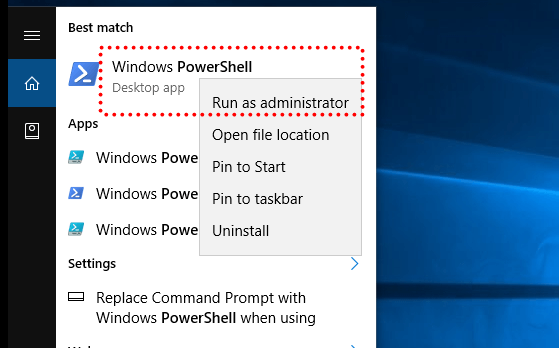
Passo 1. Procure por “PowerShell” e execute-o como administrador.
Passo 2. Insira o seguinte comando para configurar o acesso remoto:
- Set-ItemProperty -Path "HKLM:SYSTEMCurrentControlSetControlTerminal Server" -Name "fdenyTSXonnections" -Value 0
Passo 3. Como o Firewall do Windows pode bloquear as conexões RDP, você pode inserir o seguinte comando para abrir o firewall.
- Enable-NetFirewallRule -DisplayGroup "Remote Desktop"
Forma 4. Habilitar o RDP com a linha de comando
Você pode seguir as instruções abaixo para habilitar o RDP no Windows Server 2016/2019/2022 com a linha de comando.
Passo 1. Pressione Win + R, digite “regedit.exe” e clique em OK.

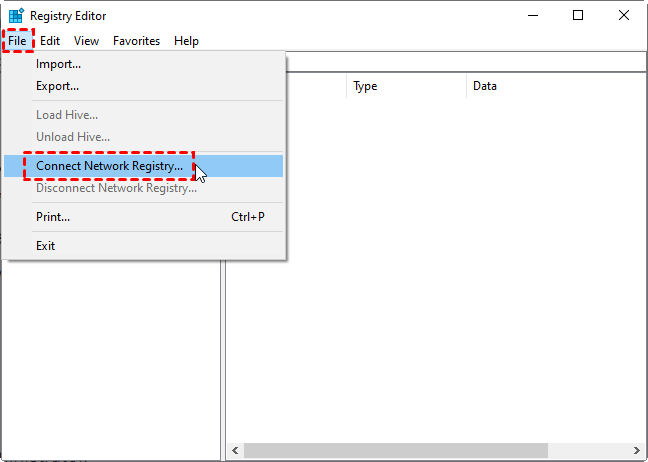
Passo 2. Clique em Arquivo > Conectar Registro de Rede.
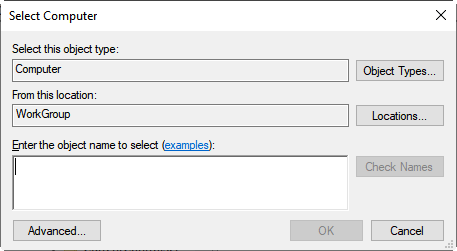
Passo 3. Insira o nome do computador do seu PC e clique em OK.
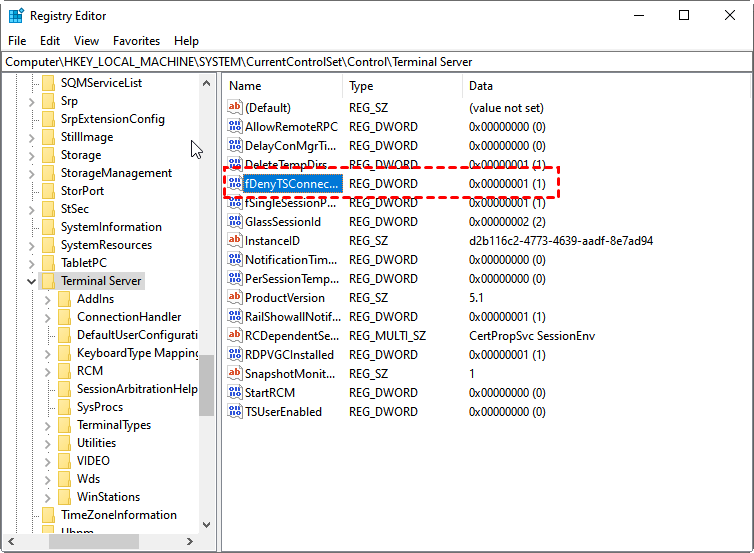
Passo 4. No painel do Editor do Registro, acesse HKLM\SYSTEM\CurrentControlSet\Control\Terminal Server. Selecione o parâmetro fDenyTSConnections, altere seus Dados do valor para 0 e clique em OK.
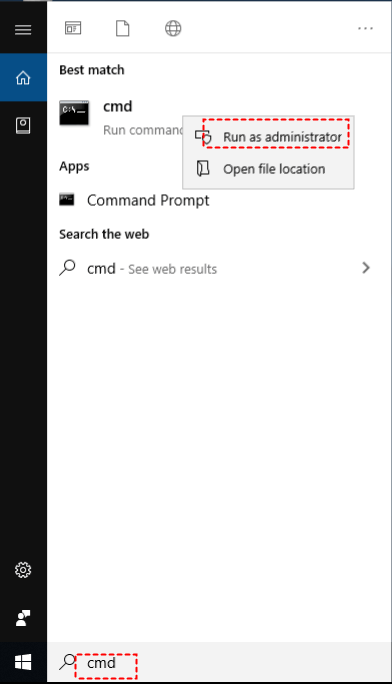
Passo 5. Procure por “cmd” e execute-o como administrador.
Passo 6. Insira o seguinte comando para permitir conexões remotas:
- PsExec.exe \server1 -u contosoadmin -p password cmdnetsh advfirewall firewall add rule name="allow RemoteDesktop" dir=in protocol=TCP localport=3389 action=allowshutdown –f –r –t
Passo 7. Insira o seguinte comando para definir as regras de firewall no Firewall do Windows.
- netsh advfirewall firewall add rule ?
Como acessar a Área de Trabalho Remota no Windows Server 2016 [4 casos]
Depois de habilitar a Área de Trabalho Remota no seu Windows Server, você poderá acessá-lo remotamente via RDP. Veja como acessar a Área de Trabalho Remota em computadores Windows a partir de diferentes sistemas operacionais.
- Os administradores podem acessar remotamente computadores que pertencem ao mesmo grupo local, enquanto para usuários não administradores, você precisa adicionar usuários ao grupo de Área de Trabalho Remota.
- É necessário o encaminhamento de porta para RDP pela Internet.
Caso 1. Área de Trabalho Remota para o Server 2016 a partir do Windows
Você pode realizar RDP entre computadores Windows sem downloads adicionais.
Passo 1. Procure por “Conexão de Área de Trabalho Remota” e clique em Abrir.

Passo 2. Insira o nome de usuário ou endereço IP do computador remoto e clique em Conectar.

Caso 2. Área de Trabalho Remota para o Server 2016 a partir do Mac
Para aceder ao Windows Server 2016 através de Área de Trabalho Remota a partir de um Mac, precisa de transferir a aplicação Microsoft Remote Desktop a partir da App Store.
Passo 1. Transfira e abra Microsoft Remote Desktop. Clique no botão New e, em seguida, introduza as informações necessárias.
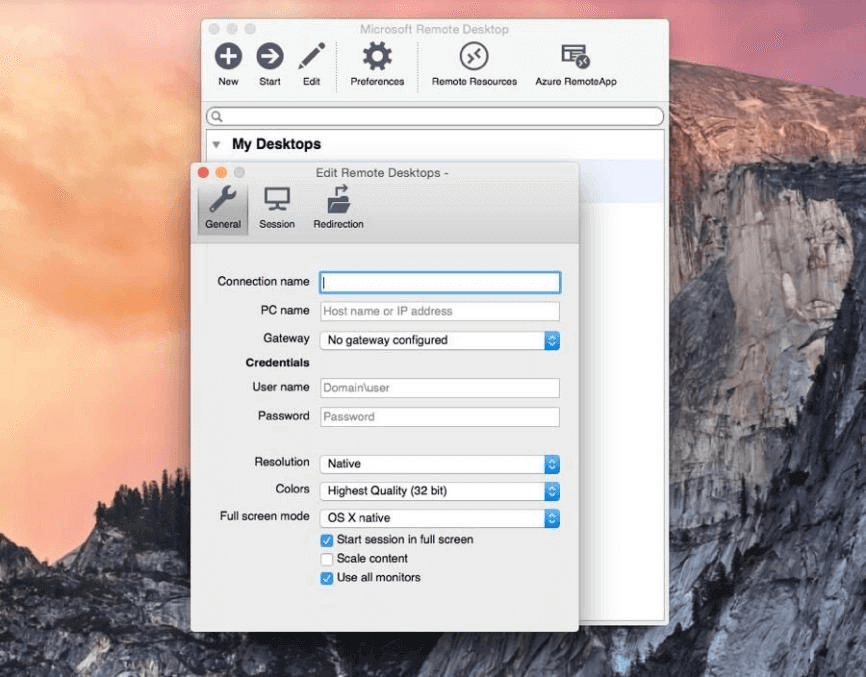
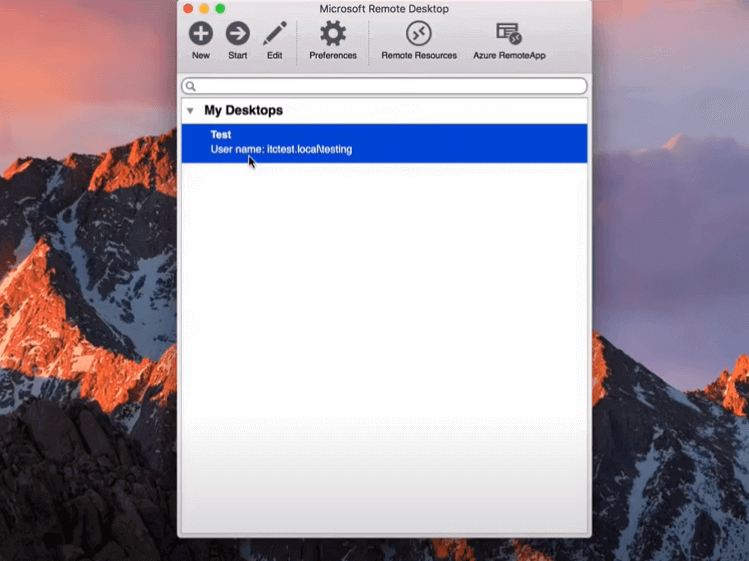
Passo 2. Pode ver o dispositivo em My Desktops quando adicionar a área de trabalho remota. Clique no dispositivo e prima Start para iniciar o controlo remoto.
Caso 3. Área de Trabalho Remota para o Server 2016 a partir de Linux
Precisa de instalar o pacote rddesktop no seu dispositivo Linux para executar sessões RDP.
Passo 1. Utilize o xterm para abrir a shell de comandos.
Passo 2. Na janela, introduza "desktop" para verificar se o rdestkop está instalado.
Passo 3. Se estiver instalado, escreva "desktop" seguido do endereço IP do Windows Server e prima Enter.
Caso 4. Área de Trabalho Remota para o Server 2016 a partir de iOS/Android
O RDP também permite o acesso remoto a partir de dispositivos iOS e Android. Seguem-se as instruções.
Passo 1. Transfira RD Client para o seu dispositivo iOS ou Android.

Passo 2. Abra o software, toque no ícone “+” e toque em Add PC no canto superior direito.

Passo 3. Introduza o endereço IP do seu Servidor e defina as configurações relacionadas de acordo com as suas necessidades. Toque em Save depois disso.
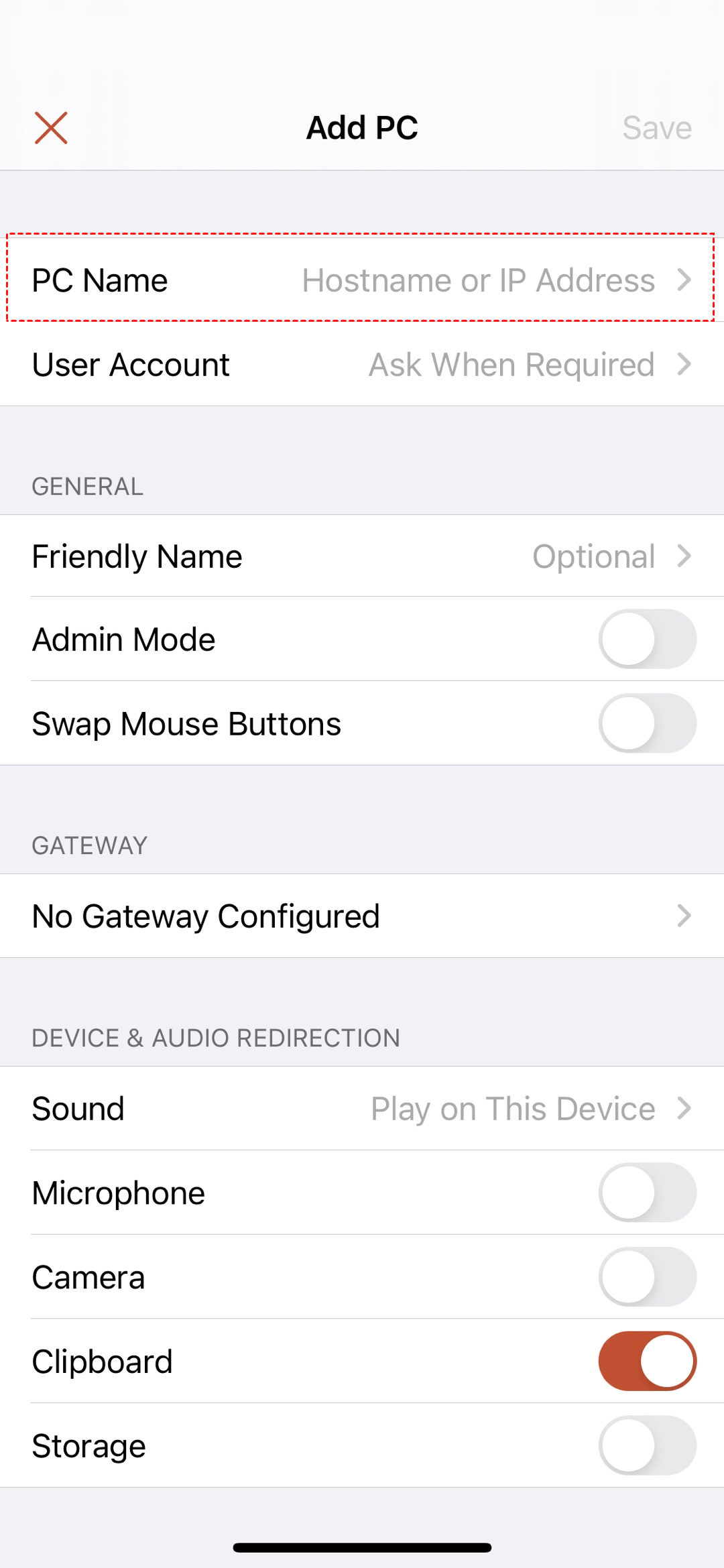
Passo 4. Toque no seu computador na interface PCs para iniciar o controlo remoto.
Como aceder remotamente a PCs Windows com um clique
AnyViewer é um software de ambiente de trabalho remoto gratuito mas poderoso que funciona com Windows Server 2019/2016/2012 R2/2022 e Windows 11/10/8.1/8/7 em todas as edições. Com este software, pode obter acesso remoto não vigiado com um clique através da Internet, sem VPN ou encaminhamento de portas. Também suporta transferência de ficheiros, sessões múltiplas, navegação em vários monitores, chat instantâneo, etc.
Precisa de instalar o AnyViewer nos seus dispositivos, mas no geral é bastante simples de configurar.
Passo 1. Inicie o AnyViewer no computador anfitrião e clique em Registar para criar uma nova conta.

Passo 2. Inicie o AnyViewer no PC cliente e inicie sessão na conta que acabou de criar.

Passo 3. Vá para a interface Dispositivo, selecione o computador a que pretende ligar-se e clique em Controlo com um clique.

Agora você pode controlar o computador remoto como se estivesse sentado em frente a ele, e há muitas opções úteis na barra de ferramentas superior. Por exemplo, você pode transferir arquivos, conversar com seu parceiro, bloquear/reiniciar/desligar remotamente o computador, etc.

- Notas:✎...Se você estiver tentando usar o AnyViewer para empresas. Recomendamos que você atualize para o plano econômico Professional ou Enterprise para obter mais direitos:
- Atribua até 100 dispositivos para controle com um clique.
- Estabeleça mais sessões simultâneas.
- Acesse no modo de privacidade escurecendo a tela física e desativando o teclado físico do dispositivo remoto.
- Desfrute de alta qualidade de imagem.
Conclusão
Esperamos que esta postagem tenha ajudado a habilitar a área de trabalho remota no server 2016. Se você acha que realizar a configuração de RDP é complicado, recomendamos o uso do AnyViewer devido à sua interface intuitiva e fácil operação.

