

Zoho Assist a TeamViewer 2026: kompleksowe porównanie
Szukasz najlepszego oprogramowania do zdalnego dostępu? W tym artykule porównujemy dwa czołowe rozwiązania: Zoho Assist i TeamViewer, dostarczając informacji niezbędnych do wyboru opcji najlepiej dopasowanej do Twoich potrzeb.

By Tyler / Published on September 7, 2026


Przegląd: Zoho Assist a TeamViewer
W dzisiejszej erze cyfrowej oprogramowanie do zdalnego dostępu stało się niezbędnym narzędziem zarówno dla osób prywatnych, jak i organizacji. Dla tych, którzy muszą zarządzać komputerami znajdującymi się w lokalizacjach zdalnych i uzyskiwać do nich dostęp, na rynku dostępnych jest wiele opcji oferujących różne funkcje dostosowane do rozmaitych potrzeb. Dwie najlepsze opcje to Zoho Assist i TeamViewer.
Czym jest Zoho Assist?
Zoho Assist, oferowany przez renomowaną firmę produkującą oprogramowanie w chmurze Zoho, to kompleksowe rozwiązanie umożliwiające łatwe wsparcie zdalne na żądanie, dzięki któremu firmy mogą skutecznie obsługiwać swoich klientów. Jest to platforma oparta na chmurze, eliminująca potrzebę instalacji i oferująca 14-dniowy bezpłatny okres próbny. Następnie Zoho Assist zapewnia różne opcje cenowe, aby zaspokoić indywidualne potrzeby firm.

Czym jest TeamViewer?
Z drugiej strony TeamViewer to kompletne rozwiązanie do zdalnego pulpitu, które umożliwia pełny dostęp do każdego komputera, na którym jest zainstalowane. Użytkownicy prywatni i niekomercyjni mogą korzystać z oprogramowania bezpłatnie, podczas gdy użytkownicy korporacyjni mają możliwość skorzystania z bezpłatnego okresu próbnego, aby ocenić jego przydatność. TeamViewer obsługuje wszystkie popularne systemy operacyjne, w tym Windows, macOS, Android i iOS, co czyni go elastycznym i wszechstronnym wyborem.

Porównanie Zoho Assist i TeamViewer
W tym artykule zagłębimy się w szczegółowe porównanie TeamViewer i Zoho Assist, dwóch popularnych narzędzi do zdalnego dostępu, aby pomóc Ci podjąć świadomą decyzję zgodnie z Twoimi konkretnymi wymaganiami.
Funkcje
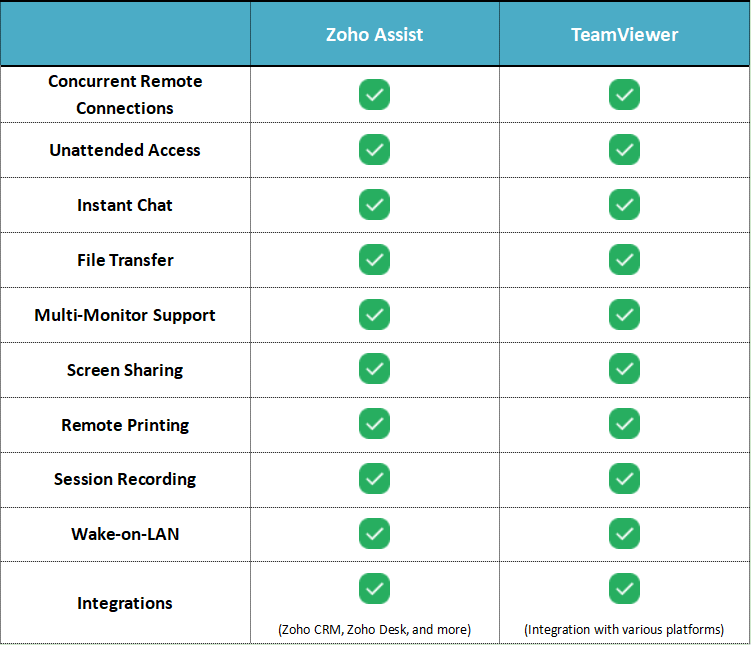
Jakie funkcje zapewniają TeamViewer i Zoho Assist?
Zoho Assist
Zoho Assist oferuje szereg funkcji zaprojektowanych w celu usprawnienia zdalnego wsparcia i obsługi klienta. Zawiera funkcje czatu głosowego i wideo, umożliwiające płynną komunikację między personelem pomocy technicznej a klientami. Ułatwia to udzielanie pomocy i rozwiązywanie problemów. Ponadto Zoho Assist obsługuje funkcję wielu ekranów, umożliwiając technikom efektywne zarządzanie wieloma monitorami podczas sesji. Nagrywanie sesji to kolejna cenna funkcja, umożliwiająca rejestrowanie wszystkich działań w celach szkoleniowych oraz jako historię komunikacji między klientem a wsparciem.
TeamViewer
Dzięki obsłudze wielu platform, TeamViewer oferuje solidne i elastyczne rozwiązanie dla potrzeb zdalnego pulpitu. Można go wygodnie uruchamiać na urządzeniach mobilnych z systemem Android lub iOS, a także z przenośnych pamięci USB, co zapewnia niezrównaną mobilność. Ta funkcja wyróżnia TeamViewer na tle innych aplikacji.
TeamViewer jest powszechnie używany do wspólnych prezentacji, demonstracji produktów, wirtualnych szkoleń oraz udostępniania materiałów szkoleniowych. Co więcej, jest to idealny wybór w scenariuszach zdalnego wsparcia, w których użytkownicy końcowi nie chcą instalować dodatkowego oprogramowania na swoich komputerach. Po prostu uruchamiając aplikację i podając drugiej stronie swój identyfikator oraz hasło, zespół wsparcia może uzyskać natychmiastowy dostęp do zdalnego komputera, zbadać problem i zapewnić szybkie rozwiązanie.
Systemy operacyjne
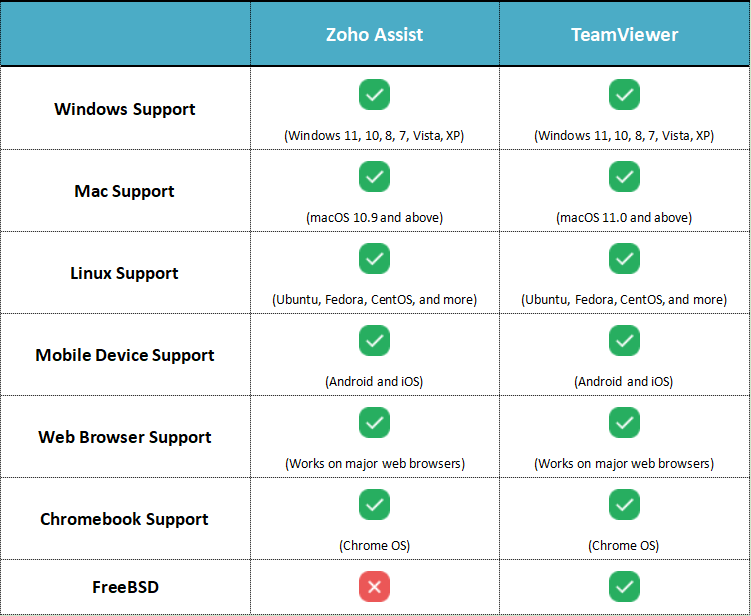
Zarówno Zoho Assist, jak i TeamViewer obsługują szeroką gamę systemów operacyjnych, zapewniając kompatybilność z różnymi platformami. Poniższa tabela przedstawia systemy operacyjne obsługiwane przez Zoho Assist i TeamViewer:
Cennik
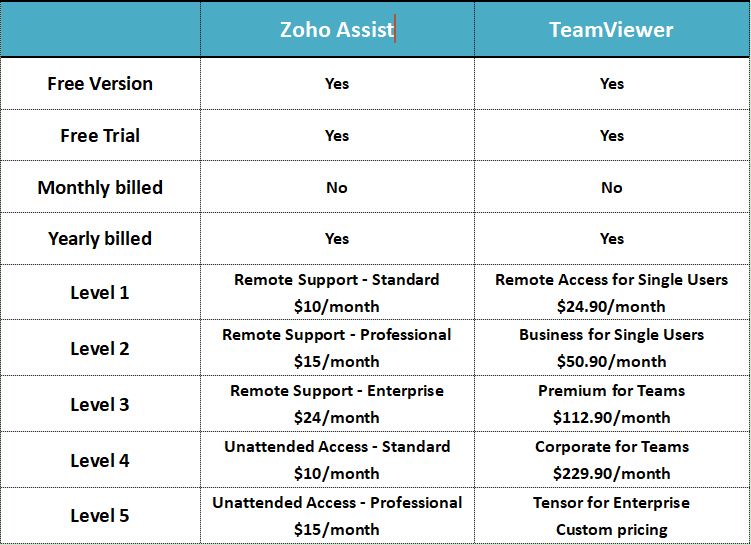
Rozważając rozwiązania do zdalnego dostępu, kluczowe jest uwzględnienie cen. Zarówno Zoho Assist, jak i TeamViewer oferują różne opcje cenowe, a porównując je, można znaleźć rozwiązanie najlepiej dopasowane do budżetu i wymagań.
Zoho Assist
Zoho Assist zapewnia szereg opcji cenowych, aby zaspokoić różne potrzeby i budżety. Obejmują one:
- Wersja darmowa: Ta opcja obsługuje pięć komputerów bez nadzoru i jednego technika zdalnego. Oferuje wiele funkcji, w tym czat błyskawiczny, udostępnianie schowka, zarządzanie użytkownikami, nawigację na wielu monitorach, uwierzytelnianie dwuskładnikowe oraz obsługę wielu systemów operacyjnych.
- Zdalne wsparcie – Standard: Ten plan kosztuje 10 USD miesięcznie za technika przy rozliczeniu rocznym (lub 12 USD miesięcznie) i obejmuje funkcje takie jak wygaszanie zdalnego ekranu, przesyłanie plików, przekazywanie sesji, integracje z popularnymi platformami helpdesk i inne.
- Zdalne wsparcie – Professional: Plan Professional kosztuje 15 USD za technika miesięcznie przy rozliczeniu rocznym (lub 18 USD miesięcznie) i zawiera dodatkowe funkcje, takie jak planowanie sesji, udostępnianie ekranu, wsparcie dla urządzeń mobilnych i IoT, zaawansowane raportowanie oraz spersonalizowane szablony wiadomości e-mail.
- Zdalne wsparcie – Enterprise: Plan Enterprise kosztuje 24 USD za technika miesięcznie przy rozliczeniu rocznym (lub 28 USD miesięcznie) i oferuje funkcje premium, takie jak czat wideo, nagrywanie sesji, kolejka usług, dodatkowa przestrzeń w chmurze oraz organizacja działów.
- Dostęp bez nadzoru – Standard: Ten pakiet kosztuje 10 USD miesięcznie przy rozliczeniu rocznym (lub 12 USD miesięcznie) i umożliwia dostęp do 25 komputerów. Obejmuje funkcje takie jak grupowanie komputerów, masowe wdrażanie, Wake on LAN, zdalne zasilanie i inne.
- Dostęp bez nadzoru – Professional: Plan Professional, wyceniony na 15 USD za technika miesięcznie przy rozliczeniu rocznym (lub 18 USD miesięcznie), zawiera dodatkowe funkcje, takie jak zaawansowane raporty, spersonalizowane szablony wiadomości e-mail, organizacja działów oraz nagrywanie sesji.
TeamViewer
TeamViewer oferuje darmową wersję do użytku osobistego. Dodatkowo zapewnia 14-dniowy bezpłatny okres próbny, aby ocenić przydatność dla użytkowników korporacyjnych. Opcje cenowe dla TeamViewer są następujące:
- TeamViewer Remote Access: Ten plan kosztuje 24,90 USD miesięcznie za 1 licencję.
- TeamViewer Business: Plan Business jest dostępny w cenie 50,90 USD miesięcznie za 1 licencję.
- TeamViewer Premium: W cenie 112,90 USD miesięcznie plan Premium obejmuje do 15 licencji.
- TeamViewer Corporate: Ten plan, wyceniony na 229,90 USD miesięcznie, obsługuje do 30 licencji.
Bezpieczeństwo
Jakie środki bezpieczeństwa stosują Zoho Assist i TeamViewer?
Zoho Assist
Aby zapewnić bezpieczną i szyfrowaną komunikację, Zoho Assist wykorzystuje metody uwierzytelniania dwuskładnikowego (2FA), takie jak OTP i SMS. Korzysta z szyfrowania SSL oraz AES 256-bit, zapewniając bezpieczne środowisko pracy zdalnej. Jako rozwiązanie oparte na chmurze, nie wymaga pobierania żadnego oprogramowania, a regularne aktualizacje są obsługiwane przez Zoho Assist. Ponadto jest przyjazny dla zapór sieciowych (firewall) i można go łatwo skonfigurować w celu zapewnienia płynnego przepływu pracy.
TeamViewer
TeamViewer oferuje jedne z najlepszych środków bezpieczeństwa na rynku:
- Centra danych i szkielet sieci. Serwery TeamViewer znajdują się w nowoczesnych centrach danych, spełniających rygorystyczne standardy zgodności ISO 27001. Obiekty te wykorzystują wiele redundantnych połączeń operatorskich oraz zasilaczy, aby zapewnić optymalną niezawodność i wydajność.
- Bezpieczne połączenia. Cały ruch jest zabezpieczony przy użyciu wymiany kluczy publicznych/prywatnych RSA 4096 oraz szyfrowania sesji AES 256-bit.
- Uwierzytelnianie hasłem. TeamViewer stosuje protokół Secure Remote Password (SRP) w wersji 6, który gwarantuje, że podczas procesu uwierzytelniania haseł TeamViewer nie są wymieniane żadne dane będące odpowiednikami haseł.
- Ochrona przed atakami typu brute-force. Aby zwiększyć bezpieczeństwo i chronić połączenia, TeamViewer wdraża solidne protokoły przeciwko atakom typu brute-force. Protokoły te uwzględniają wykładniczo rosnący czas oczekiwania między kolejnymi nieudanymi próbami podania hasła. Środek ten skutecznie zapewnia bezpieczeństwo i prywatność połączeń.
Zalety i wady
Aby zapewnić pełny obraz, przyjrzyjmy się zaletom i wadom zarówno Zoho Assist, jak i TeamViewer:
Zoho Assist
Zalety:
- Przystępność cenowa: Zoho Assist oferuje opcje płatności zgodnie z faktycznym użyciem oraz przystępne plany cenowe.
- White labeling: Możliwość dostosowania oprogramowania za pomocą własnego brandingu.
- Dostęp dla wielu klientów: Umożliwia obsługę wielu klientów jednocześnie.
Wady:
- Ograniczone opcje darmowego planu: Darmowy plan posiada pewne ograniczenia.
- Funkcje nie są dostępne we wszystkich planach: Żaden pojedynczy plan nie obejmuje wszystkich dostępnych funkcji.
- Maksymalny limit liczby komputerów: Pakiet premium ma maksymalny limit 25 komputerów.
TeamViewer
Zalety:
- Dostępna darmowa wersja do użytku osobistego: Idealna dla użytkowników indywidualnych, którzy potrzebują zdalnego dostępu.
- Przyjazny dla użytkownika interfejs: Łatwy w nawigacji i obsłudze.
- Szybkie połączenia: Zapewnia płynne korzystanie ze zdalnego dostępu.
Wady:
- Wyższa cena w porównaniu z innym oprogramowaniem na rynku: Niektórzy użytkownicy mogą uznać go za stosunkowo drogi.
- Przesyłanie dużych plików może być powolne: Prędkość przesyłania może się różnić w przypadku dużych plików.
- Wsparcie telefoniczne dostępne tylko w dni powszednie: Ograniczona dostępność wsparcia telefonicznego.
Dodatkowa wskazówka: Najlepsza darmowa alternatywa dla Zoho Assist i TeamViewer
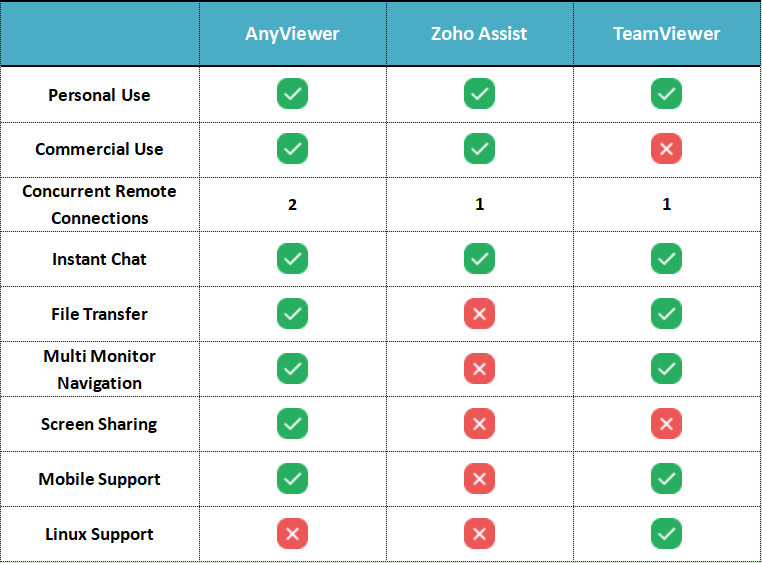
Oprócz Zoho Assist i TeamViewer warto rozważyć AnyViewer jako darmowe rozwiązanie alternatywne. AnyViewer oferuje liczne zalety w porównaniu z Zoho Assist i TeamViewer, co czyni go silnym kandydatem na rynku rozwiązań do zdalnego dostępu. Jego funkcje obejmują doskonałą wydajność, bezpieczne połączenia, wydajne przesyłanie plików, płynny dostęp mobilny oraz przyjazny dla użytkownika interfejs. Dzięki tym funkcjom AnyViewer jest najlepszym wyborem dla użytkowników poszukujących alternatywy dla Zoho Assist i TeamViewer.
Oto szczegółowe porównanie darmowych wersji AnyViewer, Zoho Assist i TeamViewer.
Krok 1. Uruchom AnyViewer na komputerze hosta. Kliknij Zarejestruj się, aby utworzyć konto.

Krok 2. Wprowadź informacje, aby ukończyć Rejestrację.

Krok 3. Uruchom AnyViewer na urządzeniu klienckim. Zaloguj się na konto, które wcześniej zarejestrowałeś, a urządzenie zostanie automatycznie przypisane po zalogowaniu.

Krok 4. Kliknij Urządzenie, wybierz komputer, którym chcesz sterować, i kliknij Sterowanie jednym kliknięciem, aby uzyskać zdalny dostęp bez nadzoru.

- Uwagi:✎... AnyViewer oferuje również opłacalne plany dla firm. Możesz przejść na plan Professional lub Enterprise, aby korzystać z większej liczby uprawnień!
- Zwiększona liczba kanałów jednoczesnych połączeń, co pozwala na większą liczbę równoległych sesji.
- Rozszerzone opcje przypisywania urządzeń, zapewniające większą elastyczność w zarządzaniu urządzeniami i uzyskiwaniu do nich dostępu.
- Tryb prywatności dla bezpiecznych połączeń, zapewniający ochronę Twoich danych i prywatności.
- Ciesz się optymalną wydajnością dzięki wysokiej jakości renderowaniu obrazu, co zapewnia płynne korzystanie ze zdalnego dostępu.
Podsumowanie
Przy wyborze najbardziej odpowiedniego rozwiązania do zdalnego dostępu kluczowymi czynnikami są cena i funkcje. Zoho Assist i TeamViewer oferują unikalne zalety, dzięki czemu sprawdzają się w różnych scenariuszach.
Oprócz Zoho Assist i TeamViewer możesz rozważyć AnyViewer jako darmową alternatywę. AnyViewer zapewnia więcej funkcji niż Zoho Assist i TeamViewer. Wypróbuj go już teraz.

