

Zoho Assist a LogMeIn w 2026 roku: które rozwiązanie jest lepsze?
Zastanawiasz się, wybrać Zoho Assist czy LogMeIn? W tym artykule porównujemy oba narzędzia pod wieloma względami. Jeśli szukasz oprogramowania do zdalnego pulpitu, przeczytaj nasz tekst i sprawdź, które rozwiązanie najlepiej spełni Twoje oczekiwania.

By Tyler / Published on September 7, 2026


Przegląd: Zoho Assist a LogMeIn
Oprogramowanie do zdalnego wsparcia to ważne narzędzie używane do zdalnego dostępu. Umożliwia ono użytkownikom łączenie się z dowolnym zdalnym pulpitem lub urządzeniem w celu zapewnienia zdalnego wsparcia oraz szybkiego zdalnego dostępu i sterowania. Zoho Assist i LogMeIn to popularne programy do obsługi zdalnego pulpitu. Ale co wybrać: Zoho Assist czy LogMeIn?
Czym jest Zoho Assist
Zoho Assist, stworzony przez Zoho, wiodącą firmę produkującą oprogramowanie w chmurze, to niezawodne i bezpieczne rozwiązanie do zdalnego pulpitu, które umożliwia nawiązywanie połączeń zdalnych na żądanie lub według harmonogramu, a także zapewnia organizacjom łatwe zdalne wsparcie na żądanie w celu sprawnej obsługi klientów. Jest to platforma oparta na chmurze, która nie wymaga instalacji i oferuje darmową wersję oraz szereg opcji cenowych, aby sprostać różnym potrzebom firm i osób prywatnych.
Czym jest LogMeIn
LogMeIn, znany również jako LogMeIn Pro, to jeden z najpopularniejszych programów do zdalnego dostępu na rynku. Należy do tej samej firmy, która stworzyła narzędzie do współpracy GoToMeeting, skierowane do dużych organizacji. Jest to aplikacja, która pozwala kontrolować inny komputer z dowolnego miejsca na świecie. LogMeIn posiada również produkty do zdalnego pulpitu, takie jak LogMeIn Rescue, Central i Pro. Jeden z nich, LogMeIn Rescue, to produkt zaprojektowany w celu zapewnienia użytkownikom profesjonalnych usług zdalnego wsparcia.

Porównanie Zoho Assist i LogMeIn Rescue
LogMeIn czy Zoho Assist – co wybrać? W tym artykule porównamy Zoho Assist i LogMeIn Remote Support w oparciu o poniższe parametry, aby pomóc Ci zrozumieć różnice między nimi i ułatwić podjęcie decyzji o wyborze odpowiedniego narzędzia.
Systemy operacyjne
Zoho Assist i LogMeIn Rescue obsługują kilka popularnych systemów operacyjnych, jak poniżej:
| System operacyjny | Zoho Assist | LogMeInRescue |
| Windows | √ | √ |
| MacOS | √ | √ |
| Android | √ | √ |
| iOS | √ | √ |
| Linux | √ | √ |
Funkcje
Zarówno Zoho Assist, jak i LogMeIn oferują szereg funkcji, które zwiększają efektywność zdalnej współpracy. Poniżej przedstawiono podstawowe funkcje zdalnego dostępu, które oferują. Większość funkcji jest jednak dostępna tylko w planach subskrypcyjnych. Ponadto nie istnieje darmowa wersja LogMeIn.
| Funkcje | Zoho Assist | LogMeInRescue |
| Zdalny dostęp bez nadzoru | √ | √ |
| Przesyłanie plików | √ | √ |
| Udostępnianie ekranu | √ | √ |
| Komunikacja wielokanałowa | √ | × |
| Czat błyskawiczny | √ | √ |
| Wsparcie zdalne | √ | √ |
| Przechwytywanie ekranu | × | √ |
| Nagrywanie ekranu | × | √ |
Bezpieczeństwo
Bezpieczeństwo jest kluczową kwestią dla wielu użytkowników technologii zdalnych. Zoho Assist czy LogMeIn – kto jest bezpieczniejszy? Przyjrzyjmy się bezpieczeństwu Zoho i LogMeIn.
Zoho Assist
Aby zapewnić bezpieczną i szyfrowaną komunikację, Zoho Assist wykorzystuje 256-bitowe szyfrowanie AES SSL, prowadzi dzienniki sesji i zapewnia ścieżkę audytu. Jako rozwiązanie oparte na chmurze, nie wymaga pobierania oprogramowania, a Zoho Assist dba o regularne aktualizacje. Ponadto posiada przyjazną dla użytkownika zaporę sieciową i można go łatwo skonfigurować w celu zapewnienia płynnego przepływu pracy.
LogMeIn
Czy LogMeIn jest bezpieczny? Rozwiązania LogMeIn wykorzystują standardowe w branży technologie i protokoły szyfrowania oraz uwierzytelniania dla wszystkich połączeń. Są one chronione za pomocą SSL/TLS (OpenSSL). Certyfikat PKI serwera LogMeIn służy do uwierzytelniania jego tożsamości. Do uwierzytelnienia hosta używane są wstępnie przypisane identyfikatory i współdzielone klucze tajne. Poświadczenia te są wymieniane między hostem a serwerem za pośrednictwem szyfrowanego połączenia SSL/TLS. Zapewnia to uwierzytelnianie oraz ochronę przed podsłuchem, manipulacją i fałszywymi wiadomościami.
Cennik
Rozważając rozwiązanie do zdalnego dostępu, kluczowe jest przemyślenie kwestii cenowych. Zarówno Zoho Assist, jak i LogMeIn oferują różnorodne opcje cenowe, a porównując je poniżej, możesz znaleźć opcję najlepiej dopasowaną do Twojego budżetu i potrzeb. Należy jednak pamiętać, że LogMeIn nie posiada darmowej wersji.
Zoho Assist
Warto wspomnieć, że Zoho Assist posiada darmową wersję. Wersja darmowa obsługuje pięć komputerów bez nadzoru i jednego zdalnego technika. Oferuje wiele funkcji, w tym czat na żywo, udostępnianie schowka, zarządzanie użytkownikami, nawigację po wielu monitorach, uwierzytelnianie dwuskładnikowe oraz obsługę wielu systemów operacyjnych.
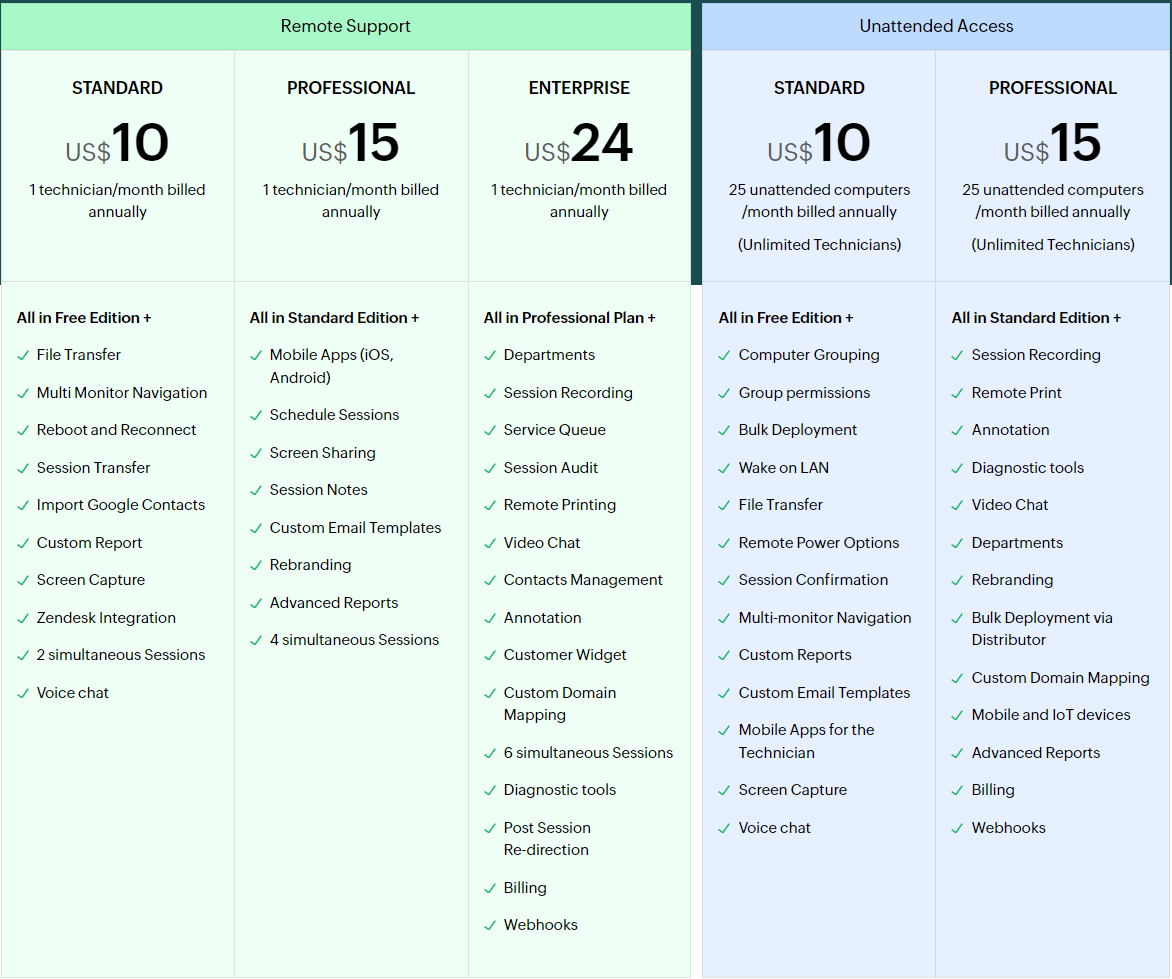
Oprócz tego Zoho Assist oferuje inne płatne opcje:
LogMeIn
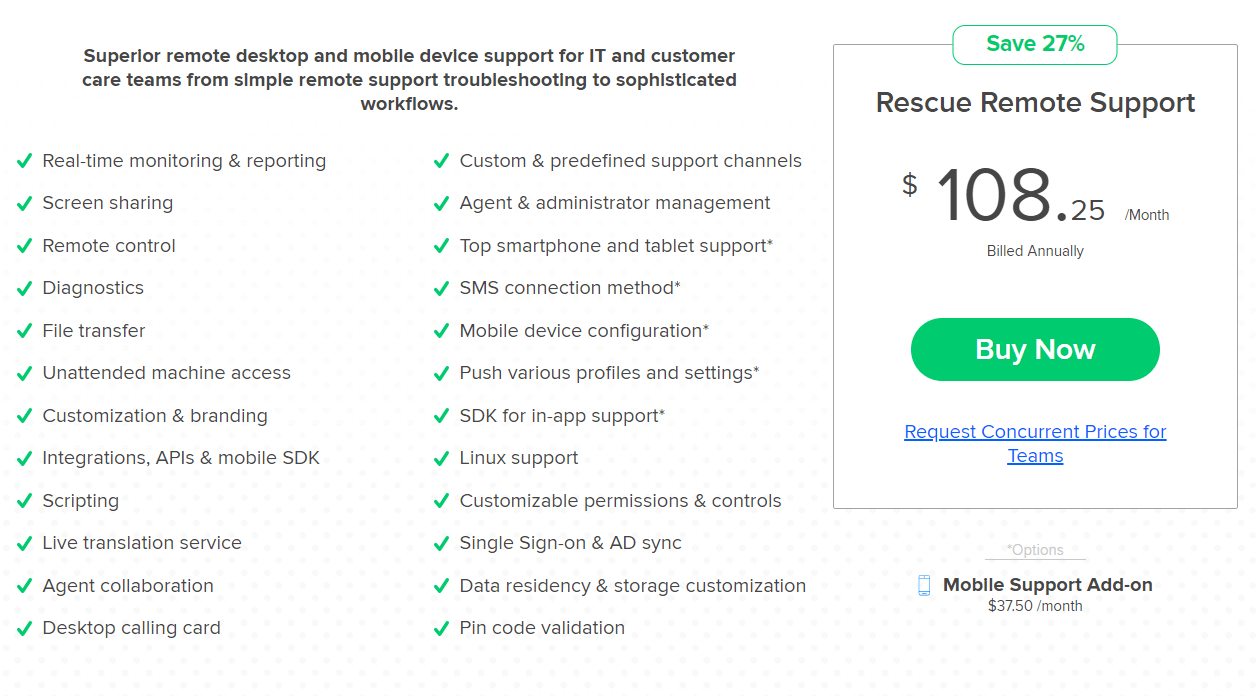
Niestety, LogMeIn Rescue nie oferuje darmowego planu i wymaga od użytkowników opłat za dostęp. Koszt LogMeIn Rescue wynosi $108.25 miesięcznie (płatne rocznie).
AnyViewer: Najlepsze darmowe oprogramowanie do zdalnego wsparcia i zdalnego dostępu
Jeśli szukasz darmowego oprogramowania do zdalnego wsparcia, LogMeIn nie jest dobrym wyborem, ponieważ nie oferuje darmowego planu. Możesz skorzystać z darmowej wersji Zoho Assist, ale jest ona ograniczona pod względem funkcjonalności i nie zapewnia komfortu użytkowania.
Co może być lepsze od Zoho Assist i LogMeIn? Wysoce zalecane jest profesjonalne oprogramowanie do zdalnego pulpitu. AnyViewer to Twój najlepszy wybór!
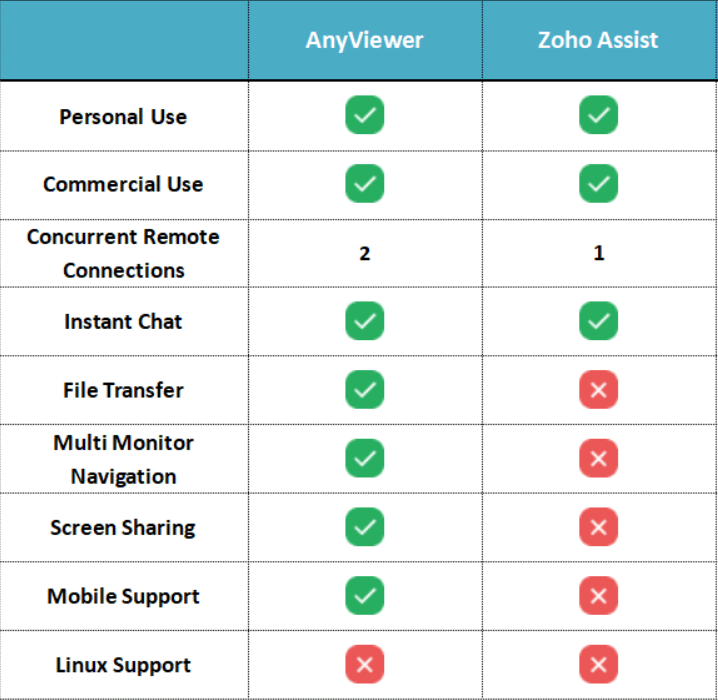
AnyViewer to kompleksowe oprogramowanie do zdalnego dostępu i wsparcia, a dzięki darmowej wersji AnyViewer możesz korzystać z wielu funkcji. Porównajmy darmowe wersje AnyViewer i Zoho Assist.
Krok 1. Na obu urządzeniach zainstaluj i uruchom AnyViewer. Przejdź do „Zaloguj” na jednym z komputerów i kliknij „Zarejestruj się” (jeśli już dołączyłeś do oficjalnej strony, możesz się teraz zalogować).

Krok 2. Wypełnij informacje rejestracyjne, aby utworzyć nowe konto AnyViewer.

Krok 3. Po pomyślnym zalogowaniu się do AnyViewer, Twoje urządzenie zostanie automatycznie przypisane do konta, na które się zalogowałeś.

Krok 4. Na drugim urządzeniu zaloguj się na to samo konto AnyViewer. Następnie wybierz komputer, z którym chcesz się połączyć w sekcji „Urządzenia”. Aby uzyskać bezobsługowy dostęp zdalny do komputera, kliknij go i wybierz „Sterowanie jednym kliknięciem”.

- ★Wskazówki: Możesz zaktualizować swoje konto do planu profesjonalnego lub korporacyjnego. Zyskasz wtedy następujące uprawnienia:
- Łączenie z maksymalnie 10 urządzeniami jednocześnie.
- Zarządzanie maksymalnie 100 urządzeniami bezobsługowymi.
- Korzystanie z wielu przydatnych funkcji, takich jak Tryb prywatności, który pozwala wyłączyć klawiaturę i mysz zdalnego komputera oraz wygasić ekran.
- Możliwość przesyłania nieograniczonej liczby dużych plików jednocześnie (1 TB na plik).
- Wysoka jakość obrazu
- ...
Podsumowanie
Ten artykuł stanowi głównie porównanie Zoho Assist i LogMeIn. Możesz dokonać wyboru w oparciu o swój budżet i potrzebne funkcje. Jednak AnyViewer jest jedną z najlepszych opcji zarówno pod względem ceny, jak i możliwości. Pobierz go teraz i wypróbuj!

