

Twój Home Edition systemu Windows 11 (10) nie obsługuje zdalnego pulpitu: Co zrobić?
Ponieważ Twoja edycja Home systemu Windows 11/10 nie obsługuje zdalnego pulpitu, możesz zaktualizować Home do wersji Pro, aby włączyć zdalny pulpit, lub po prostu przełączyć się na darmowe oprogramowanie do zdalnego pulpitu innej firmy.

By Tyler / Updated on January 20, 2025


Edycja Home systemu Windows 11/10 nie obsługuje zdalnego pulpitu
Zdalny pulpit (RDP), przydatna aplikacja w systemie Windows, pozwala na podłączenie się do komputera z systemem Windows przy użyciu klienta zdalnego pulpitu. Jak wiadomo, musisz włączyć zdalny pulpit na komputerze docelowym, zanim będziesz mógł się do niego zdalnie połączyć.
Jednak na komputerze z systemem Windows 11 Home zobaczysz ostrzeżenie - Your Home edition of Windows 11 doesn"t support Remote Desktop po przejściu do "Ustawienia" > "System" > "Zdalny pulpit".

Podobne ostrzeżenie możesz otrzymać na komputerze z systemem Windows 10 Home - Your Home edition of Windows 10 doesn"t support Remote Desktop.
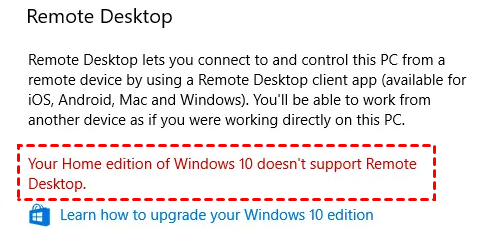
Czy zdalny pulpit nie jest wbudowany w komputery z systemem Windows? Możesz być zdezorientowany. W rzeczywistości zdalny pulpit jest dostępny tylko w zaawansowanych edycjach systemu Windows, takich jak Windows 10 Enterprise, Windows 11 Professional, itp. Edycje Home systemu Windows 11/10/8.1/8/7 oraz Windows 7 Standard nie obsługują go. W takim przypadku, jak włączyć zdalny pulpit w systemie Windows 11/Home i jak zdalnie uzyskać do niego dostęp?
Włącz zdalny pulpit, aktualizując edycję Home systemu Windows 11/10 do wersji Pro
Po przeprowadzeniu aktualizacji do edycji Professional możesz włączyć zdalny pulpit na swoim komputerze. Oto szczegółowe kroki.
Krok 1. W systemie Windows 11/10 Home, kliknij "Start" > "Ustawienia" > "Aktualizacja i zabezpieczenia" > "Aktywacja".
Krok 2. W sekcji "Uaktualnij edycję systemu Windows" kliknij "Przejdź do Sklepu".
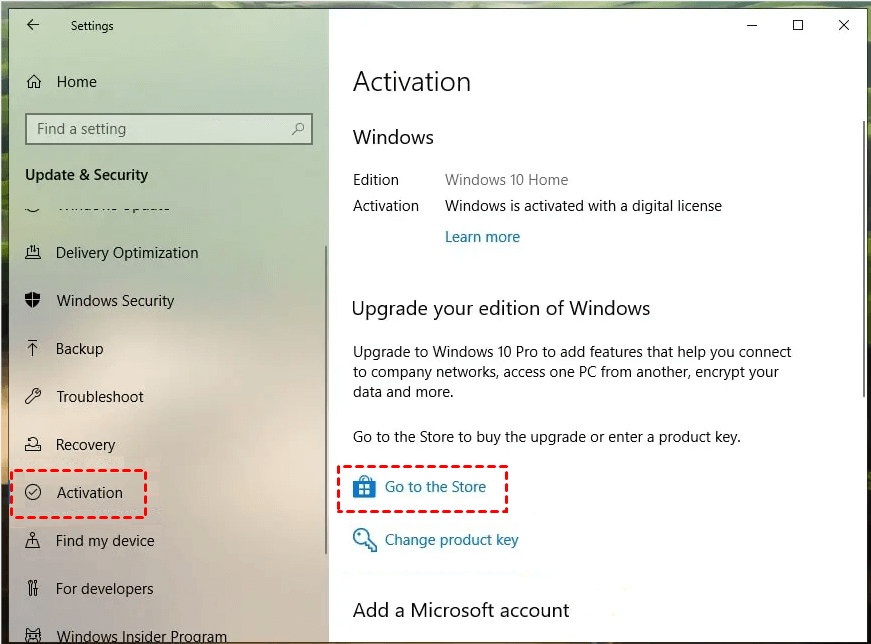
Uwaga: Jeśli już zakupiłeś klucz produktu Windows 11/10, kliknij po prostu "Zmień klucz produktu", wprowadź 25-znakowy klucz produktu Windows 11/10 Pro i kliknij "Dalej", aby kontynuować.
Krok 3. Zaloguj się na swoje konto Microsoft i dokonaj zakupu systemu Windows 11 lub Windows 10 Pro.
Krok 4. Potwierdź swoje zakupu, zainstaluj Windows 11/10 Pro i uruchom ponownie komputer. Po tym zauważysz, że Twoja edycja Windows Home została zaktualizowana do Professional, co umożliwia włączenie pulpitu zdalnego.
Zmień na darmową alternatywę dla Windows Remote Desktop dla Windows 11/10 Home
Uaktualnienie z Windows 11/10 Home do Professional w celu włączenia pulpitu zdalnego jest kosztowne. Tutaj możesz skorzystać z darmowej alternatywy dla Windows Remote Desktop, AnyViewer. Pracuje ona we wszystkich edycjach (Standard, Home, Professional, itd.) systemu Windows 11/10/8.1/8/7 oraz Windows Server 2022/2019/2012 R2. Pobierz ją teraz!
Uwaga: Aby kontrolować Windows 10 Home za pomocą iPhone"a/iPada lub Androida, pobierz AnyViewer dla urządzeń mobilnych.
Najlepsza darmowa alternatywa dla Windows Remote Desktop
▶ Mniej ograniczeń sieciowych: Połącz się z komputerem w innej sieci bez konieczności przekierowywania portów.
▶ Nieobecna/obecna kontrola zdalna: Elastyczne sposoby połączenia dla różnych scenariuszy.
▶ Wsparcie dla czatu na sesji: Komunikacja z drugą stroną przebiega wygodnie.
Krok 1. Zainstaluj i uruchom AnyViewer na komputerze z systemem Windows 11/10 Home oraz na drugim komputerze. Utwórz konto AnyViewer i zaloguj się na obu komputerach na to samo konto.

Krok 2. Na komputerze lokalnym, kliknij „Urządzenie”, a następnie zobaczysz wszystkie komputery, które zalogowały się na to konto.. Znajdź komputer z systemem Windows 11/10 Home, który chcesz kontrolować, kliknij go i kliknij „Jedno kliknięcie kontroluj”.

Następnie przejmiesz kontrolę nad zdalnym komputerem z systemem Windows 11/10 Home i będziesz mógł wykonać operacje, jakbyś siedział przed nim.

Jeśli potrzebujesz dostępu tylko do zdalnego komputera z systemem Windows 11/10 Home w celu udzielenia jednorazowej pomocy zdalnej, nie ma potrzeby logowania się na to samo konto na zdalnym komputerze. Możesz po prostu kliknąć "Połącz" i wysłać prośbę o zdalne sterowanie.
FAQ
Q: Czy system Windows 11/10 Home obsługuje zdalny pulpit?
A: System Windows 11 Home lub Windows 10 Home nie obsługuje zdalnego pulpitu.
Q: Czy zarówno host, jak i klient muszą mieć zainstalowany system Windows 11/10 Pro w celu zdalnego pulpitu?
A: Tylko komputer host musi mieć zainstalowany system Windows 11/10 Pro. Komputer klienta może działać na edycji Home.
Q: Dlaczego zdalny pulpit nie działa w systemie Windows 10/11?
A: Powody mogą być różne, włączając niewłaściwe ustawienia Windows na komputerze hosta, słabe połączenie sieciowe, itp. Aby naprawić problem z działaniem zdalnego pulpitu, odwołaj się do artykułu [Naprawione] Windows 11 RDP nie działa.

