

Windows Remote Desktop Share Screen: Supported or Not? [3 Substitutes]
Niestety, należy zauważyć, że nie jest obsługiwane udostępnianie ekranu na Windows Remote Desktop. Użytkownicy poszukujący możliwości udostępnienia ekranów na zdalnych pulpitach, mogą zapoznać się z trzema przetestowanymi alternatywami przedstawionymi w tym poście.

By Tyler / Updated on January 14, 2025


Czy można udostępnić ekran w programie Remote Desktop?
Od pewnego czasu korzystam z programu Windows Remote Desktop i zastanawiam się, czy obsługuje on udostępnianie ekranu. Chciałbym móc udostępnić swój ekran z inną osobą lub zobaczyć jej ekran podczas sesji zdalnej.”
- Pytanie z Reddit

Windows Remote Desktop to funkcja, która umożliwia połączenie i sterowanie komputerem z systemem Windows z innego urządzenia poprzez połączenie sieciowe. Jednak domyślnie Windows Remote Desktop nie obsługuje bezpośredniego udostępniania ekranu w taki sposób, jak inne aplikacje. Zamiast tego umożliwia kontrolowanie sesji pulpitu zdalnego.
Jeśli chcesz osiągnąć funkcjonalność podobną do udostępniania ekranu na systemie Windows, możesz skorzystać z oprogramowania innych producentów lub dodatkowych funkcji.
Top 3 zamienniki udostępniania ekranu w programie Windows Remote Desktop
Oto trzy zamienniki dla udostępniania ekranu w programie Windows Remote Desktop, które działają w systemach Windows 10 i 11. Możesz wybrać ten, który najlepiej odpowiada Twoim preferencjom. Postępuj zgodnie z instrukcjami, aby dowiedzieć się, jak z nich korzystać.
Opcja 1. AnyViewer: Udostępnianie ekranu bez żadnych ograniczeń [Polecane]
Wybierz pierwszy wybór, czyli AnyViewer, darmowe i profesjonalne oprogramowanie zdalnego pulpitu do udostępniania ekranu. Doświadcz szybkiego i responsywnego połączenia oraz łatwości obsługi, i korzystaj z nieograniczonego połączenia poza granicami tej samej sieci LAN.
AnyViewer sięga dalej niż tradycyjne udostępnianie ekranu; obejmuje funkcje takie jak zdalny dostęp bez obecności, transfer plików, kontrola z urządzenia mobilnego i odbicie obrazu. Wystarczy kliknąć niebieski przycisk, aby zainstalować AnyViewer na obu komputerach i rozpocząć udostępnianie ekranu w systemie Windows 10.
Krok 1. Na komputerze, który chce udostępnić swój ekran, zarejestruj się i wypełnij informacje, aby utworzyć konto AnyViewer.
Krok 2. Po zalogowaniu, komputer zostanie przypisany automatycznie do konta.
Krok 3. Zaloguj się na tym samym koncie AnyViewer na komputerze przeglądającym zdalny ekran.
Krok 4. Przejdź do karty Urządzenia i wybierz komputer, który chce udostępnić swój ekran, a następnie kliknij Wyświetl ekran. Teraz możesz zdalnie przeglądać jego ekran bez zgody. Powtórz te same kroki, aby udostępnić wiele ekranów jednocześnie.
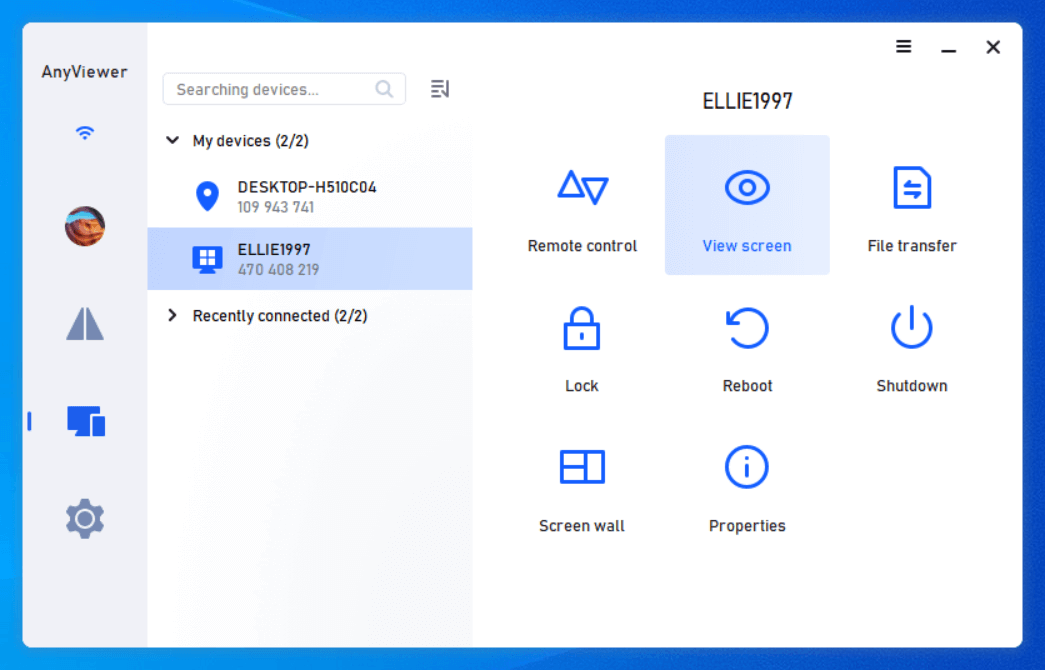
- ★Ważne porady:
- ✍ Dla osób, które chcą jednocześnie przeglądać wiele ekranów, zaleca się rozważenie uaktualnienia do planu profesjonalnego lub korporacyjnego.
Opcja 2. Zoom: Udostępnij ekran podczas spotkania
Zoom to narzędzie do wideokonferencji, które umożliwia udostępnianie ekranu komputera innym osobom podczas spotkań. Doskonale nadaje się do prezentacji, współpracy nad dokumentami lub zdalnego uzyskiwania pomocy technicznej. Dzięki intuicyjnemu interfejsowi funkcja udostępniania ekranu Zoom pomaga w prosty sposób w komunikacji online i pracy zespołowej.
Krok 1. Otwórz Zoom na obu swoich urządzeniach i zaloguj się przy użyciu swoich danych konta.
Krok 2. Na głównej stronie komputera gospodarza wybierz "Udostępnij ekran."
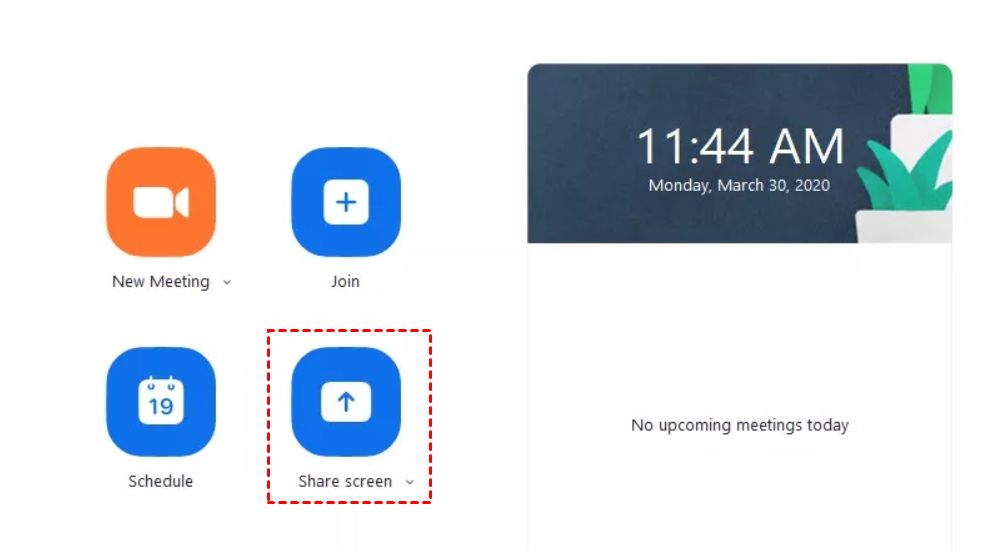
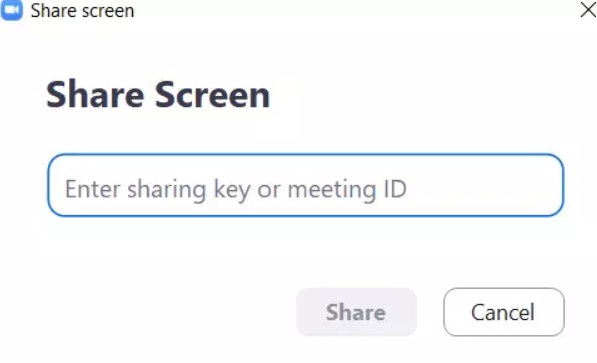
Krok 3. Wpisz klucz udostępniania lub identyfikator spotkania w wyświetlonym oknie i kliknij "Udostępnij", aby rozpocząć udostępnianie ekranu.
Krok 4. Twój ekran jest teraz współdzielony z wszystkimi uczestnikami spotkania.
Opcja 3. Szybka pomoc: udostępnianie ekranu za pomocą wbudowanej funkcji w systemach Windows 10 i 11
Quick Assist jest również funkcją wbudowaną w systemach Windows, która umożliwia udostępnianie ekranu urządzenia z inną osobą za pomocą połączenia zdalnego. Pozwala to na zdalne połączenie się z urządzeniem użytkownika i wyświetlanie jego ekranu. Dlatego można użyć Quick Assist do udostępniania ekranu pulpitu zdalnego w systemach Windows.
Krok 1. Na komputerze, który chce wyświetlić ekran innej osoby, wyszukaj "Quick Assist" w polu wyszukiwania i otwórz go. Wybierz "Pomoc dla innej osoby".
Krok 2. Wprowadź swoje konto Microsoft i kliknij "Dalej". Następnie wprowadź hasło i kliknij "Zaloguj się". Na ekranie pojawi się kod zabezpieczeń, który należy wysłać na komputer, który chce udostępnić swój ekran.
Krok 3. Na komputerze, który chce udostępnić swój ekran, znajdź "Uzyskaj pomoc", wprowadź kod zabezpieczeń drugiego komputera i kliknij "Udostępnij ekran".
Krok 4. Na komputerze, który wyświetla ekran, wybierz "Wyświetl ekran" i kliknij "Kontynuuj".
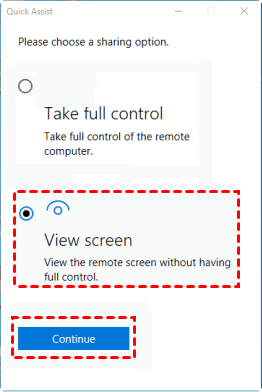
Krok 5. Na komputerze udostępniającym ekran, kliknij "Zezwól". Gotowe!
Podsumowanie
.Podsumowując, podczas gdy udostępnianie ekranu przez Windows Remote Desktop nie jest obsługiwane, istnieje kilka alternatywnych rozwiązań, które zapewniają skuteczne rozwiązania. AnyViewer, wszechstronne oprogramowanie do zdalnej pulpit, wyróżnia się dzięki płynnym doświadczeniom związanych z udostępnianiem ekranu. Alternatywnie, narzędzia takie jak Zoom i Quick Assist oferują przyjazne dla użytkownika interfejsy umożliwiające udostępnianie ekranu podczas spotkań lub za pomocą wbudowanych funkcji w systemach Windows 10 i 11. Wybierz opcję, która najlepiej odpowiada Twoim preferencjom i ciesz się ulepszoną zdalną współpracą.

