

Jak odinstalować Chrome Remote Desktop w systemie Windows
Szukasz sposobu na odinstalowanie Chrome Remote Desktop? Ten artykuł może Ci bardzo pomóc. Przedstawiamy zarówno sposób odinstalowania aplikacji Chrome Remote Desktop w systemie Windows, jak i usuwania rozszerzenia Chrome Remote Desktop z przeglądarki Google. Czytaj dalej, aby poznać szczegółowe kroki!

By Tyler / Published on September 7, 2026


Jak odinstalować Pulpit zdalny Chrome
Zazwyczaj korzystam z Pulpitu zdalnego Chrome, ale dzisiaj nie mogę się połączyć. Postanowiłem wypróbować inne narzędzia do zdalnego pulpitu. Jak odinstalować Pulpit zdalny Chrome? Używam systemu Windows 10. Przy okazji, czy macie jakieś rekomendacje dotyczące oprogramowania do zdalnego pulpitu? Z góry dziękuję.”
– Pytanie od użytkownika

Jak odinstalować Pulpit zdalny Chrome [2 przypadki]
Pulpit zdalny Chrome umożliwia użytkownikom łatwe łączenie się ze zdalnymi komputerami. Ma on jednak ograniczone funkcje, które nie zawsze są wygodne w przypadku zdalnego wsparcia, pracy zdalnej itp. W takiej sytuacji możesz już nie chcieć lub nie potrzebować tego programu.
Poniżej pokażemy, jak odinstalować aplikację Pulpit zdalny Chrome oraz powiązane z nią rozszerzenie Google.
Przypadek 1. Odinstalowanie hosta Pulpitu zdalnego Chrome [3 sposoby]
Istnieją trzy sposoby na odinstalowanie Pulpitu zdalnego Chrome z komputera z systemem Windows.
✍️Sposób 1. Odinstalowanie Pulpitu zdalnego Chrome za pomocą Programów i funkcji
Krok 1. Otwórz Panel sterowania, znajdź sekcję Programy i kliknij Odinstaluj program.
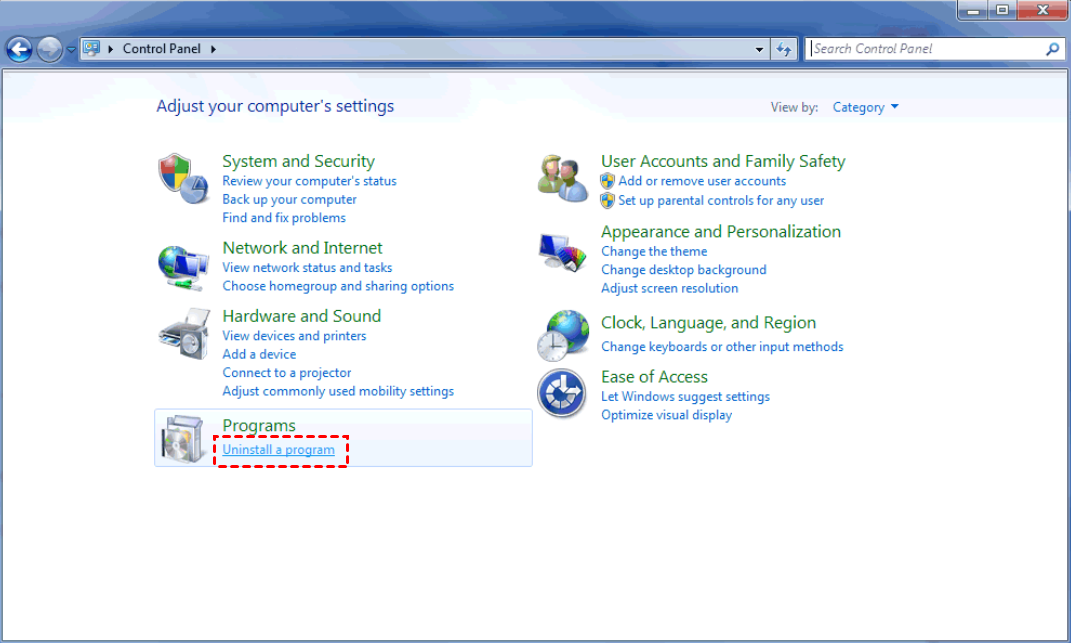
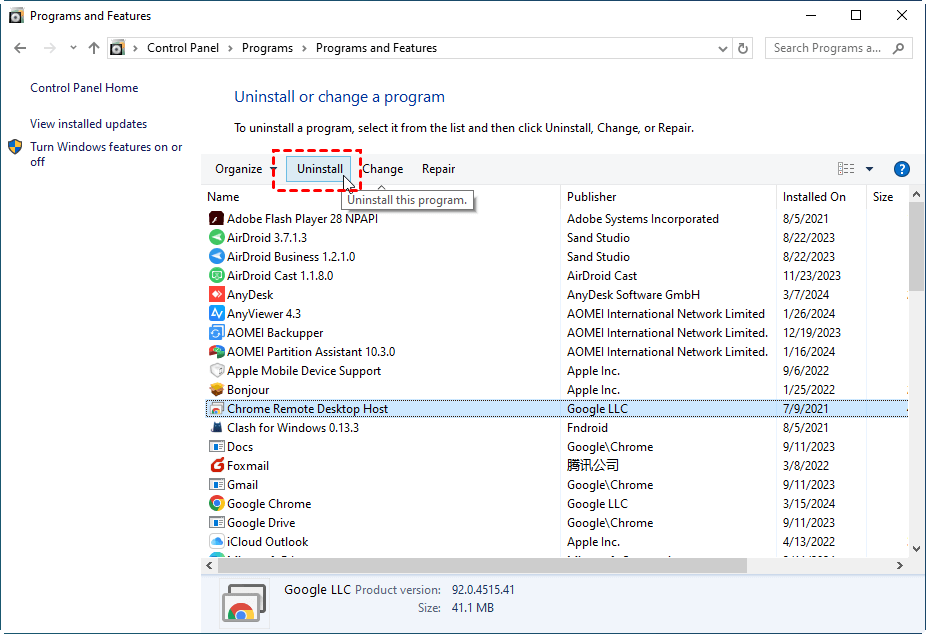
Krok 2. Przewiń listę w dół do pozycji Chrome Remote Desktop Host, kliknij ją prawym przyciskiem myszy i wybierz Odinstaluj.

✍️Sposób 2. Odinstalowanie Pulpitu zdalnego Chrome z poziomu Aplikacji i funkcji
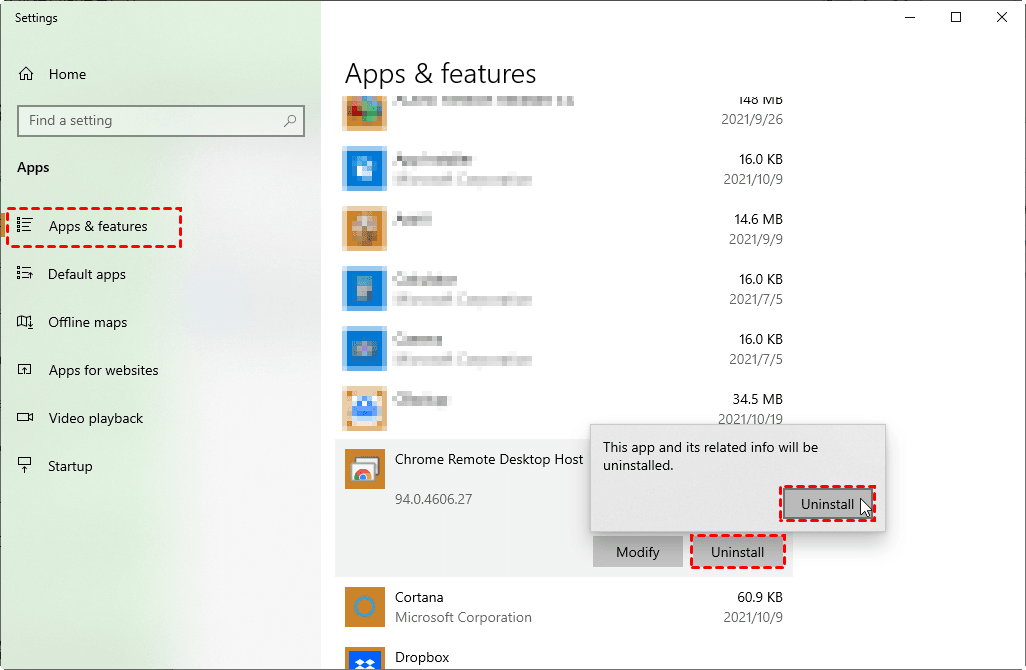
Krok 1. Naciśnij klawisz Windows, wyszukaj Aplikacje i funkcje i kliknij dwukrotnie, aby otworzyć.

Krok 2. Znajdź i kliknij Chrome Remote Desktop Host > Odinstaluj.
Krok 3. W wyświetlonym oknie kliknij Odinstaluj.
✍️Sposób 3. Odinstaluj Chrome Remote Desktop za pomocą programu deinstalacyjnego
Krok 1. Otwórz Eksplorator plików i przejdź do folderu instalacyjnego Chrome Remote Desktop Host.
Krok 2. Znajdź program uninstall.exe lub unins000.exe.
Krok 3. Kliknij dwukrotnie deinstalator i postępuj zgodnie z instrukcjami, aby odinstalować Chrome Remote Desktop Host.
Przypadek 2. Usuwanie rozszerzenia Google Chrome Remote Desktop
Jeśli korzystasz z rozszerzenia Chrome Remote Desktop, możesz łatwo usunąć je z przeglądarki Google.
Krok 1. Otwórz Google Chrome i zaloguj się na swoje konto. Kliknij ikonę menu > Rozszerzenia > Zarządzaj rozszerzeniami.
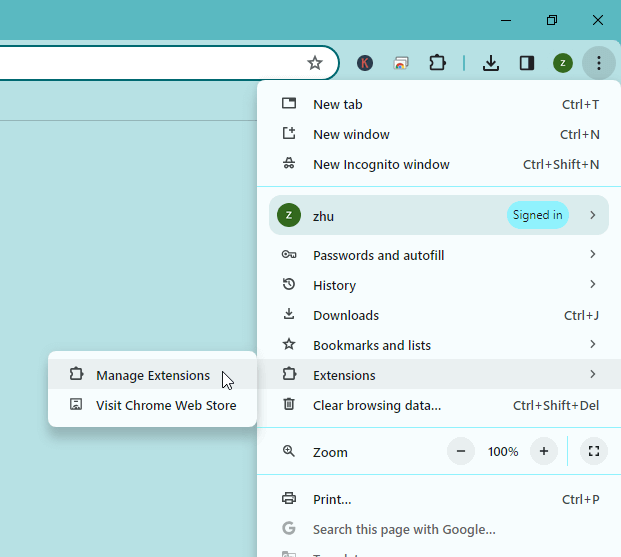
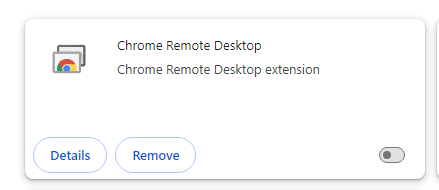
Krok 2. Wyłącz niebieski przełącznik, a następnie kliknij Usuń.
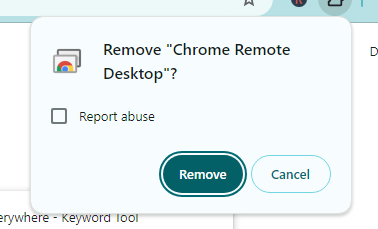
Krok 3. W wyskakującym oknie kliknij Usuń.
Najlepsza alternatywa dla Chrome Remote Desktop [bezpieczna i stabilna]
Chrome Remote Desktop jest wciąż w fazie beta, więc może zawierać drobne błędy i mieć ograniczone funkcje. Dlatego warto poszukać profesjonalnego narzędzia do zdalnego dostępu, aby korzystać z bardziej rozbudowanych opcji zdalnych. Polecamy użycie AnyViewer z przemyślanymi funkcjami.
Dlaczego warto wybrać AnyViewer?
➤ Umożliwia zdalny dostęp bez nadzoru za pomocą jednego kliknięcia.
➤ Oferuje wiele sposobów na łatwe przesyłanie plików między urządzeniami, bez konieczności ich przesyłania/pobierania.
➤ Jest bezpieczny i stabilny.
➤ Obsługuje wiele sesji, co oznacza, że możesz zdalnie sterować wieloma komputerami jednocześnie.
➤ Udostępnia szereg wbudowanych funkcji, na przykład czat, dostosowanie jakości obrazu, ukrywanie tapety pulpitu itp.
➤ Zapewnia wygodne zdalne sterowanie z komputera na komputer, z Androida na komputer oraz z iOS na komputer.
Krok 1. Otwórz AnyViewer na komputerze hosta, przejdź do Zaloguj się i kliknij Zarejestruj się.

Krok 2. Wypełnij informacje i kliknij Zarejestruj się.

Krok 3. Otwórz AnyViewer na komputerze klienckim. Zaloguj się na to samo konto, a zobaczysz przypisane urządzenia.

Krok 4. Przejdź do Urządzenie, wybierz komputer, którym chcesz sterować zdalnie, i kliknij Sterowanie jednym kliknięciem, aby uzyskać bezobsługowy dostęp zdalny.

✔️Możesz również przejść na plan Professional lub Enterprise, a zyskasz następujące uprawnienia:
▶Przypisuj więcej urządzeń. Plan Pro/Enterprise obsługuje 10/100 przypisanych urządzeń.
▶Korzystaj z większej liczby jednoczesnych połączeń. Zalecamy przejście na wersję Enterprise, aby korzystać z 10 jednoczesnych połączeń.
▶Łącz się w trybie prywatności. Lepiej ochroni to Twoją prywatność poprzez wygaszenie ekranu zdalnego komputera oraz zablokowanie zdalnej klawiatury i myszy.
▶Szybki transfer plików. Przesyłaj nieograniczoną liczbę plików jednocześnie z wyższą prędkością do 10 MB/s.
Podsumowanie
W tym artykule przedstawiono sposób odinstalowania Chrome Remote Desktop. Po usunięciu program nie będzie już obecny w systemie komputerowym. Dlatego, jeśli chcesz łatwo sterować komputerem zdalnie, AnyViewer zawsze może być Twoim pierwszym wyborem.

