

Fixed: Ustawienia wyświetlania nie mogą być zmienione z sesji zdalnej
Ten post głównie odpowiada, co zrobić, jeśli pojawi się komunikat, że ustawienia wyświetlania nie mogą być zmienione z sesji zdalnej na komputerach z systemem Windows, gdy potrzebujesz dostosować swój wyświetlacz. Kontynuuj czytanie, jeśli jesteś zainteresowany.

By Tyler / Updated on January 13, 2025


Jak zmienić ustawienia wyświetlania z sesji zdalnej?
Cześć, mam wirtualny serwer oparty na systemie Windows Server 2016 Standard, który działa jako serwer usług pulpitu zdalnego. Użytkownicy, którzy do niego się podłączają za pomocą klienta RDC, muszą zmienić skalowanie rozmiaru tekstu, aplikacji i innych elementów z zalecanych 100% na 125%. Jednak wyświetla się komunikat „Nie można zmienić ustawień wyświetlania z sesji zdalnej”. Czy jest jakiś sposób na obejście tego problemu?”
- Pytanie ze strony TechNet
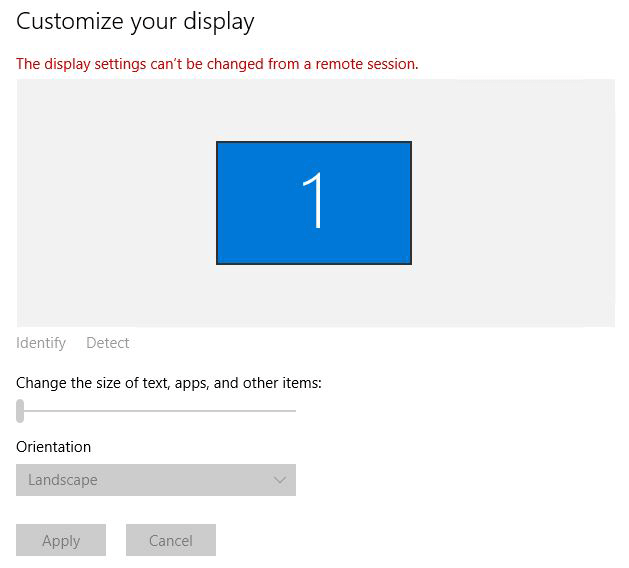
Jak naprawić błąd „Nie można zmienić ustawień wyświetlania z sesji zdalnej”
Oto pokażemy Ci, jak zmienić ustawienia wyświetlania, jeśli napotkasz błąd „Nie można zmienić ustawień wyświetlania z sesji zdalnej” na systemie Windows 10 lub Windows Server 2016, na przykład.
Uwaga: Możesz zmieniać tylko ustawienia wyświetlania, takie jak rozmiary tekstów, aplikacji i innych elementów podczas sesji RDP. Inne konfiguracje wyświetlania, takie jak rozdzielczość ekranu pulpitu zdalnego i głębia kolorów, muszą być zmienione przed nawiązaniem sesji zdalnej.
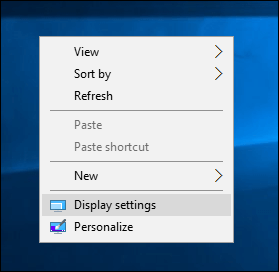
Krok 1. Kliknij prawym przyciskiem myszy na pulpicie w sesji RDP, a następnie kliknij Ustawienia wyświetlania.
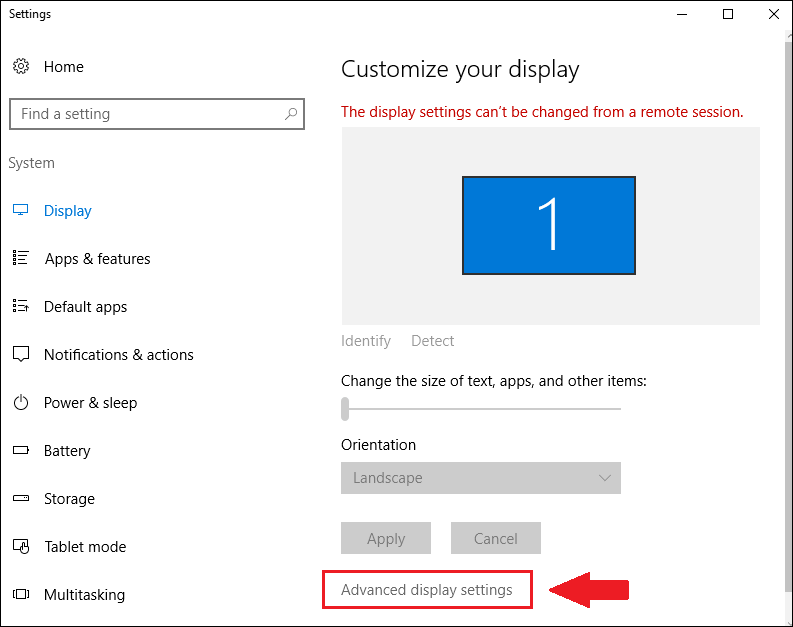
Krok 2. Przejdź do Zaawansowane ustawienia wyświetlania.
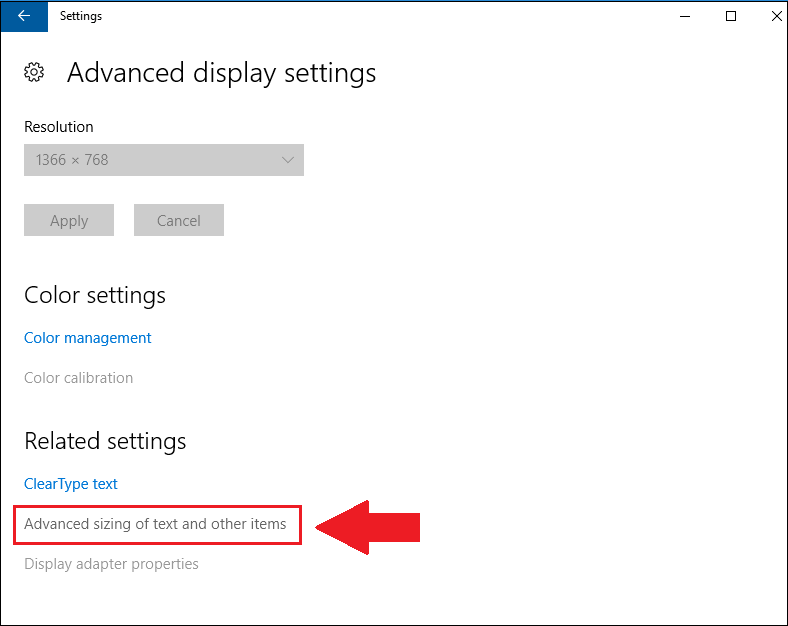
Krok 3. Przejdź do Zaawansowanej zmiany rozmiaru tekstu i innych elementów.
Krok 4. Kliknij ustaw niestandardowy poziom skalowania.
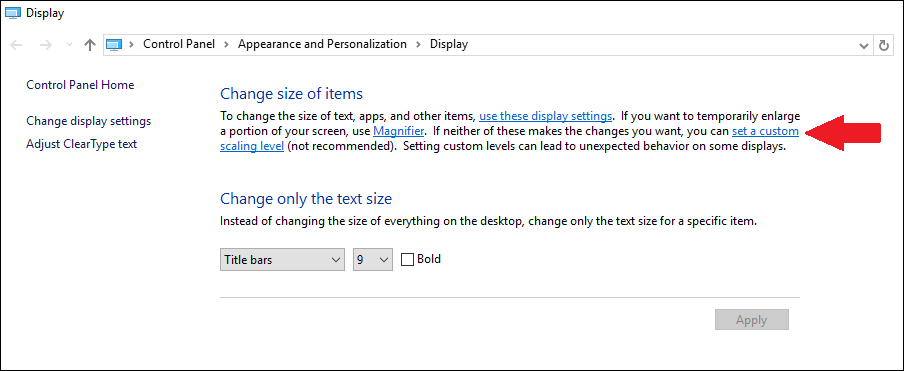
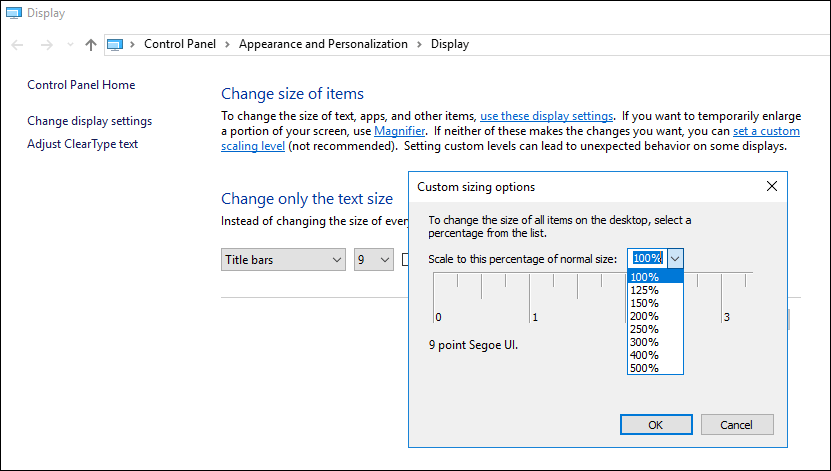
Krok 5. Teraz wybierz poziom powiększenia (wymaga wylogowania) i naciśnij OK.
Dodatek: Łatwe konfigurowanie ustawień wyświetlania podczas sesji zdalnych
Jeśli chcesz wypróbować darmowe oprogramowanie do zdalnego pulpitu, które umożliwia łatwe zmienianie ustawień wyświetlania podczas sesji zdalnych, polecamy AnyViewer. Oferuje on użytkownikom skróty umożliwiające łatwą zmianę rozdzielczości i jakości obrazu.
Krok 1. Zainstaluj i uruchom AnyViewer na swoim komputerze w pracy i w domu. Przejdź do Zaloguj, a następnie Zarejestruj się na komputerze kontrolującym (jeśli już się zarejestrowałeś/aś na oficjalnej stronie, możesz się bezpośrednio zalogować).

Krok 2. Wypełnij formularz rejestracyjny.

Krok 3. Teraz powinieneś zobaczyć, że pomyślnie zalogowano się do programu AnyViewer. Twoje urządzenie zostanie automatycznie przypisane do konta, na które się zalogowałeś/aś.

Krok 4. Na obu urządzeniach zaloguj się na to samo konto AnyViewer, a następnie kliknij Po jednym kliknięciu, aby uzyskać zdalne wsparcie bez udziału użytkownika w celu ustanowienia bezpośredniego połączenia.

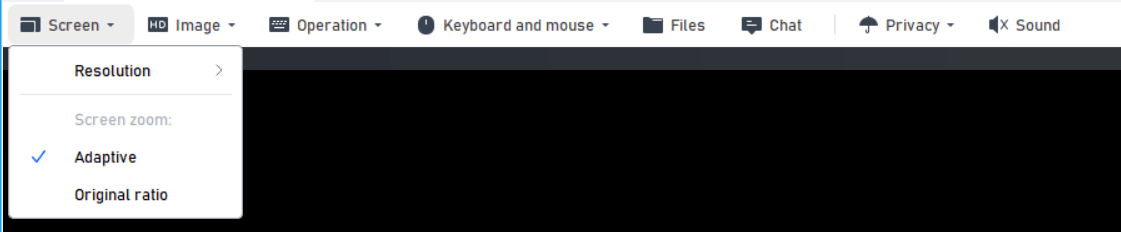
Krok 5. Po pomyślnym połączeniu zobaczysz pulpit zdalny. Możesz go całkowicie kontrolować i zapewniać zdalne wsparcie, tak jakbyś siedział przed nim. Możesz zmienić rozdzielczość na tę, której potrzebujesz, klikając Ekran. Jeśli nie znasz odpowiedniej rozdzielczości ekranu, możesz także kliknąć Dopasuj, aby dostosować automatycznie.
Krok 6. Kliknij Tryb, aby zmienić jakość obrazu.
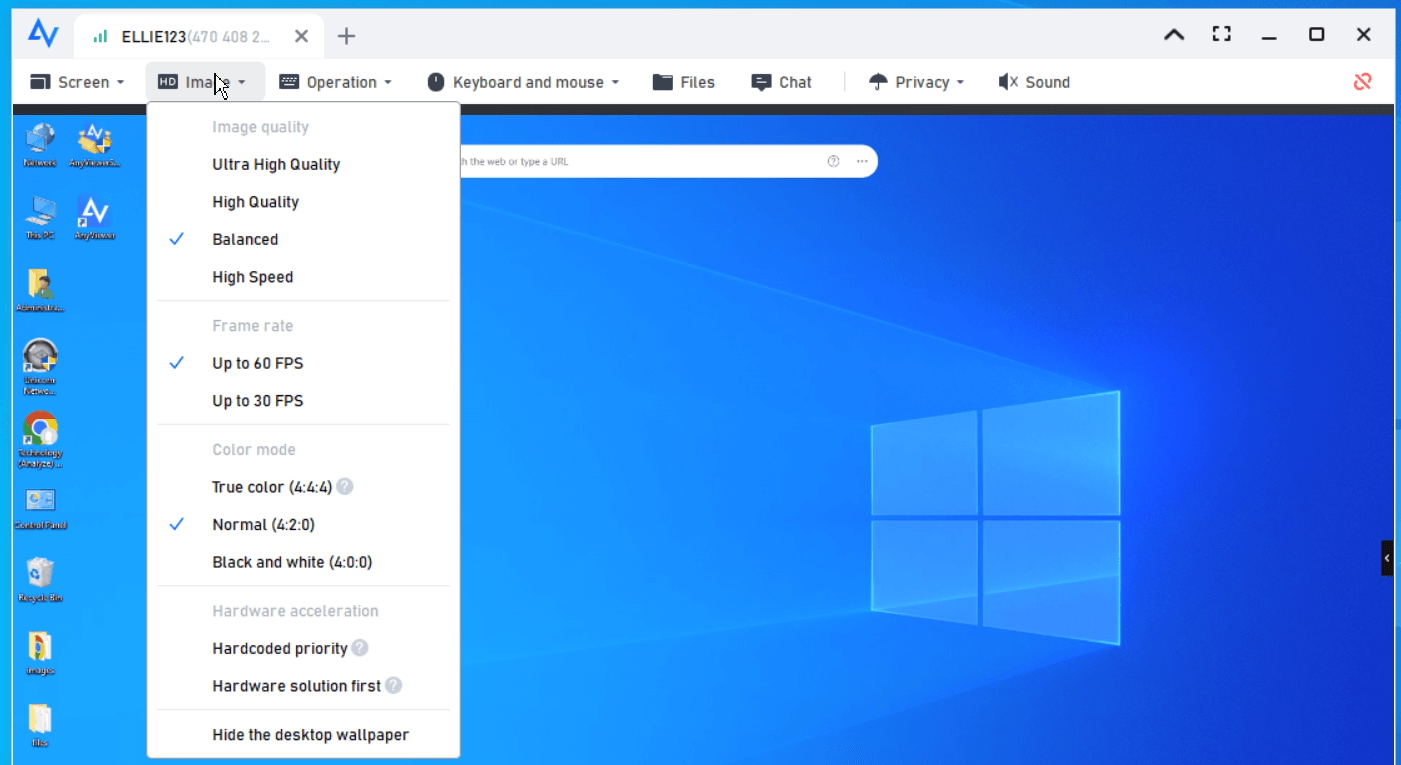
- Uwagi:✎... Zaleca się aktualizację konta na Plan Professional lub Enterprise aby cieszyć się wysoką jakością obrazu.
Podsumowanie
Ten post przede wszystkim odpowiada na pytanie, co zrobić, jeśli wyświetlany jest komunikat o niemożliwości zmiany ustawień ekranu z sesji zdalnej w Windows Server 2008 lub Windows 10, na przykład podczas personalizacji ekranu. Zwraca również uwagę, że niektóre ustawienia ekranu nie mogą być konfigurowane podczas sesji zdalnej, na przykład rozdzielczość ekranu i głębia kolorów. Upewnij się, że te ustawienia ekranu są poprawnie skonfigurowane przed ustanowieniem połączenia zdalnego.
Ponadto, jeśli potrzebujesz bezpłatnego narzędzia do zdalnego pulpitu, które pozwoli Ci szybko zmieniać ustawienia ekranu podczas sesji zdalnej, zalecamy skorzystanie z AnyViewer.

