

Naprawiono: Usługi Pulpitu Zdalnego są obecnie zajęte
Podczas łączenia się z serwerem systemu Windows za pomocą protokołu RDP mógł pojawić się komunikat o błędzie „Usługi Pulpitu Zdalnego są obecnie zajęte”. W tym artykule przedstawiono szczegółowe kroki trzech rozwiązań tego problemu.

By Tyler / Published on September 16, 2026


Usługi Pulpitu zdalnego są obecnie zajęte
Niedawno zaktualizowałem system do Windows 10 i wszystko działa płynnie. Dzisiaj napotkałem jednak problem. Gdy próbuję użyć Pulpitu zdalnego systemu Windows, otrzymuję komunikat: „Zadanie, które próbujesz wykonać, nie może zostać ukończone, ponieważ usługi Pulpitu zdalnego są obecnie zajęte”
- Pytanie z społeczności Microsoft
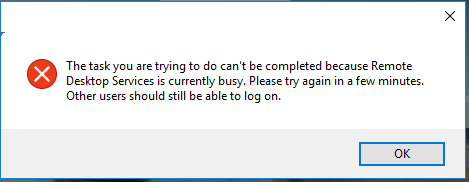
Jeśli kiedykolwiek zobaczysz ten błąd podczas próby zalogowania się do serwera Pulpitu zdalnego, oznacza to, że nie możesz połączyć się z serwerami RDS działającymi w systemie Windows Server przy użyciu wbudowanego klienta RDP. Dzieje się tak z wielu powodów, w tym z powodu błędu w działaniu usług Pulpitu zdalnego, błędu w procesie csrss.exe itp.
Jak naprawić błąd „Usługi Pulpitu zdalnego są obecnie zajęte”
W tym poście przedstawimy trzy rozwiązania, które pomogą Ci rozwiązać ten problem. Zapoznaj się ze szczegółowymi krokami wymienionymi poniżej.
Rozwiązanie 1. Zresetuj zawieszoną sesję klienta Pulpitu zdalnego
Krok 1. Naciśnij klawisze Win + R, a następnie wpisz „cmd” i naciśnij przycisk OK, aby otworzyć okno wiersza polecenia.

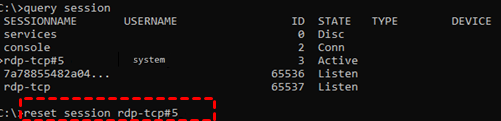
Krok 2. Otwórz wiersz polecenia i wpisz „query session”. Następnie wiersz polecenia zwróci wartości SESSIONNAME oraz ID dla dotkniętego problemem użytkownika. W tym przypadku przyjmiemy, że problem dotyczy użytkownika „system”. Zanotuj identyfikator sesji użytkownika, w tym przypadku jest to Sesja 2.

Krok 3. Wpisz „query process /id 2” w wierszu polecenia. Następnie wyświetli się lista uruchomionych procesów w zanotowanym wcześniej identyfikatorze sesji. Znajdź proces csrss.exe i jego identyfikator PID. W moim przypadku PID to 5140. Musisz zakończyć ten proces.

Krok 4. Naciśnij Ctrl + Shift + Esc, aby otworzyć Menedżer zadań. Przejdź do karty Szczegóły i znajdź numer PID oraz proces wymieniony w poprzednim kroku. Kliknij go prawym przyciskiem myszy, a następnie kliknij Zakończ zadanie.
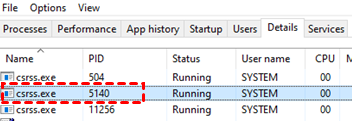
Oprócz pliku csrss.exe należy zakończyć wszystkie procesy działające w ramach nieaktualnego identyfikatora sesji. Ogólnie rzecz biorąc, należy zakończyć procesy csrss.exe, winlogon.exe, dwm.exe oraz LogonUI.exe. Procedury kończenia pozostałych trzech procesów są identyczne jak w przypadku csrss.exe. Aby zakończyć pozostałe trzy procesy, po prostu powtórz powyższe czynności.
Rozwiązanie 2. Resetowanie sesji użytkownika RDS
Krok 1. Naciśnij Win + R, aby wywołać okno dialogowe Uruchom. Wpisz „cmd” i kliknij OK. W wierszu polecenia wpisz „query process”. Skopiuj nazwę sesji użytkownika, u którego występuje problem. W tym przypadku zakładamy, że problem dotyczy użytkownika „system”, więc nazwa sesji to „rdp-tcp#5”.

Krok 2. Następnie wpisz „reset session”. Zastąp element SESSIONNAME wartością „rdp-tcp#5”. Następnie możesz spróbować się zalogować i problem nie powinien się powtórzyć.
Rozwiązanie 3. Włączenie trybu opróżniania Pulpitu zdalnego
Musisz upewnić się, że tryb opróżniania uniemożliwiający użytkownikom tworzenie nowych połączeń RDP jest wyłączony.
Krok 1. Otwórz Wiersz polecenia i wpisz w nim polecenie „chglogon.exe /QUERY”.

Jeśli polecenie zwraca „Session logins are currently ENABLED”, problem nie leży tutaj i możesz na tym poprzestać.
Krok 2. Jeśli polecenie zwraca „New user logons are DISABLED, but reconnections to existing sessions are ENABLED”, musisz wyłączyć tryb opróżniania (Drain mode), wpisując „chglogon.exe /enable”.

Najprostsza opcja: wybierz zewnętrzne oprogramowanie do zdalnego sterowania
Jak więc skutecznie uniknąć problemów takich jak „Usługi Pulpitu Zdalnego są obecnie zajęte”? Tutaj przedstawiamy najprostszą opcję. Możesz skorzystać z AnyViewer, bezpłatnego, a zarazem profesjonalnego, zewnętrznego oprogramowania do zdalnego sterowania dla systemów Windows Server, w tym Windows Server 2022/2019/2016/2012 R2, które doskonale pomoże Ci uniknąć problemów z RDP, takich jak nierozpoznana nazwa serwera dostępu zdalnego, rozłączenie sesji zdalnej z powodu serwerów licencji, twoje dane uwierzytelniające nie działały w Pulpicie Zdalnym systemu Windows Server 2016.
Przygotowanie:
- Podłącz komputer kliencki (komputer sterujący) i komputer hosta (komputer sterowany) do Internetu.
- Pobierz i zainstaluj program AnyViewer odpowiednio na komputerze klienckim i hoście.
Część 1. Bezobsługowy dostęp zdalny jednym kliknięciem
Możesz zalogować się na to samo konto na obu urządzeniach, aby uzyskać bezobsługowy dostęp zdalny za pomocą jednego kliknięcia.
Krok 1. Uruchom program AnyViewer na obu komputerach. Przejdź do zakładki Zaloguj się, a następnie kliknij Zarejestruj się. (Jeśli masz już konto zarejestrowane na oficjalnej stronie, możesz zalogować się bezpośrednio.)

Krok 2. Wprowadź informacje rejestracyjne.

Krok 3. Następnie zobaczysz, że pomyślniej zalogowano się do programu AnyViewer. Twoje urządzenie zostanie automatycznie przypisane do konta, na które się zalogowano.

Krok 4. Zaloguj się na to samo konto AnyViewer na obu urządzeniach, a następnie kliknij Sterowanie jednym kliknięciem, aby uzyskać bezobsługowy dostęp zdalny.

Część 2. Dwie metody połączenia
Jeśli z jakiegoś powodu nie chcesz logować się na to samo konto na obu urządzeniach, oferujemy również dwie inne metody połączenia. Należy jednak pamiętać, że przy użyciu tych dwóch metod połączenia nie można przesyłać plików między komputerami, ponieważ jest to funkcja przeznaczona dla zalogowanych użytkowników.
Metoda 1. Wyślij żądanie sterowania, aby zrealizować zdalne połączenie z systemem Windows Server
Krok 1. Na komputerze klienckim wprowadź identyfikator urządzenia komputera hosta, a następnie kliknij Połącz.

Krok 2. Następnie pojawi się okno wyskakujące, wybierz Wyślij żądanie sterowania do partnera. Następnie kliknij OK.

Krok 3. Komputer host otrzyma wyskakujące żądanie. Osoba siedząca przed komputerem hosta musi kliknąć Zezwól, aby połączenie zakończyło się sukcesem.

Metody 2. Wprowadź kod zabezpieczeń, aby nawiązać zdalne połączenie z systemem Windows Server
Istnieją dwa rodzaje kodów zabezpieczeń:
- Stały kod zabezpieczeń jest ustawiany przez Ciebie z góry.
- Tymczasowy kod zabezpieczeń jest generowany automatycznie i zmienia się za każdym razem.
Krok 1. Najpierw musisz skonfigurować stały kod zabezpieczeń na komputerze hosta. Kliknij Ustawienia a następnie Odbiorca. Zaznacz trzecią opcję. Następnie ustaw żądany kod zabezpieczeń w polu. Potwierdź, klikając OK, aby zakończyć proces konfiguracji.

Krok 2. Wróć do głównego interfejsu programu AnyViewer na komputerze hosta, gdzie zobaczysz Tymczasowy kod zabezpieczeń.
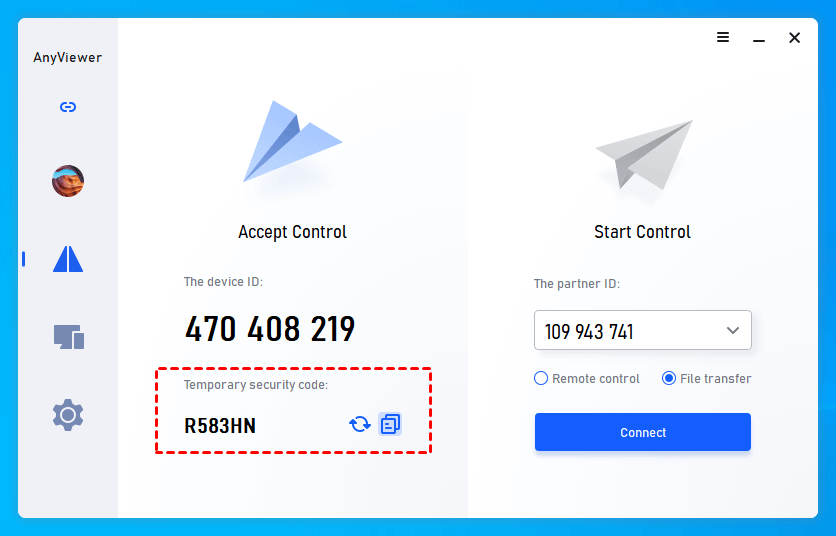
Krok 3. Na komputerze klienckim wprowadź identyfikator urządzenia komputera hosta i kliknij Połącz. Wybierz Wprowadź kod zabezpieczeń, a następnie wpisz stały lub tymczasowy kod zabezpieczeń komputera hosta i kliknij OK.

Podsumowanie
W tym artykule przedstawiono trzy rozwiązania błędu „Usługi Pulpitu Zdalnego są obecnie zajęte” w systemie Windows 10. Ponadto proponujemy najprostszą metodę zdalnego kontrolowania komputerów, AnyViewer, która uwolni Cię od wielu problemów z RDP.

