

Sprawdź łatwo listę komputerów połączeń pulpitu zdalnego
Chcesz zobaczyć połączenia RDP nawiązane przez Twój komputer? Wykonaj czynności opisane w tym poście, aby sprawdzić listę komputerów połączeń pulpitu zdalnego.

By Tyler / Published on September 16, 2026


Jak mogę wyświetlić wszystkie połączenia RDP, które nawiązał mój komputer?
„Protokół RDP bardzo pomógł mi zaoszczędzić czas, ponieważ mogę zdalnie łączyć się z komputerem w pracy z poziomu komputera domowego. Ciekawi mnie jednak również, z jakimi komputerami mój komputer łączył się wcześniej. Jak mogę wyświetlić listę komputerów połączenia pulpitu zdalnego na moim komputerze domowym?”
Jak sprawdzić listę komputerów połączenia pulpitu zdalnego [2 metody]
W tej części przedstawimy dwa sposoby sprawdzania listy komputerów połączenia pulpitu zdalnego podczas korzystania z RDP.
Metoda 1. Sprawdzanie historii połączeń za pomocą Podłączania pulpitu zdalnego
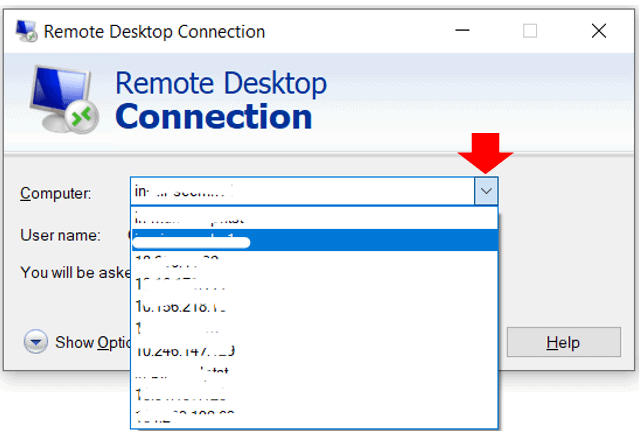
Najprostszą i najbardziej bezpośrednią metodą sprawdzenia listy komputerów połączeń jest otwarcie aplikacji Podłączanie pulpitu zdalnego. Znajdź strzałkę rozwijaną obok pola Komputer. Zobaczysz tutaj wszystkie połączenia nawiązane przez Twój komputer.
Metoda 2. Sprawdzanie historii połączeń RDP za pomocą Rejestru
Druga metoda polega na sprawdzeniu historii nawiązanych połączeń RDP za pomocą Rejestru.
Krok 1. Naciśnij Win + R , aby wywołać okno dialogowe Uruchom, wpisz „regedit” i naciśnij OK.

Krok 2. Przejdź do lokalizacji: HKEY_CURRENT_USER > SOFTWARE > Microsoft > Terminal Server Client > Default. Następnie możesz zobaczyć wykonane tutaj połączenia RDP.

Opcja 3. Sprawdzanie zapisanych poświadczeń RDP
Poświadczenia RDP to szczegóły połączenia zapisane na określonym hoście dla połączenia RDP w celu uzyskania szybkiego uwierzytelniania, jeśli użytkownicy często uwierzytelniają się na hoście wielokrotnie. Możesz sprawdzić zapisane poświadczenia RDP na swoim komputerze, aby zobaczyć, z kim się łączono.
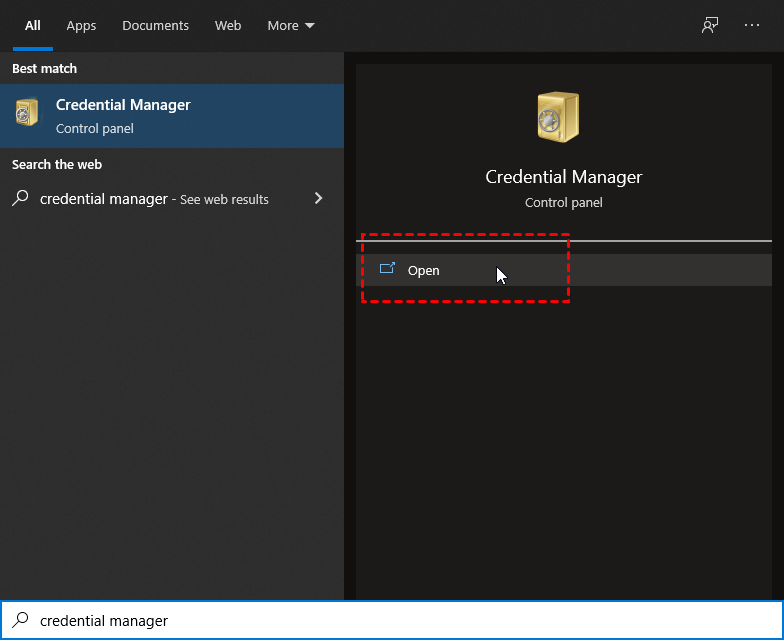
Krok 1. Naciśnij Win + S , aby otworzyć pole wyszukiwania, wpisz Menedżer poświadczeń, a następnie otwórz go.
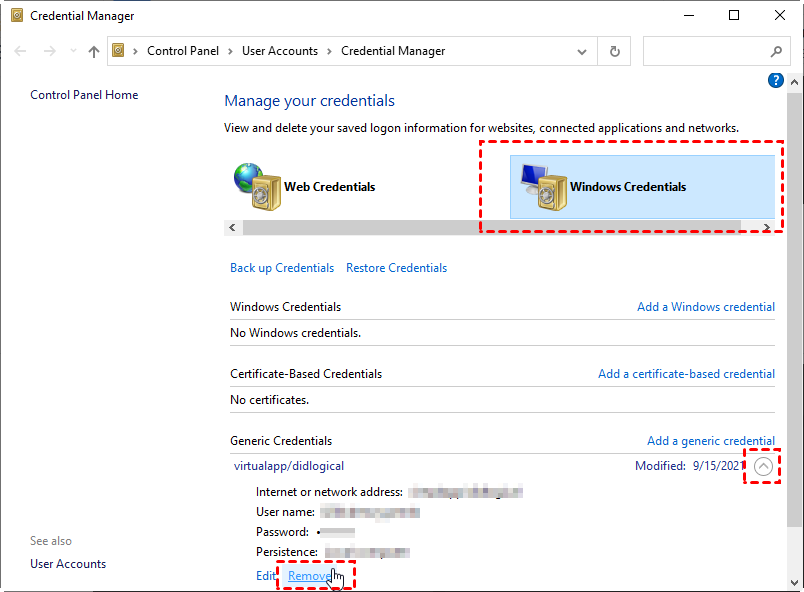
Krok 2. Pr przełącz się na Poświadczenia systemu Windows. Tutaj zobaczysz zapisane poświadczenia. Możesz również usunąć poświadczenia, klikając Usuń.
Wskazówki: Jak wyczyścić historię połączeń Pulpitu zdalnego w systemie Windows 10
Niektórzy użytkownicy mogą się również zastanawiać jak usunąć historię połączeń Pulpitu zdalnego na swoim komputerze. Tutaj udostępniamy dwie opcje łatwego wyczyszczenia pamięci podręcznej RDP.
- Opcja 1. Wyczyść pamięć podręczną RDP z poziomu Rejestru
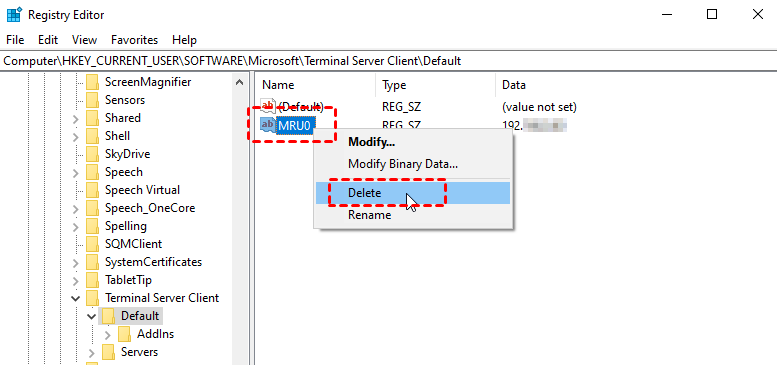
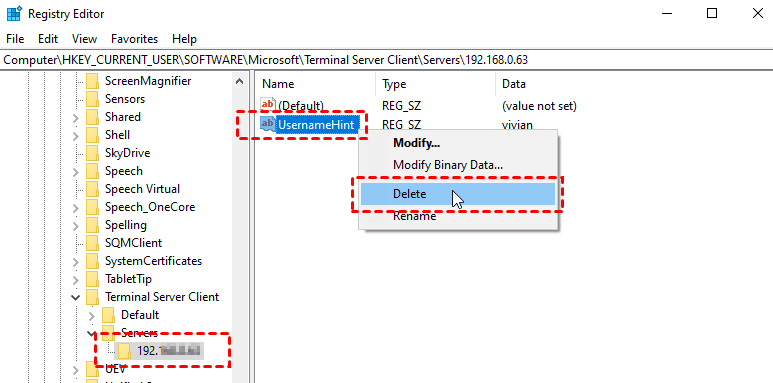
Krok 1. Po wyświetleniu historii połączeń RDP wykonaj kroki z Metody 2 powyżej, kliknij ją prawym przyciskiem myszy, a następnie wybierz Usuń.
Krok 2. W lewym panelu znajdź i rozwiń klucz Servers, który zawiera informacje o wszystkich połączeniach RDP wykonanych z tego komputera. Wybierz użytkownika (lub użytkowników) do usunięcia, a następnie kliknij prawym przyciskiem myszy UsernameHint i wybierz Usuń.
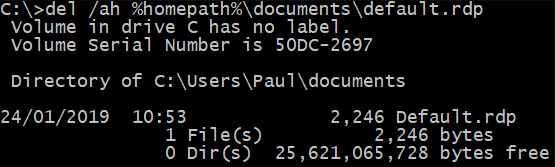
Krok 3. Na koniec usuń plik default.rdp ze swojej ścieżki domowej. Jest to ukryty plik, który domyślnie nie będzie wyświetlany ani usuwany. Naciśnij Win + R, a następnie wpisz „cmd”.

Krok 4. Następnie wprowadź następujące polecenie usuwania:
del /ah %homepath%\documents\default.rdp
- Opcja 2. Wyczyść pamięć podręczną RDP za pomocą wiersza polecenia (CMD)
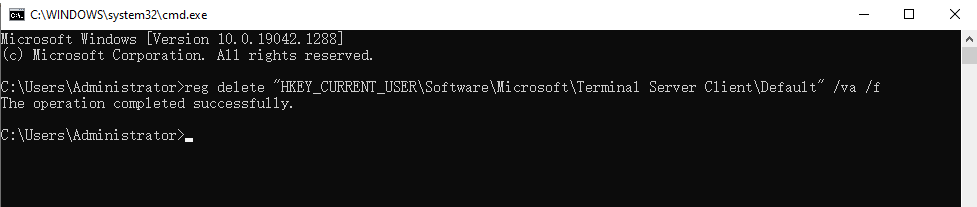
Otwórz wiersz polecenia, wpisz poniższe polecenia i naciskaj klawisz Enter jedno po drugim. Tutaj jako przykład traktujemy pierwsze polecenie. Następne polecenie należy wpisać dopiero po pomyślnym zakończeniu poprzedniej operacji.
- reg delete “HKEY_CURRENT_USER\Software\Microsoft\Terminal Server Client\Default” /va /f
- reg delete “HKEY_CURRENT_USER\Software\Microsoft\Terminal Server Client\Servers” /f
- reg add “HKEY_CURRENT_USER\Software\Microsoft\Terminal Server Client\Servers” del /ah %homepath%\documents\default.rdp

AnyViewer: Łatwiejszy sposób sprawdzania i czyszczenia historii połączeń zdalnych
Mimo że sposoby sprawdzania listy komputerów Połączenia pulpitów zdalnych i czyszczenia historii połączeń nie są trudne, korzystanie z programu AnyViewer, darmowego i łatwego w obsłudze oprogramowania innego producenta do zdalnego pulpitu, znacznie ułatwia sprawdzanie i czyszczenie historii połączeń zdalnych.
Oprócz łatwiejszego sposobu sprawdzania i czyszczenia historii połączeń zdalnych, AnyViewer ma trzy dodatkowe zalety w porównaniu z RDP:
- Nie wymaga adresu IP ani nazwy komputera do nawiązania połączenia zdalnego.
- Nie wymaga, aby oba urządzenia znajdowały się w tej samej sieci.
- Obsługuje prawie wszystkie wersje systemu Windows, w tym Windows 11/10/8.1/8/7 oraz Windows Server 2022/2019/2016/2012 R2.
Zapoznaj się z poniższymi krokami, aby zobaczyć, jak łatwo rozpocząć z nim pracę, sprawdzić historię połączeń i ją usunąć.
Krok 1. Pobierz, zainstaluj i uruchom program AnyViewer na obu komputerach.

Krok 2. Na komputerze hosta przejdź do Logowanie, a następnie kliknij Zarejestruj się. (Jeśli masz już konto w oficjalnej witrynie, możesz zalogować się bezpośrednio.)

Krok 3. Wprowadź informacje rejestracyjne.

Krok 4. Następnie zobaczysz, że pomyślnie zalogowano do AnyViewer. Twoje urządzenie zostanie automatycznie przypisane do konta, na które się zalogowano.

Krok 5. Na komputerze klienckim zaloguj się na to samo konto AnyViewer, a następnie kliknij Sterowanie jednym kliknięciem, aby uzyskać nienadzorowany dostęp zdalny do komputera hosta.

Uwaga: Jeśli uaktualnisz swoje konto do planu Professional lub Enterprise, zyskasz więcej uprawnień:
- Możesz przypisać więcej urządzeń, aby uzyskać nienadzorowany dostęp zdalny.
- Możesz połączyć się z innym komputerem w trybie prywatności, co oznacza, że możesz wyciemnić ekran oraz zablokować mysz i klawiaturę zdalnego komputera.
Krok 6. Przejdź do karty Urządzenie, aby wyświetlić całą historię połączeń.
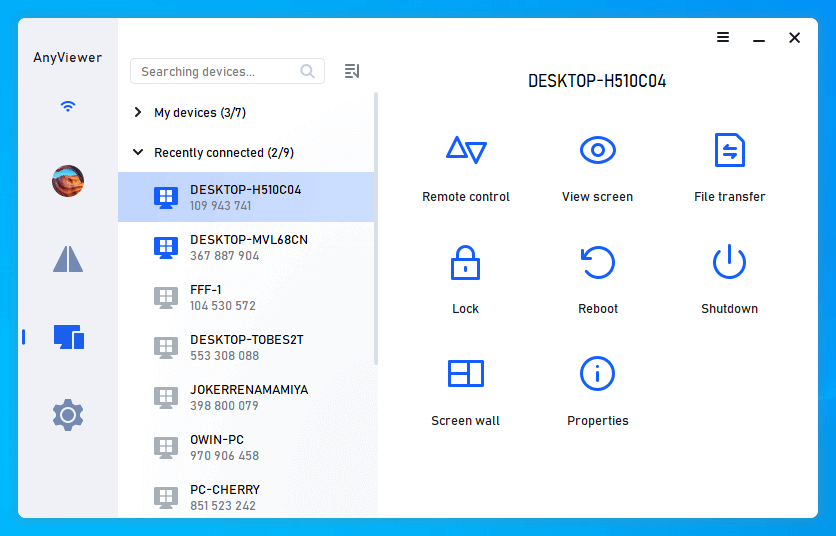
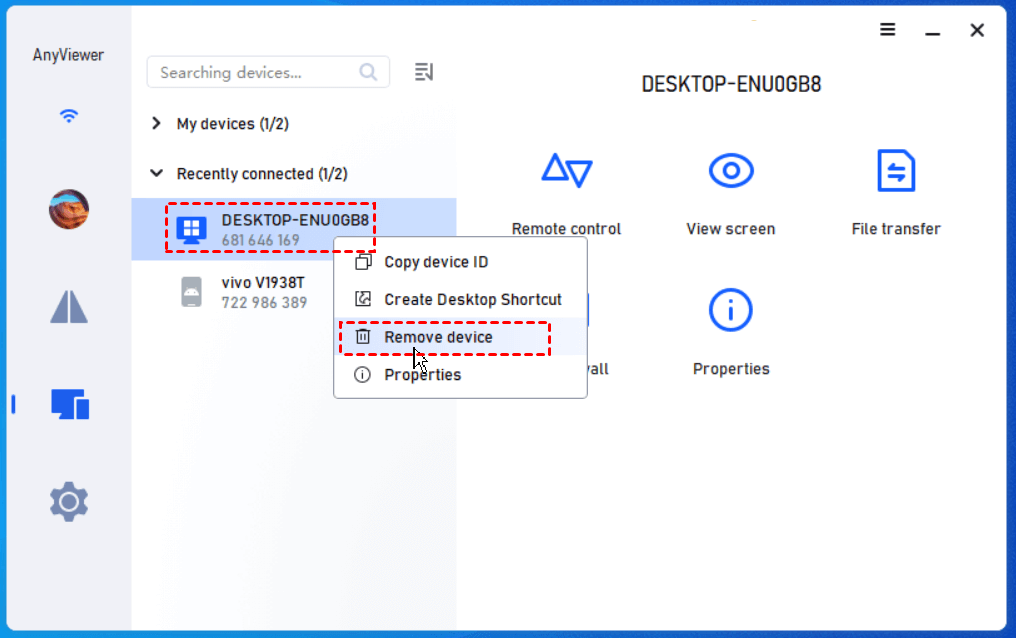
Krok 7. Jeśli chcesz usunąć historię połączeń, możesz kliknąć urządzenie prawym przyciskiem myszy i wybrać Usuń urządzenie, aby wyczyścić historię połączeń.
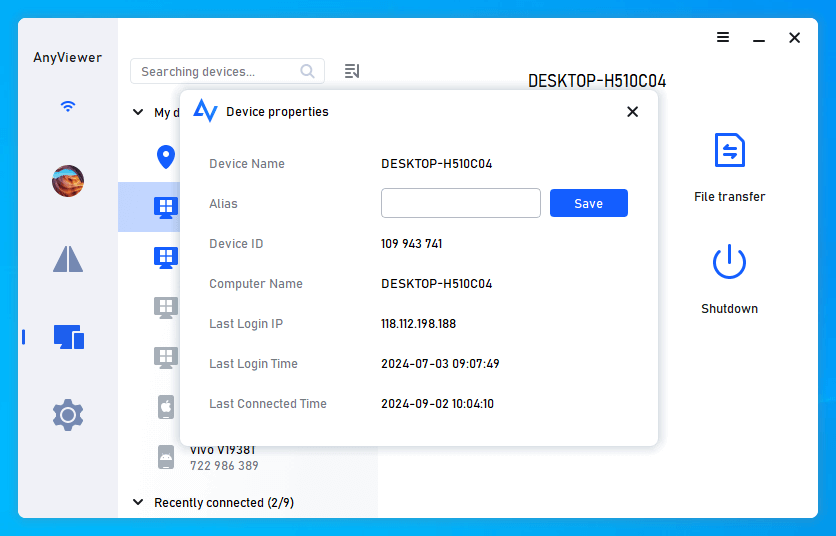
Krok 8. Możesz również wybrać Właściwości, aby zobaczyć więcej szczegółów na temat połączenia zdalnego, na przykład adres IP logowania i czas logowania.
Wskazówki dodatkowe: Wyświetlanie historii połączeń zdalnych z Twoim komputerem
Możesz się również obawiać, że ktoś połączy się z Twoim komputerem bez Twojej wiedzy. Aby rozwiać wątpliwości użytkowników, w tej części przedstawiamy również dwie metody sprawdzania, kto wcześniej łączył się z Twoim komputerem. Wykonaj poniższe kroki, aby sprawdzić historię połączeń RDP.
Metoda 1. Sprawdzanie historii połączeń RDP za pomocą Podglądu zdarzeń
Pierwszą metodą sprawdzania historii połączeń Podpisu zdalnego (RDP) w systemie Windows 10 jest użycie Podglądu zdarzeń.
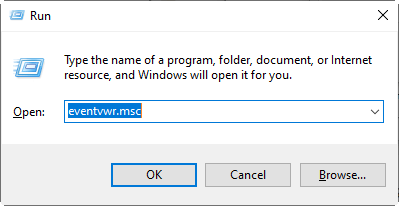
Krok 1. Naciśnij klawisze Win + R, aby wywołać okno dialogowe Uruchom, a następnie wpisz „eventvwr.msc” i naciśnij OK, aby otworzyć Podgląd zdarzeń.
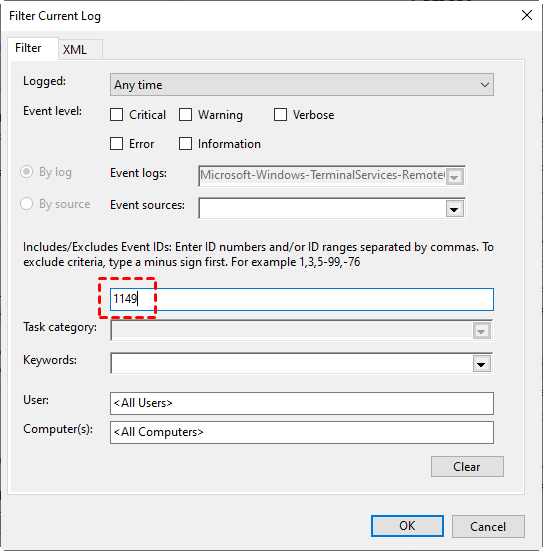
Krok 2. Przejdź do: Dzienniki aplikacji i usług > Microsoft > Windows > TerminalServices-RemoteConnectionManager > Operational. Kliknij prawym przyciskiem myszy Operational i wybierz Filtruj bieżący dziennik.
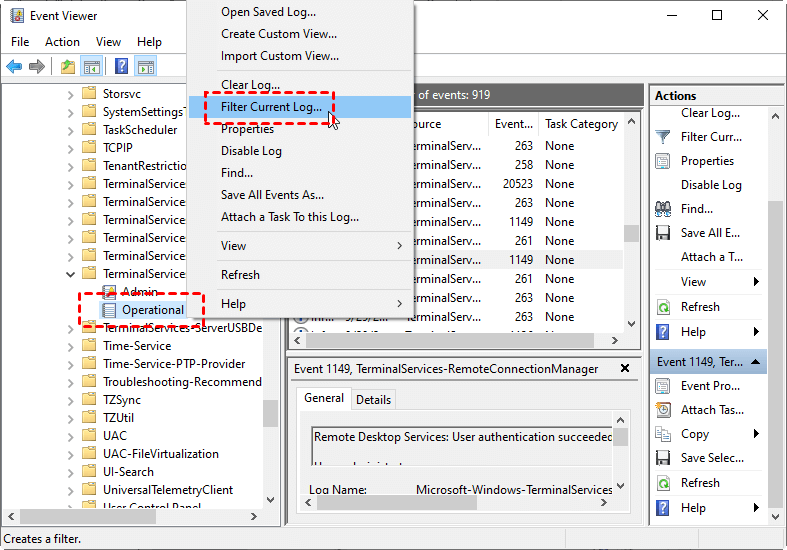
Krok 3. Identyfikator zdarzenia (EventID) Usług pulpitu zdalnego to 1149. Następnie wpisz 1149 , aby przefiltrować dziennik.
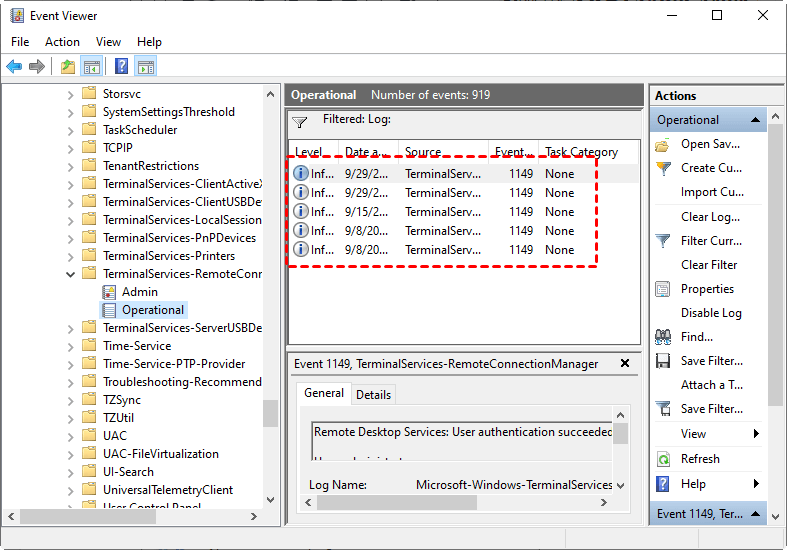
Krok 4. Następnie zobaczysz listę zdarzeń zawierającą historię wszystkich połączeń RDP z tym serwerem.
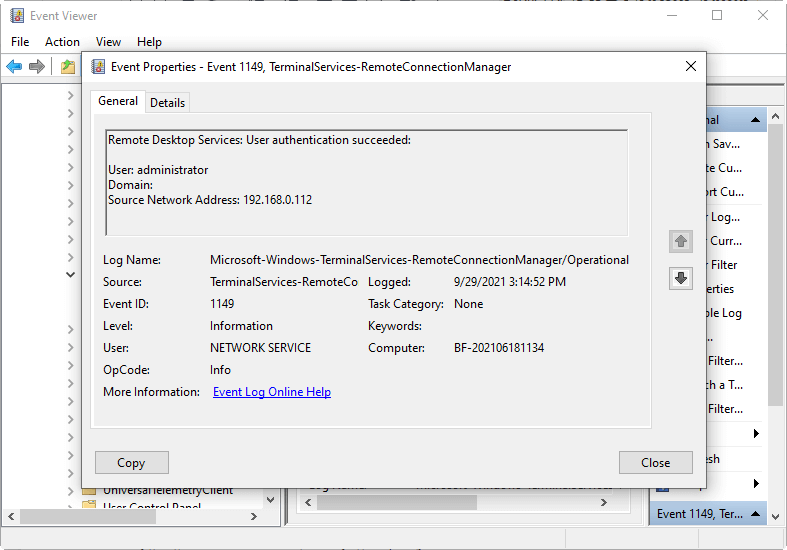
Krok 5. Kliknij jedno z nich, aby zobaczyć szczegóły połączenia RDP, takie jak adres IP, nazwa komputera, czas logowania itp.
Metoda 2. Sprawdź listę aktualnie aktywnych komputerów RDP
Druga metoda pozwala zobaczyć wyłącznie listę aktualnie aktywnych użytkowników Pulpitu zdalnego na komputerze za pomocą Menedżera zadań.
Krok 1. Naciśnij jednocześnie Ctrl + Shift + Esc aby otworzyć Menedżer zadań, a następnie przejdź do karty Użytkownicy. Zobaczysz tam aktualnie aktywnych użytkowników.
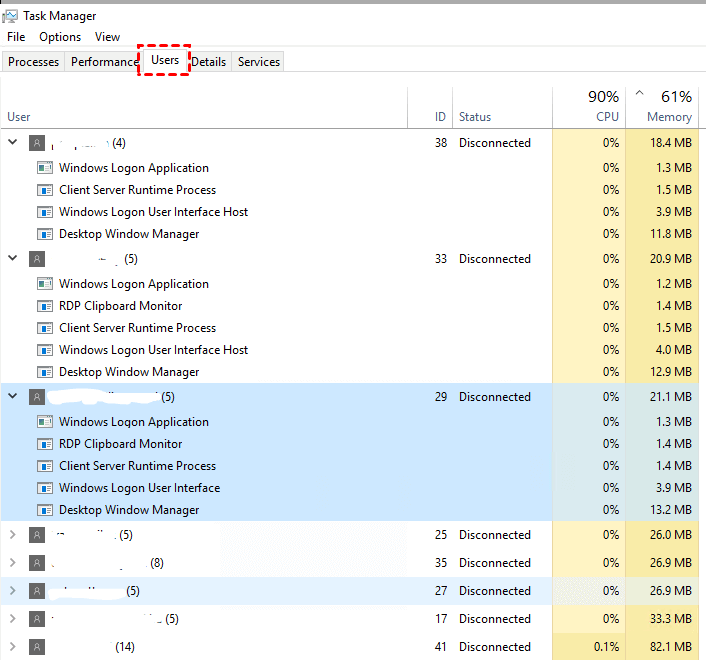
Krok 2. Po prostu kliknij dowolną kolumnę listy, na przykład Użytkownik, a następnie kliknij ją prawym przyciskiem myszy i wybierz Sesja. Lista wyświetli wówczas kolumnę sesji z rodzajami połączeń zdalnych, takimi jak RDP, konsola, terminal lub usługi itp.
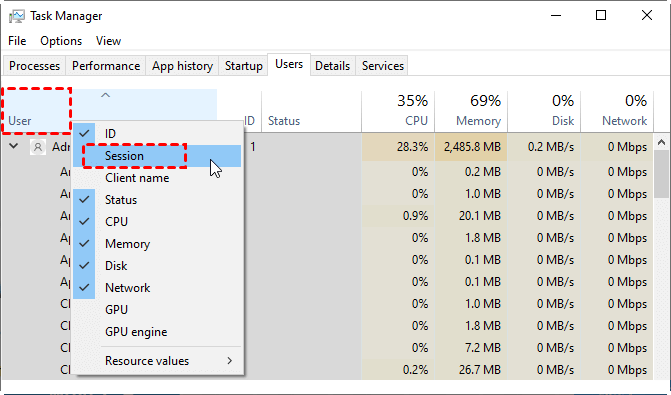
Krok 3. Następnie możesz rozpoznać, którzy użytkownicy są połączeni za pośrednictwem połączenia RDP.

Podsumowanie
Ten artykuł przedstawia głównie sposoby na łatwe sprawdzenie listy komputerów w połączeniach pulpitu zdalnego oraz wyczyszczenie historii połączeń RDP. Możesz wybrać jedną z kilku metod wymienionych w tym artykule. Aby potwierdzić wynik, możesz otworzyć Podłączanie do pulpitu zdalnego – usunięty komputer nie będzie już pojawiał się na liście rozwijanej pola Komputer. Jeśli do połączeń zdalnych używasz programu AnyViewer, sprawdzanie i czyszczenie historii połączeń zdalnych będzie jeszcze łatwiejsze.

