

Szczegółowy przewodnik po przesyłaniu plików Microsoft Remote Desktop
Ten post to szczegółowy przewodnik po przesyłaniu plików Microsoft Remote Desktop. Istnieją dwa sposoby przesyłania plików przez Połączenie pulpitu zdalnego. Jednym jest bezpośrednie kopiowanie i wklejanie plików, a drugim użycie funkcji Przenieś.

By Tyler / Published on August 19, 2026


Jak przesyłać pliki za pomocą Microsoft Remote Desktop?
“Czasami muszę zajmować się sprawami służbowymi w domu. Ale kiedy nad tym pracuję, bardzo mi przeszkadza, że nie mam plików na domowym komputerze. Próbuję przesyłać pliki przez Połączenie pulpitu zdalnego, ale nie wiem, jak to obsłużyć. Czy ktoś może podać mi szczegółowe kroki?”

Jak przeprowadzić przesyłanie plików przez Microsoft Remote Desktop [2 sposoby]
W tym poście przedstawiamy dwa sposoby przesyłania plików przez Microsoft Remote Desktop.
- Wersje Windows Home nie mogą być zdalnie sterowane przez RDP. Przejdź do wersji Pro lub Enterprise.
- Jeśli Twoje komputery nie znajdują się w sieci lokalnej, musisz przekierować porty lub użyć VPN.
Zanim zaczniesz, przedstawimy, jak skonfigurować Połączenie pulpitu zdalnego na komputerze docelowym. Jeśli masz już włączone RDP i uzyskałeś adres IP oraz nazwę użytkownika komputera docelowego, przejdź do poniższych kroków i kontynuuj nawiązywanie połączenia zdalnego.
Prace przygotowawcze: skonfiguruj Połączenie pulpitu zdalnego na komputerze docelowym
1. Włącz Połączenie pulpitu zdalnego
Przejdź do: Ustawienia > System > Pulpit zdalny > Włącz przełącznik Włącz Pulpit zdalny, a następnie kliknij przycisk Potwierdź.

2. Zezwól na połączenia zdalne z komputerem docelowym
Krok 1. Wybierz Panel sterowania > System i zabezpieczenia > System, w sekcji „System” kliknij Ustawienia zdalne.
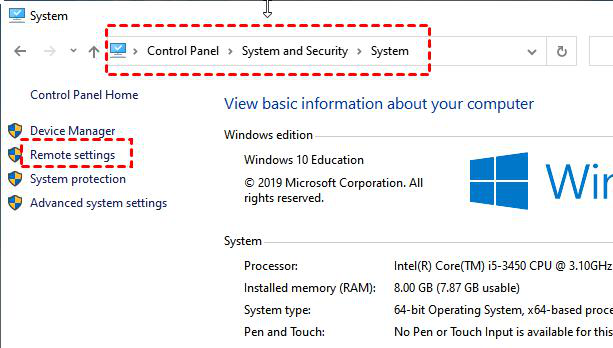
Krok 2. Zaznacz "Zezwól na połączenia zdalne z tym komputerem" a następnie kliknij OK.

3. Uzyskaj adres IP i nazwę użytkownika
Krok 1. Naciśnij Win R aby otworzyć okno dialogowe Uruchamianie. Wpisz "cmd" a następnie kliknij OK.

Krok 2. Wpisz polecenie „ipconfig” i zanotuj adres IPv4.

Krok 3. Wpisz „query user” aby zobaczyć nazwę użytkownika komputera hosta.

Po wykonaniu powyższych czynności, wykonaj kolejne kroki aby dowiedzieć się, jak przesyłać pliki przez Połączenie pulpitu zdalnego.
Ustanów połączenie zdalne z komputera klienckiego do komputera hosta
Krok 1. Na komputerze klienckim, naciśnij Win R aby otworzyć okno dialogowe Uruchamianie, wpisz „mstsc”, a następnie kliknij OK.

Krok 2. Kliknij Pokaż opcje i wybierz Zasoby lokalne, a następnie kliknij przycisk Więcej w ostatniej sekcji. Upewnij się również, że opcja Schowek jest zaznaczona.

Krok 3. Kliknij „ ” obok Dyski, a następnie wybierz dysk, na który chcesz przenieść dane, i kliknij OK.

Krok 4. Wróć do interfejsu Ogólne, wpisz adres IP i nazwę użytkownika komputera hosta, a następnie wybierz Połącz.
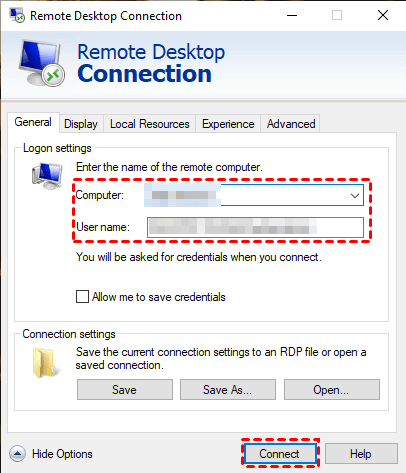
Krok 5. Jeśli pojawi się okno wyskakujące, wpisz hasło komputera hosta i kliknij OK.

Gdy połączenie między komputerami zostanie nawiązane, masz 2 sposoby na przesyłanie plików przez Microsoft Remote Desktop.
Sposób 1. Kopiuj i wklej bezpośrednio
Można kopiować i wklejać bezpośrednio, jeśli pliki są mniejsze niż 2 GB. Należy pamiętać, że szybkość przesyłania plików RDP jest dość niska.
Krok 1. Po nawiązaniu połączenia można zobaczyć pliki komputera hosta.

Krok 2. Naciśnij Ctrl C, aby skopiować pliki lub foldery, które chcesz przenieść, a następnie naciśnij Ctrl V, aby wkleić je na pulpit.

Krok 3. Jeśli pliki lub foldery znajdują się na dysku, przejdź do „Ten komputer”, aby je znaleźć, a następnie naciśnij Ctrl C, aby skopiować pliki, i Ctrl V, aby wkleić je na komputerze klienckim.
Sposób 2. Użyj funkcji Move to
Jeśli pliki, które chcesz przesłać, są większe niż 2 GB, zalecamy skorzystanie z funkcji Move to.
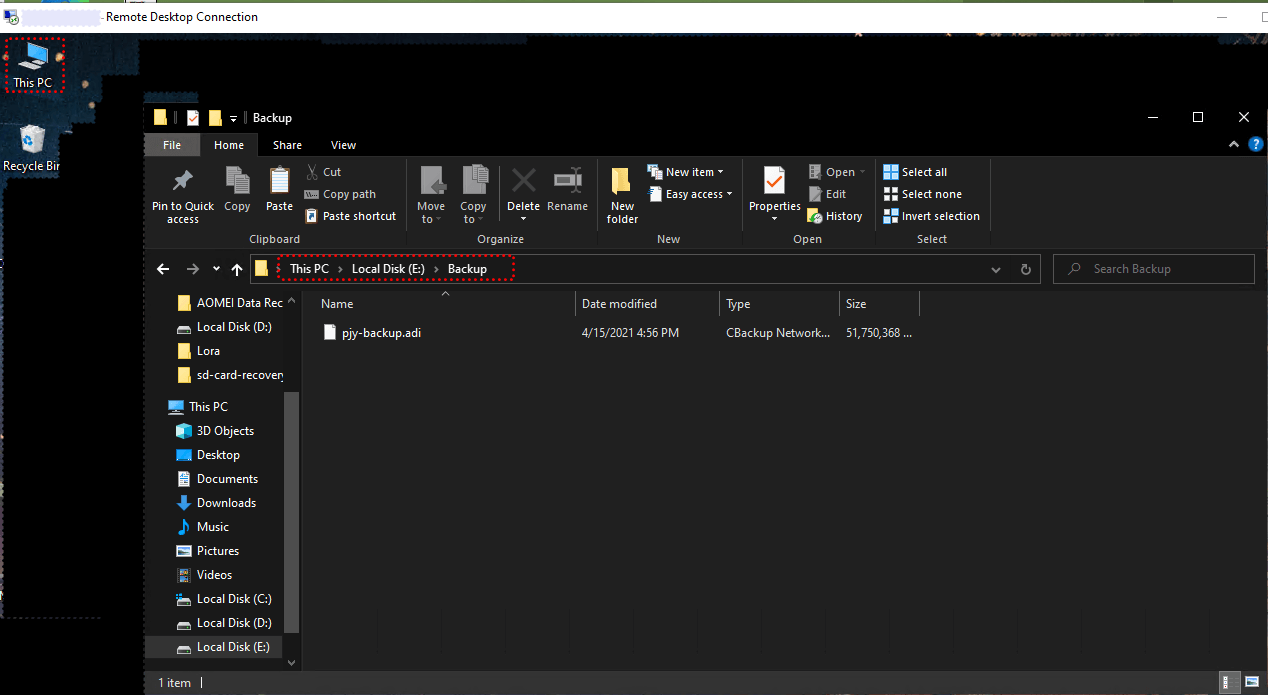
Krok 1. Kliknij Ten komputer na pulpicie komputera hosta, aby znaleźć przekierowane dyski i foldery, które zostały wcześniej zaznaczone.

Krok 2. Znajdź dysk przechowujący potrzebne pliki i wybierz pliki, które chcesz przenieść. Przejdź do Strona główna > Przenieś do > Wybierz lokalizację, a następnie wybierz dyski klienta przekierowane wcześniej, aby przeprowadzić transfer plików przez RDP między komputerami.

Zalety i wady przesyłania plików przez RDP
Po zapoznaniu się z przesyłaniem plików przez Połączenie pulpitu zdalnego, oto lista zalet i wad, które pozwolą Ci uzyskać jasny obraz przesyłania plików przez RDP.
- Zalety:
- Jest to wbudowany program, niewymagający instalacji.
- Jest darmowy.
- Wady:
- Przesyłanie plików jest dość wolne, a szybkość transferu może zależeć od wielu czynników.
- Nie można kopiować i wklejać plików większych niż 2 GB.
- Jest to skomplikowane, gdy 2 komputery nie znajdują się w sieci lokalnej.
- Nie obsługuje edycji Windows Home, na przykład system Windows 10 Home nie obsługuje zdalnego przesyłania plików.
- Blokuje komputer hosta podczas sesji zdalnej, co powoduje utratę czasu pracy, ponieważ nie możesz korzystać z komputera, gdy ktoś nim steruje.
AnyViewer: Transfer plików bez ograniczeń
Możesz szukać różnych darmowych programów do przesyłania plików, aby zapewnić efektywność pracy i zaoszczędzić czas. W tym przypadku chcielibyśmy polecić AnyViewer ze względu na następujące zalety.
- Jest przyjazny dla użytkownika i nie ma żadnych ograniczeń, na przykład nie blokuje komputera hosta podczas przesyłania plików.
- Działa z wieloma wersjami systemu Windows i obsługuje różne środowiska internetowe bez konieczności korzystania z VPN lub przekierowania portów.
- Jest bardziej wydajny dzięki szybkiemu przesyłaniu plików.
- Oferuje okno czatu umożliwiające komunikację tekstową między urządzeniami.
Pobierz, zainstaluj i uruchom AnyViewer na obu komputerach.
Część 1. Zarejestruj się w AnyViewer
Krok 1. Na komputerze hosta przejdź do Zaloguj się, a następnie kliknij Zarejestruj się (Możesz zalogować się bezpośrednio, jeśli już się zarejestrowałeś).

Krok 2. Wypełnij dane rejestracyjne.

Krok 3. Po pomyślnym zalogowaniu się do AnyViewer możesz zobaczyć, że Twoje urządzenia są automatycznie przypisywane do konta, na które się zalogowałeś.

Część 2. Przesyłanie plików przez AnyViewer
Po zalogowaniu się do AnyViewer na komputerze hosta masz do wyboru dwie opcje przesyłania plików przez AnyViewer.
Opcja 1. Przesyłanie plików za pomocą identyfikatora partnera
Gdy potrzebujesz przesłać pliki komuś, komu nie ufasz wystarczająco, powinieneś użyć tej metody, aby przesyłać pliki bez logowania się do tego samego konta AnyViewer na drugim urządzeniu, co zapewnia bezpieczeństwo.
Krok 1. Na komputerze klienta wpisz identyfikator urządzenia komputera hosta i wybierz Przesyłanie plików, a następnie kliknij Połącz.
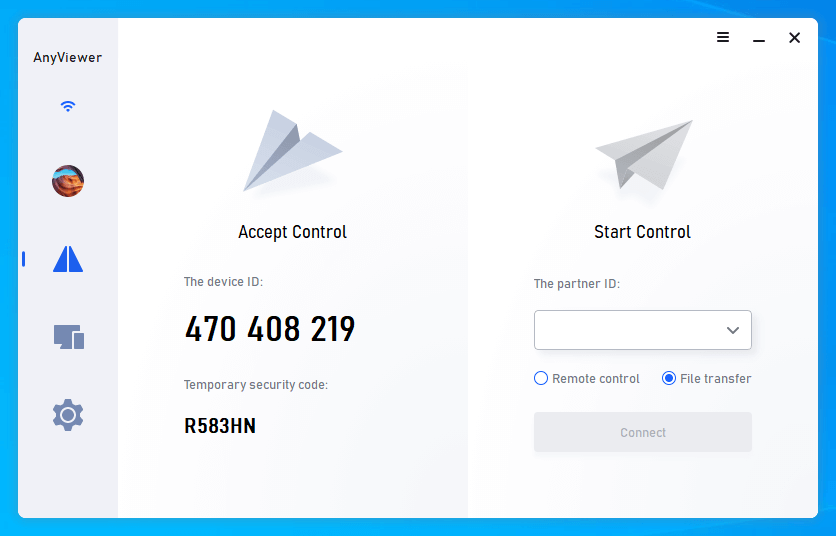
Krok 2. Następnie pojawi się Żądanie połączenia z pytaniem, czy wysłać prośbę do partnera lub wprowadzić kod zabezpieczający.
Po wybraniu sposobu sterowania drugim komputerem możesz przesyłać pliki między oboma urządzeniami.

Opcja 2. Przesyłanie plików przy użyciu tego samego konta
Zalecamy użycie tej metody, która jest wygodniejsza i bardziej wydajna, gdy często musisz przesyłać pliki na swoich komputerach. Przed rozpoczęciem przesyłania plików upewnij się, że Twoje urządzenia są zalogowane na tym samym koncie.
Krok 1. Na komputerze klienta przejdź do Urządzenia, aby wybrać urządzenie docelowe, z którym chcesz się połączyć, a następnie kliknij Przesyłanie plików.

Bez względu na to, którą opcję wybierzesz, pojawi się okno dialogowe File Transfer. Komputer hosta jest wyświetlany po lewej stronie okna, a komputer klienta po prawej. Aby wysłać wybrane pliki do komputera klienta, po zaznaczeniu plików, które chcesz wysłać, kliknij strzałkę w prawo. Aby przesłać pliki na komputer hosta, zaznacz pliki i kliknij strzałkę w lewo po przeciwnej stronie.

Status transferu znajduje się na dole okna. Kliknij prawym przyciskiem myszy, aby wstrzymać lub usunąć zadania.

- ✍ Uwagi: przesyłanie plików w AnyViewer dla darmowego konta obsługuje pojedynczy plik mniejszy niż 100 MB, a jednorazowo można przesłać nie więcej niż 100 plików. Przejdź na plan Professional lub Enterprise, aby przesyłać większe pliki. Uzyskasz wtedy następujące uprawnienia:
- Przesyłaj więcej plików jednocześnie, aby zaoszczędzić czas.
- Połącz się z innym komputerem w trybie prywatności, co oznacza, że możesz zaciemnić ekran oraz zablokować mysz i klawiaturę zdalnego komputera.
- Większa szybkość przesyłania plików. Szybkość przesyłania dla darmowego konta wynosi 500 KB/s, a dla konta płatnego do 10 MB/s.
Podsumowanie
Ten wpis to szczegółowy przewodnik po przesyłaniu plików przez Microsoft Remote Desktop. Ma on jednak wiele ograniczeń dotyczących rozmiaru plików i warunków sieciowych, a poza tym przesyłanie plików przez Połączenie pulpitu zdalnego jest dość wolne. Dlatego AnyViewer jest lepszą opcją do wygodniejszego przesyłania plików bez ograniczeń.

