

Jak zablokować zdalnie laptop z systemem Windows w dowolnym miejscu [PC i telefon]
Ten post przedstawia, jak zdalnie zablokować laptop z systemem Windows. Zapewniamy kilka opcji do wykonania tego zadania. Możesz zdalnie zablokować komputer z systemem Windows z innego urządzenia, a także po prostu zablokować zdalny komputer za pomocą telefonu.

By Tyler / Updated on January 13, 2025


Jak zdalnie zablokować mój laptop z systemem Windows?
Cześć, mam laptop z systemem Windows 10 w biurze. Czasami zapominam go zablokować, gdy opuszczam biurko, więc chciałbym dowiedzieć się, jak mogę zdalnie zablokować laptop z systemem Windows. Czy mógłby mi ktoś pomoc? Dzięki!”
- Pytanie od użytkownika
Jak zdalnie zablokować laptop z systemem Windows z innego komputera [3 metody]
Większość z nas opuszcza komputer, tylko aby odkryć, że zapomnieliśmy się wylogować lub zablokować. Istnieje możliwość zdalnego zablokowania laptopa z systemem Windows 10/11 z innego komputera, aby mieć pewność, że nikt nie będzie mógł go używać w naszej nieobecności. Poniżej przedstawiamy metody.
Metoda 1. Jeden klik, aby zablokować komputer za pomocą AnyViewer
Najwygodniejszym sposobem na zdalne zablokowanie komputera jest użycie profesjonalnego oprogramowania do zdalnego pulpitu. AnyViewer umożliwia bezpośrednie zablokowanie zdalnego komputera za pomocą jednego kliknięcia.
- Więcej korzyści z użytkowania AnyViewer:
- Obsługuje różne warunki sieciowe, dzięki czemu można zdalnie zablokować komputer przez Internet.
- Jest kompatybilny z systemami Windows (w tym Home/Standard), iOS i Androidem.
- Umożliwia pełen zakres funkcji zdalnego dostępu, transferu plików i udostępniania ekranu, aby sprostać wszystkim Twoim potrzebom.
Pobierz i zainstaluj AnyViewer na swoich urządzeniach, a następnie postępuj zgodnie z kolejnymi krokami, aby zablokować zdalnie swój komputer.
Krok 1. Na komputerze głównym przejdź do Zaloguj się i kliknij Zarejestruj się. (Jeśli już jesteś zarejestrowany na oficjalnej stronie internetowej, możesz się bezpośrednio zalogować.)

Krok 2. Wypełnij informacje i kliknij Zarejestruj się.

Krok 3. Po pomyślnym zalogowaniu do AnyViewer, Twoje urządzenie zostanie automatycznie przypisane do konta.

Krok 4. Na komputerze klienta zaloguj się na to samo konto. Przejdź do karty Urządzenie, wybierz komputer, który chcesz zablokować. W prawej części okna kliknij przycisk Zablokuj, a Twój komputer zostanie zablokowany.

Metoda 2. Blokowanie zdalnego komputera za pomocą RDP
Dla niektórych osób, widoczny brak funkcji blokowania komputera podczas połączenia zdalnego pulpitu jest dużą wadą. Choć standardowe skróty klawiszowe „Win L” nie działają w RDP, masz możliwość utworzenia skrótu do pulpitu zdalnego, który pozwoli Ci zablokować komputer zdalnie.
- Główny komputer musi być skonfigurowany do pracy z pulpitem zdalnym.
- Działa tylko między urządzeniami w sieci LAN lub wymaga VPN lub przekierowania portów.
Część 1. Utwórz skrót do blokowania na zdalnym komputerze
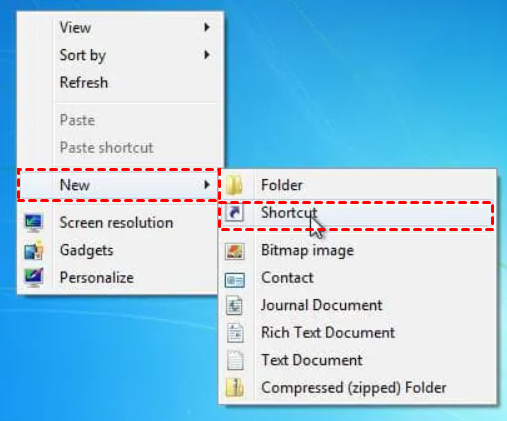
Krok 1. Kliknij prawym przyciskiem myszy na pulpicie, wybierz Nowy > Skrót.
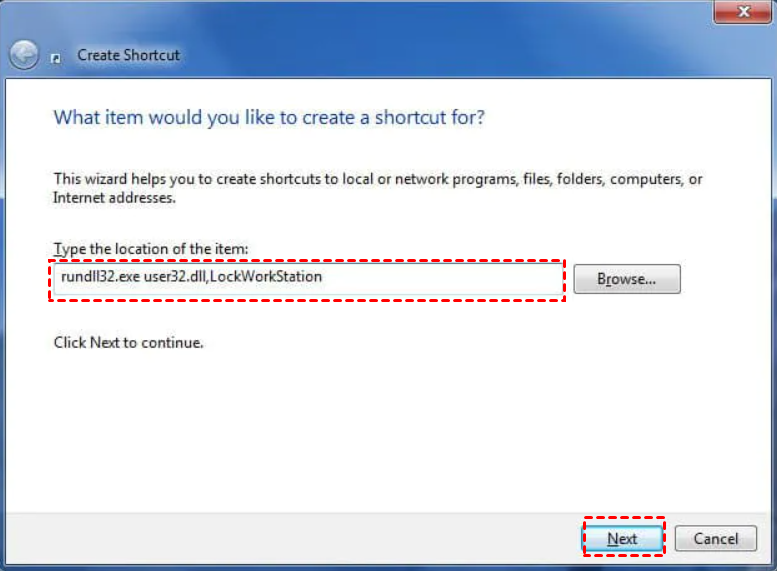
Krok 2. W polu Wpisz lokalizację elementu wprowadź „rundll32 user32.dll,LockWorkStation”, a następnie kliknij przycisk Dalej.
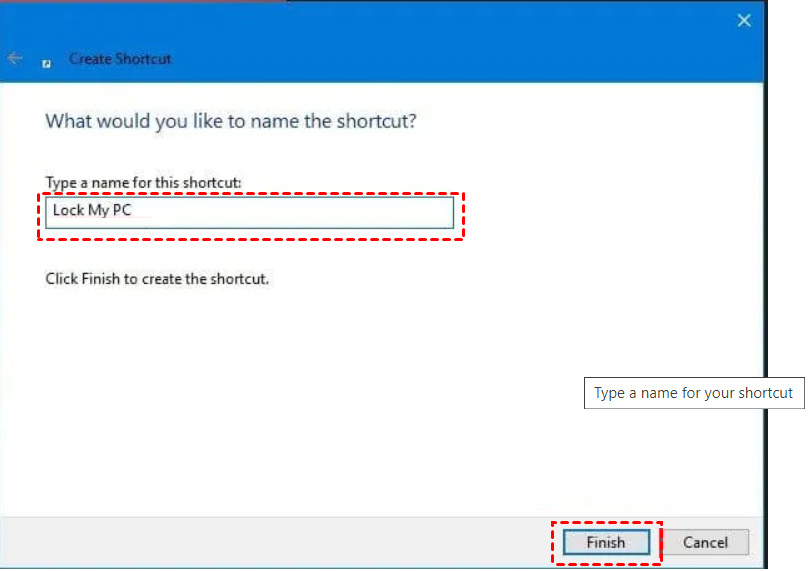
Krok 3. Wpisz nazwę skrótu. (np. "Zablokuj mój komputer")
Część 2. Blokowanie zdalnego komputera za pomocą RDP
Krok 1. Na komputerze klienta wyszukaj Połączenie pulpitu zdalnego w menu start i otwórz je.

Krok 2. Wpisz nazwę lub adres IP zdalnego urządzenia, a następnie kliknij Połącz.

Krok 3. Po nawiązaniu połączenia możesz podwójnie kliknąć skrót na pulpicie zdalnym, aby zablokować komputer.
Metody 3. Zdalne blokowanie systemu Windows za pomocą opcji Znajdź moje urządzenie
Nie każdy wie, ale urządzenia działające na systemie Windows 10/11 obejmują możliwość wyszukiwania w Internecie pod nazwą "Znajdź moje urządzenie" oraz funkcję zdalnego blokowania komputera. Dlatego zdalne blokowanie Windows 10 może okazać się przydatne, jeśli zapomniałeś opuścić swoje konto z jakiegoś powodu.
Wymagania:
►Zdalny komputer, który chcesz zablokować, musi być podłączony do działającego Internetu.
►Twoje konto Microsoft musi mieć uprawnienia administratora na zdalnym komputerze.
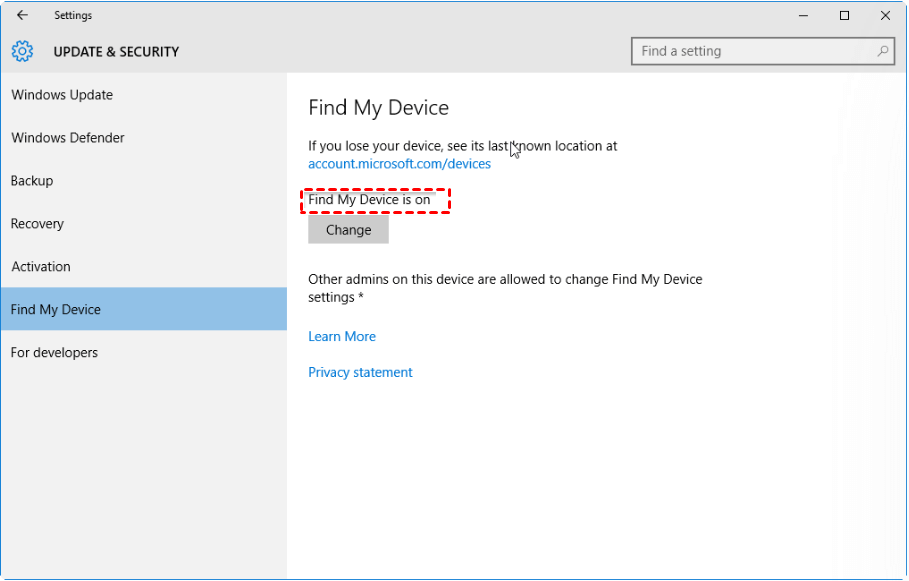
►Zdalny komputer powinien wcześniej włączyć funkcję "Znajdź moje urządzenie". Możesz to zrobić w Ustawienia > Aktualizacja i zabezpieczenia > Znajdź moje urządzenie.
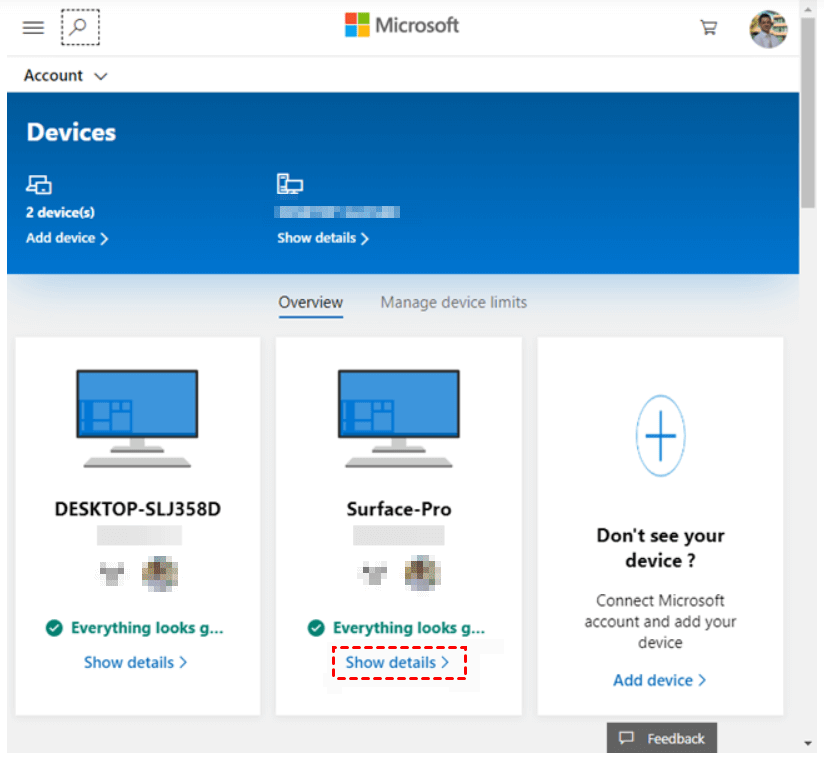
Krok 1. Przejdź na oficjalną stronę Microsoftu i zaloguj się na swoje konto.
Krok 2. Wyświetli się lista Twoich urządzeń, kliknij Pokaż szczegóły na urządzeniu, które chcesz zablokować.
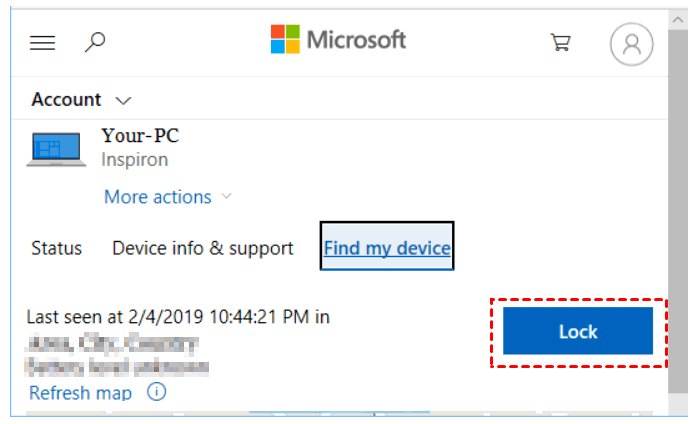
Krok 3. W interfejsie właściwości kliknij Znajdź moje urządzenie. Postępuj zgodnie z wyświetlaną wiadomością i kliknij Zablokuj.
Jak zdalnie zablokować komputer za pomocą telefonu [2 metody]
Możesz także zdalnie zablokować komputer za pomocą telefonu używając dwóch następujących metod.
Metoda 1. Bezpośrednie zablokowanie zdalnego komputera za pomocą AnyViewer
AnyViewer na urządzenia mobilne obsługuje urządzenia iOS/Android, co oznacza, że możesz jednym kliknięciem zablokować lub sterować komputerem za pomocą telefonu.
Pobierz AnyViewer na swój telefon, a następnie pokażemy Ci, jak zdalnie zablokować komputer z systemem Windows.
Krok 1. Zarejestruj się i zaloguj się do AnyViewer na swoim komputerze.
Krok 2. Zaloguj się na swoim telefonie na to samo konto.

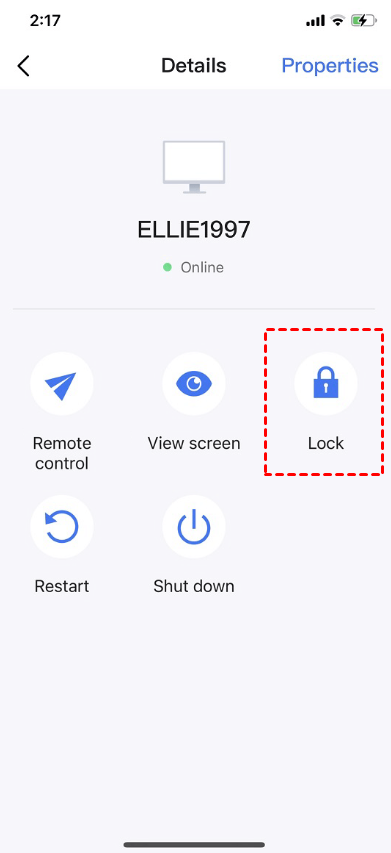
Krok 3. Przejdź do zakładki Urządzenie, wybierz komputer, który chcesz zablokować.

Krok 4. Kliknij Zablokuj, a twój komputer zostanie automatycznie zablokowany.
Metoda 2. Ustawianie dynamicznego blokowania Windows za pomocą połączenia Bluetooth
Microsoft wprowadził nową funkcję o nazwie Dynamic Lock w systemach Windows 10/11, która ułatwia blokowanie i prawie nie wymaga uwagi. Wszystko, czego potrzebujesz, to smartfon i działające połączenie Bluetooth między komputerem a telefonem. Kiedy odejdziesz, twój komputer automatycznie się blokuje, ponieważ nie może wykryć obecności Twojego smartfona w pobliżu.
Część 1. Połącz swój smartfon z komputerem PC z systemem Windows
Krok 1. Włącz Bluetooth na obu urządzeniach.
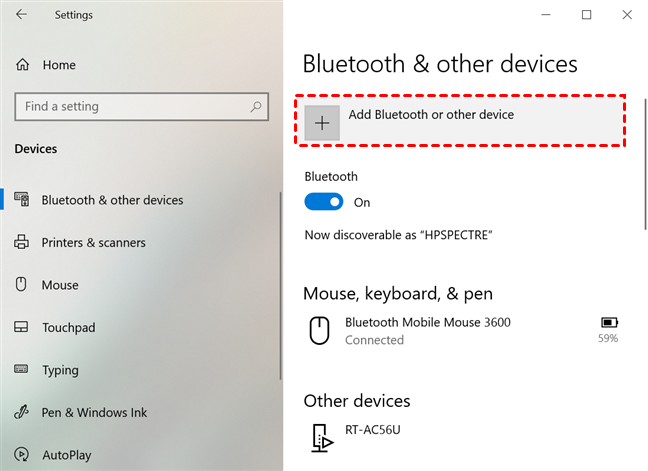
Krok 2. Na komputerze przejdź do Ustawienia > Urządzenia > Bluetooth i inne urządzenia > Dodaj Bluetooth lub inne urządzenie.
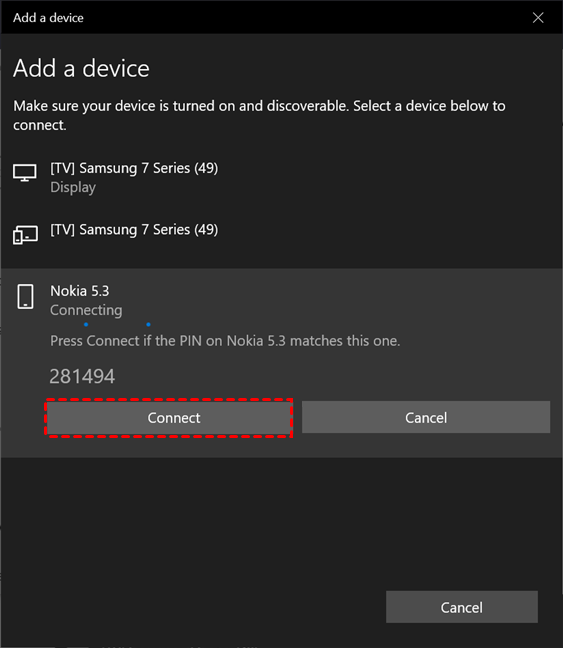
Krok 3. Znajdź swój telefon i kliknij Połącz.
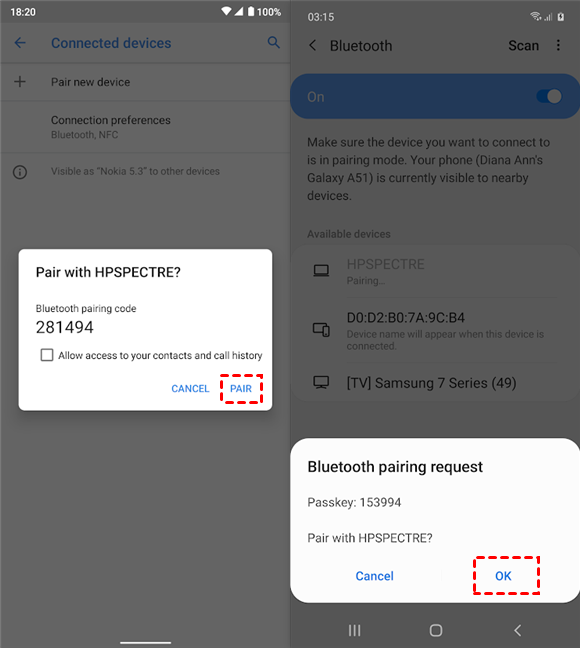
Krok 4. Następnie na Twoim telefonie pojawi się prośba o połączenie, kliknij POŁĄCZ > OK, aby potwierdzić połączenie.
Część 2. Włącz dynamiczne blokowanie na komputerze
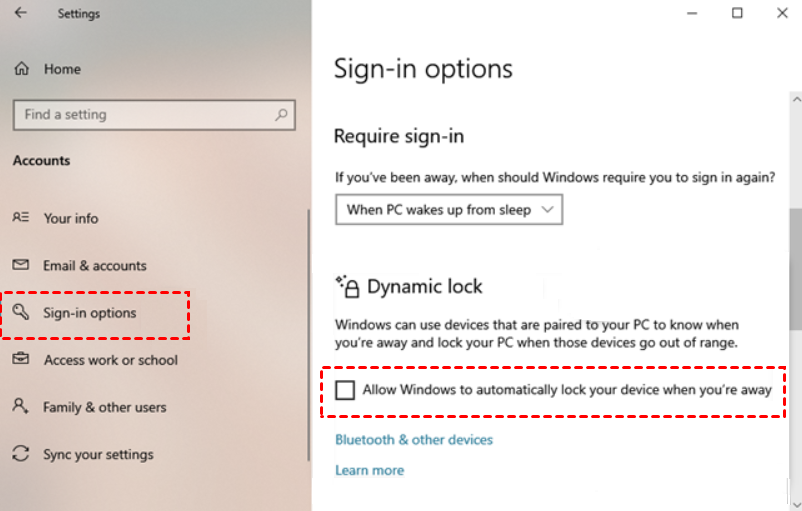
Przejdź do Ustawienia > Konta > Opcje logowania i zaznacz pole pod Dynamiczne blokowanie.
Podsumowanie
W tym wpisie przedstawiamy pełny samouczek, jak zdalnie zablokować laptopa z systemem Windows. Możesz znaleźć metodę zarówno dla blokowania komputera z PC, jak i z telefonu. Polecamy skorzystanie z AnyViewer, który obsługuje zarówno zdalne blokowanie z PC, jak i z telefonu.

