

Najlepszy sposób na zdalne zablokowanie komputera dziecka
Jak zdalnie zablokować komputer dziecka? To pytanie, na które odpowiedzi szuka wiele matek. Bez obaw – odpowiedź zostanie ujawniona w tym poście. Czytaj dalej, aby rozwiązać swój problem!

By Tyler / Published on September 16, 2026


Czy mogę zablokować komputer mojego dziecka?
Mój 14-letni syn jest tak pochłonięty swoim komputerem do gier, że czasami nie śpi całe noce, a śpi w dzień. Zazwyczaj zakłócałoby to jego edukację, ale uczy się w domu i mieszka z matką. Czy jest jakiś sposób, aby komputer blokował się i wyłączał wtedy, kiedy chcemy, tak aby był zablokowany lub wyłączony?
- Pytanie z serwisu StackExchange

Odpowiedź brzmi oczywiście Tak. Obecnie dzieci spędzają znaczną część czasu przed komputerami – podczas odrabiania lekcji, grania lub kontaktów społecznych. Chociaż technologia może być świetnym narzędziem edukacyjnym, może również prowadzić do problemów, takich jak nadmierny czas przed ekranem czy kontakt z nieodpowiednimi treściami. Dla rodziców możliwość zdalnego zablokowania komputera dziecka to potężne narzędzie, które pomaga radzić sobie z tymi wyzwaniami i dbać o to, aby dziecko skupiało się na tym, co ważne. Jak więc dokładnie zablokować komputer dziecka na odległość?
Możesz łatwo zablokować komputer dziecka, korzystając po prostu z oprogramowania do zdalnego dostępu. Na rynku dostępnych jest jednak wiele programów do zdalnego sterowania. Jak użytkownicy powinni dokonać wyboru? Nie martw się, ten artykuł przedstawia trzy opcje rozwiązania problemu zdalnej blokady komputera dziecka w systemie Windows. Czytaj dalej, aby wybrać opcję odpowiednią do swoich potrzeb.
Jak zdalnie zablokować komputer dziecka [3 opcje]
Dzieci uzależniają się od gier komputerowych i tracą poczucie czasu. To ból głowy dla wielu matek. Chcesz wiedzieć, jak zdalnie zablokować komputery dzieci? To dobry sposób na kontrolowanie czasu, jaki dzieci spędzają na grach komputerowych. Ten tekst przedstawia trzy metody zdalnego blokowania komputera dziecka, spośród których możesz wybrać tę, która Ci odpowiada.
Opcja 1. Najlepsze darmowe oprogramowanie do zdalnego sterowania AnyViewer
Jeśli szukasz kompleksowego i niezawodnego rozwiązania do zdalnego blokowania komputera dziecka, AnyViewer to idealne oprogramowanie. Wykracza ono poza podstawową kontrolę rodzicielską, oferując potężne narzędzie pulpitu zdalnego, które zapewnia pełny dostęp do urządzenia dziecka z dowolnej lokalizacji. Niezależnie od tego, czy musisz natychmiast zablokować komputer, dostosować ustawienia, czy monitorować jego użycie w czasie rzeczywistym, AnyViewer ułatwia to dzięki intuicyjnemu interfejsowi.
Jest wyposażony w silne protokoły szyfrowania, aby zapewnić bezpieczeństwo połączenia zdalnego. Kompatybilny z systemem Windows oraz urządzeniami mobilnymi, AnyViewer pozwala na zdalne zarządzanie korzystaniem z komputera przez dziecko, niezależnie od tego, czy jesteś w domu, w pracy, czy w podróży. Dzięki połączeniu prostoty, bezpieczeństwa i wszechstronności, AnyViewer naprawdę przenosi kontrolę rodzicielską na zupełnie nowy poziom, czyniąc go niezbędnym narzędziem dla obeznanych z technologią rodziców, którzy chcą zapewnić swoim dzieciom bezpieczne i zrównoważone korzystanie z Internetu. Za jego pomocą możesz z łatwością zablokować, zamknąć lub zrestartować zdalne urządzenia za pomocą jednego kliknięcia.
- Zdalna blokada bez nadzoru. Wystarczy zalogować się na to samo konto na obu urządzeniach, aby uzyskać zdalną blokadę bez nadzoru, bez konieczności zezwalania na bezpośrednie blokowanie przez urządzenie zdalne. Pomoże Ci to lepiej zdalnie zablokować komputer dziecka.
- Brak ograniczeń sieciowych. AnyViewer umożliwia użytkownikom łączenie się ze zdalnymi komputerami i wykonywanie różnych operacji w tej samej sieci LAN lub w różnych sieciach. Pozwoli Ci to na zdalne sterowanie komputerem dziecka z dowolnego miejsca i przy użyciu dowolnej sieci.
- Bogate funkcje. AnyViewer zapewnia również szereg doskonałych funkcji podczas zdalnego dostępu, takich jak zdalny dostęp bez nadzoru, transfer plików, synchronizacja dźwięku urządzenia zdalnego w czasie rzeczywistym, czat tekstowy, obsługa wielu monitorów, udostępnianie ekranu itp.
- Wysoka kompatybilność. AnyViewer jest kompatybilny nie tylko z wieloma wersjami systemu Windows, takimi jak Windows 11/10/8.1/8 i Windows Server 2022/2019/2016/2012 R2, ale obsługuje również systemy Android oraz iOS.
Kliknij pobierz, aby dowiedzieć się, jak z niego korzystać!
Krok 1. Pobierz i zainstaluj AnyViewer na obu urządzeniach. Kliknij „Zaloguj się” i wybierz „Zarejestruj się”. Następnie zaloguj się na to samo konto na obu urządzeniach.

Krok 2. Po pomyślnym zalogowaniu się do programu AnyViewer Twoje urządzenie zostanie automatycznie przypisane do konta, na którym jesteś zalogowany(-a).

Krok 3. Przejdź do zakładki „Urządzenie”, wybierz urządzenie docelowe, z którym chcesz się połączyć, a następnie kliknij „Zablokuj”, aby zablokować komputer zdalny.
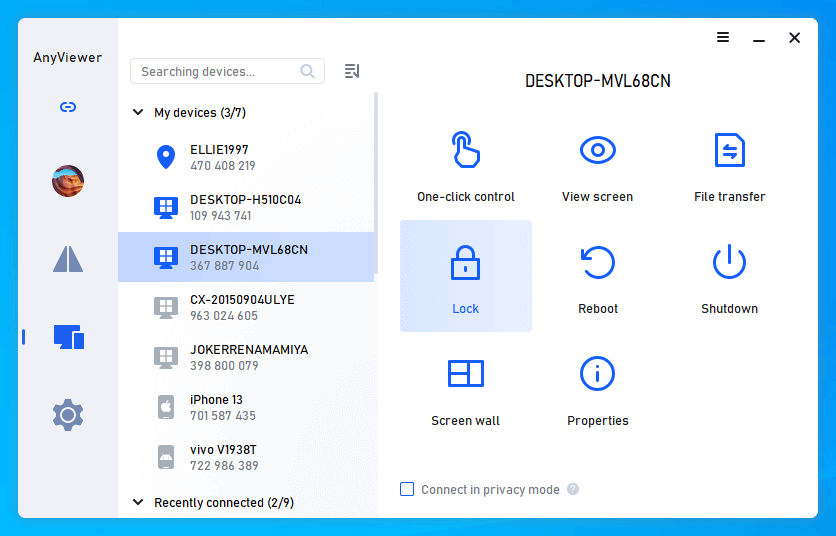
- ★Wskazówki: Jeśli chcesz uzyskać dodatkowe korzyści, możesz uaktualnić swoje konto do planu Professional lub Enterprise:
- Ulepszanie zdalnego dostępu bez nadzoru poprzez umożliwienie przypisania większej liczby urządzeń oraz udostępnienie szczegółowego dziennika wszystkich połączonych urządzeń w celu skutecznego monitorowania historii połączeń.
- Jeden komputer może kontrolować nieograniczoną liczbę urządzeń jednocześnie.
- Ciesz się większą prędkością przesyłania plików.
- Korzystaj z dostępu do innego urządzenia w trybie prywatności.
- Korzystaj z dostępu w trybie Ultra HD, trybie 4:4:4 True Color oraz z częstotliwością do 60 kl./s, aby uzyskać najwyższą jakość obrazu zdalnego dostępu.
- ...
Opcja 2. Najbardziej znany pulpit zdalny systemu Windows
RDP to wbudowana funkcja systemu Windows, która umożliwia zdalny dostęp do komputera. Zablokowanie zdalnego ekranu można wykonać poprzez ustanowienie połączenia zdalnego. Jest to również dobry sposób na zablokowanie zdalnego ekranu. Tutaj dowiesz się, jak zablokować zdalny komputer za pomocą protokołu RDP.
Krok 1. Na komputerze, którym chcesz sterować, kliknij przycisk Start, a następnie przejdź do "Ustawienia" > "System" > "Pulpit zdalny". Tutaj zobaczysz nazwę tego komputera. Zapamiętaj ją, ponieważ będzie Ci potrzebna do uzyskania dostępu do tego komputera.

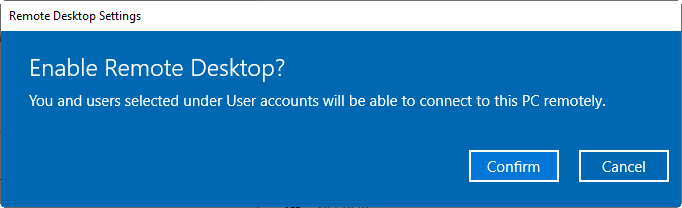
Krok 2. Przesuń suwak, aby włączyć Pulpit zdalny. Następnie kliknij „Potwierdź”.
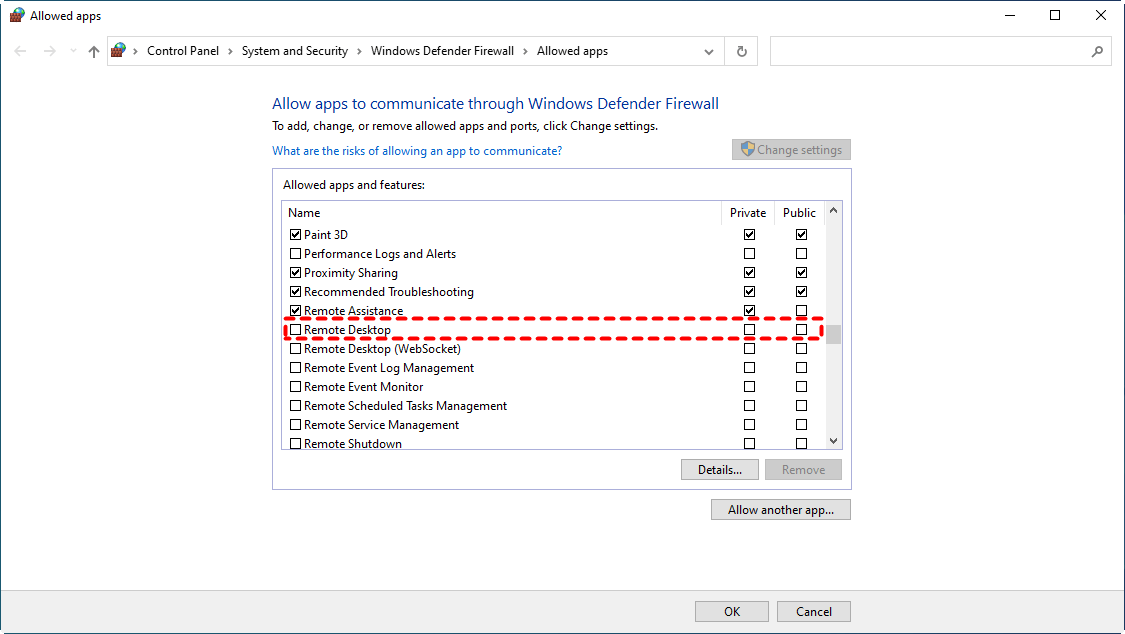
Krok 3. Wpisz "Zapora" w polu wyszukiwania, wybierz Zaporę Windows Defender, a następnie kliknij „Zezwalaj aplikacji na komunikację przez zaporę Windows Defender”.
Krok 4. Kliknij „Zmień ustawienia” i zaznacz opcje Prywatna i Publiczna dla Pulpitu zdalnego. Następnie kliknij "OK".
Krok 5. Wpisz "Podłączenie do pulpitu zdalnego" na komputerze klienckim i kliknij dwukrotnie "Podłączenie do pulpitu zdalnego", aby je otworzyć.

Krok 6. Znajdziesz się teraz w połączeniu pulpitu zdalnego. Wpisz nazwę lub adres IP zdalnego komputera i kliknij „Połącz”.

Krok 7. Po pomyślnym połączeniu zobaczysz ekran zdalnego komputera. Teraz możesz sterować zdalnym komputerem oraz zablokować go lub wyłączyć.
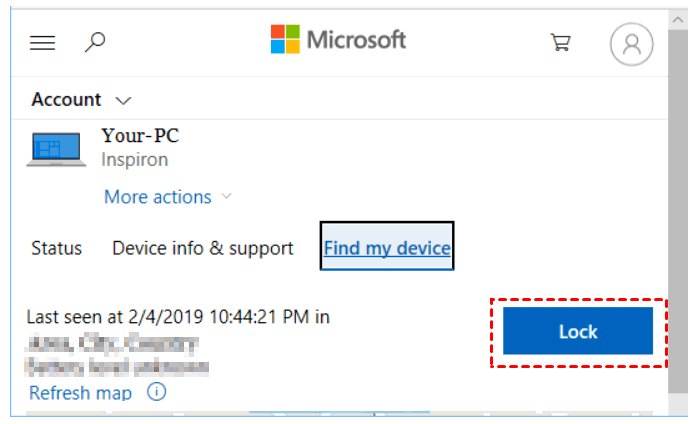
Opcja 3. Zablokowanie zdalnego komputera za pomocą funkcji wyszukiwania urządzenia
Możesz również przejść do ekranu blokady za pomocą funkcji „Znajdź moje urządzenie” na komputerze. Nie każdy wie, że urządzenia z systemem Windows 10/11 zawierają funkcję wyszukiwania przez Internet „Znajdź moje urządzenie”, a także możliwość zdalnego blokowania komputera.
Zanim przejdziesz dalej, musisz pamiętać, że zdalny komputer, który chcesz zablokować, musi mieć połączenie z internetem. Twoje konto Microsoft musi mieć uprawnienia administratora na zdalnym komputerze, a funkcja Znajdź moje urządzenie powinna być włączona na zdalnym komputerze.
Krok 1. Odwiedź witrynę internetową firmy Microsoft i zaloguj się na swoje konto.
Krok 2. Następnie pojawi się lista Twoich urządzeń, kliknij „Pokaż szczegóły” urządzenia, które chcesz zablokować.
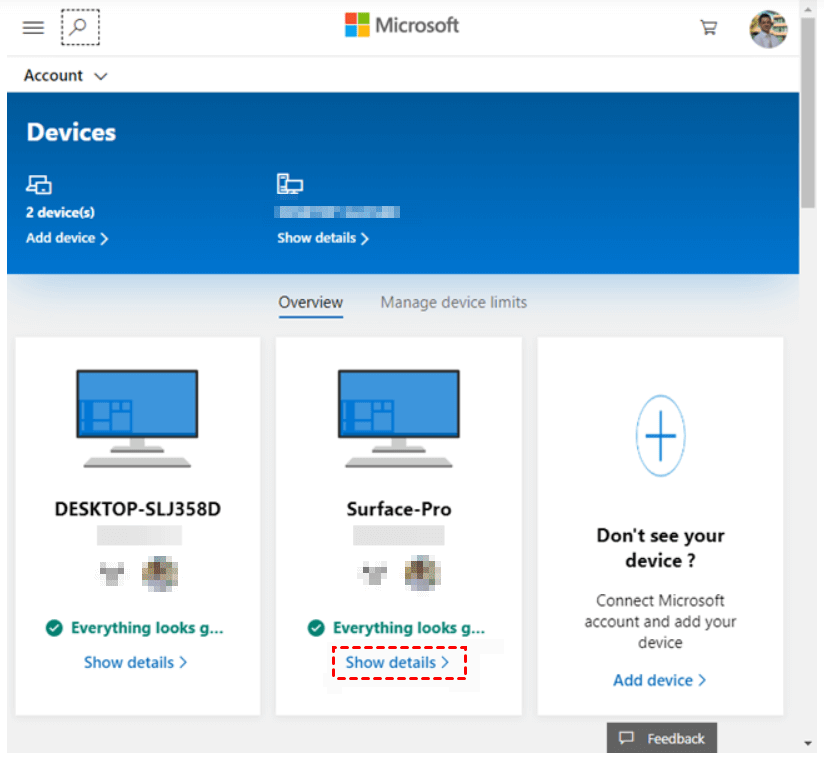
Krok 3. Na ekranie właściwości wybierz „Znajdź moje urządzenie”. Postępuj zgodnie z instrukcjami i kliknij „Zablokuj”.
Podsumowanie
Nauka zdalnego blokowania komputera dziecka może być bardzo przydatna dla rodziców. Zarządzanie czasem przed ekranem dziecka stało się łatwiejsze dzięki nowoczesnym narzędziom do zdalnego dostępu. Niezależnie od tego, czy używasz programu AnyViewer, Pulpitu zdalnego systemu Windows, czy funkcji Znajdź moje urządzenie, rozwiązania te zapewniają niezawodne sposoby na zdalne zablokowanie komputera dziecka. Korzystanie z RDP i Chrome Remote Desktop jest jednak nieco uciążliwe, dlatego zaleca się używanie programu AnyViewer. Jest to darmowe oprogramowanie do zdalnego dostępu, które umożliwia zdalny dostęp bez nadzoru i łatwe łączenie się zdalnie bez żadnych pytań. Możesz płynnie kontrolować komputer dziecka oraz zablokować lub wyłączyć zdalne urządzenie.
Wyróżnia się kompleksowymi funkcjami, takimi jak bezobsługowa blokada zdalna, wysokie bezpieczeństwo i kompatybilność z wieloma urządzeniami, co czyni ją najlepszym wyborem dla rodziców. Nie wahaj się jej pobrać, aby kontrolować czas, jaki Twoje dziecko spędza przy komputerze.

