

Chrome Remote Desktop: Ukryj swój pulpit, widoczny dla XXX
Podczas korzystania z Chrome Remote Desktop co 30 minut otrzymasz powiadomienie o zatrzymaniu udostępniania. Ten post przedstawia, jak ukryć wiadomość "Twój pulpit jest obecnie udostępniony dla XXX". Kontynuuj czytanie, jeśli jesteś zainteresowany.

By Tyler / Updated on January 20, 2025


Jak usunąć powiadomienie "Stop Sharing" z Chrome Remote Desktop?
Kiedy zdalnie uzyskujesz dostęp do komputera, na dole pojawia się biała belka z napisem "Stop Sharing". Można ją przesunąć na bok, ale jej złapanie jest trudne i ciężko całkowicie ją ukryć. Czy można teraz usunąć "Twój pulpit jest obecnie udostępniany dla xxx"?"
- Pytanie z Reddit

Dlaczego ciągle pojawia się powiadomienie "Stop Sharing"?
Aby dowiedzieć się, dlaczego ciągle pojawia się powiadomienie "Stop Sharing", musisz najpierw zrozumieć dwie metody zdalnego połączenia z urządzeniem za pomocą Chrome Remote Desktop.
Pierwsza metoda polega na zdalnym dostępie do nieobecnego urządzenia za pomocą kodu PIN. Kod PIN jest wcześniej ustawiany przez użytkownika nieobecnego urządzenia na co najmniej 6 cyfr. Użytkownik lokalny może natychmiast uzyskać dostęp do zdalnego urządzenia bez uprzedniej zgody za pomocą PINu.
Inną metodą jest używanie automatycznie generowanego kodu w celu udzielenia wsparcia zdalnego. Użytkownik lokalny wpisuje kod komputera zdalnego i czeka, aż użytkownik zdalny zezwoli na połączenie. Kod dostępu jest ważny tylko przez 5 minut i działa tylko raz. Użytkownik zdalny zostanie poproszony o potwierdzenie, czy chce kontynuować udostępnianie swojego komputera co 30 minut, oto powiadomienie "Twój pulpit jest obecnie udostępniany dla xxx".
Z powodów bezpieczeństwa wyświetlane jest to powiadomienie "Stop Sharing". Chrome Remote Desktop żąda uwierzytelnienia połączenia co 30 minut podczas udostępniania komputera innym osobom za pomocą tymczasowego kodu, aby zapewnić bezpieczeństwo komputera i wszystkich danych na nim. Jeśli nie potwierdzisz połączenia w odpowiednim czasie, Google automatycznie uzna, że Twój komputer może być zagrożony, wtedy połączenie zostanie przerwane połączenie zostanie przerwane.
Kliknij przycisk "Stop Sharing", aby zakończyć sesję udostępniania, sesje zostaną natychmiast anulowane. Nawet kod dostępu stanie się nieaktywny. Jeśli chcesz ponownie udostępnić swój ekran i dać komuś kontrolę, wygeneruj nowy kod i podziel się nim ponownie.
Jak ukryć "Twój pulpit jest obecnie udostępniany dla xxx"
Oto rozwiązanie problemu ukrywania wiadomości „Twój pulpit jest obecnie udostępniony dla xxx” w Chrome Remote Desktop.
Uwaga: Ostrożnie pobieraj pliki DLL z internetu.
Krok 1. Skopiuj poniższy link i otwórz go w przeglądarce, a następnie pobierz dwa pliki z Google Drive.
https://drive.google.com/drive/folders/19K9cfqjVAEdLSr8L75zW0mTzBPxbmg75
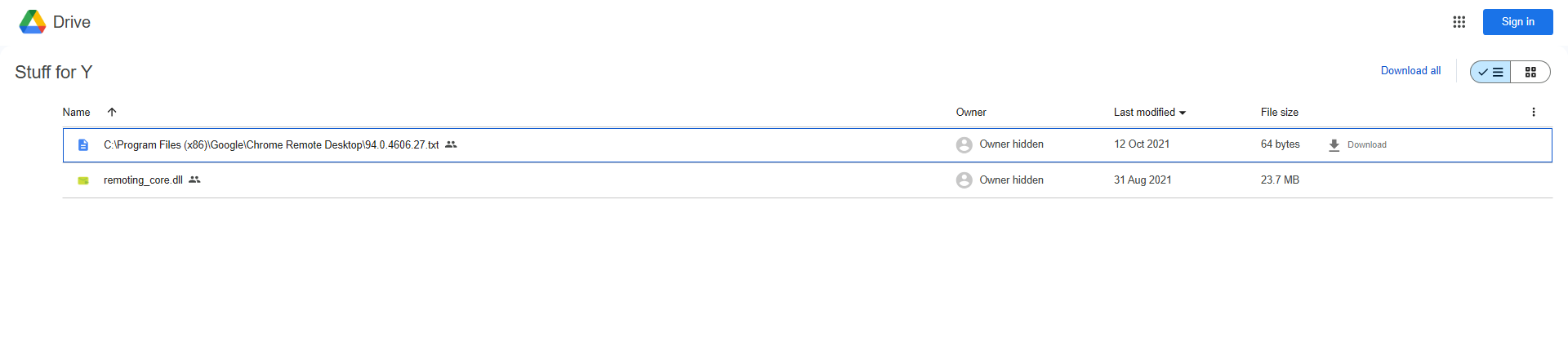
Krok 2. Otwórz pobrane dwa pliki i dwukrotnie kliknij pierwszy plik.
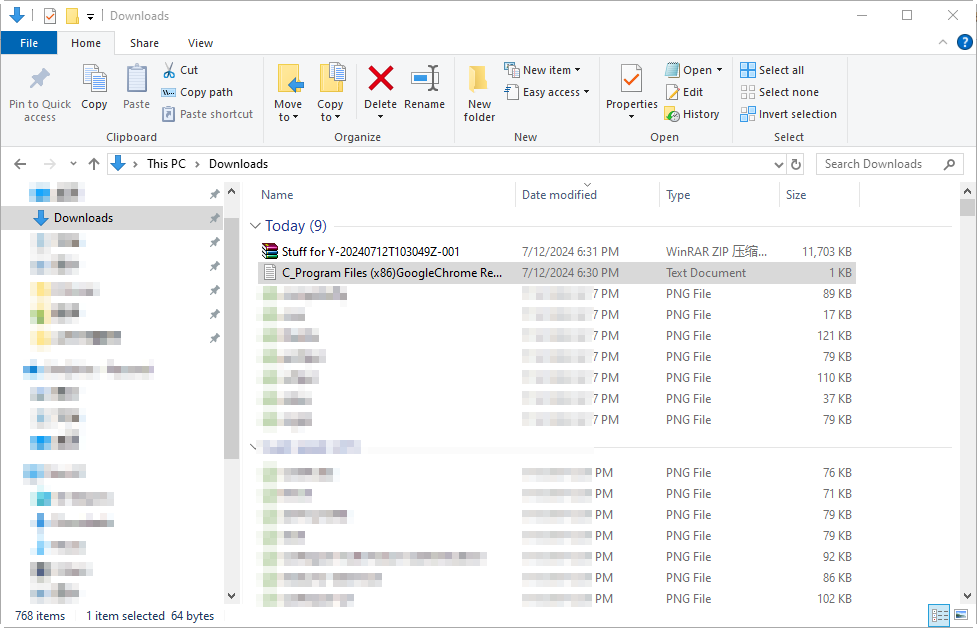
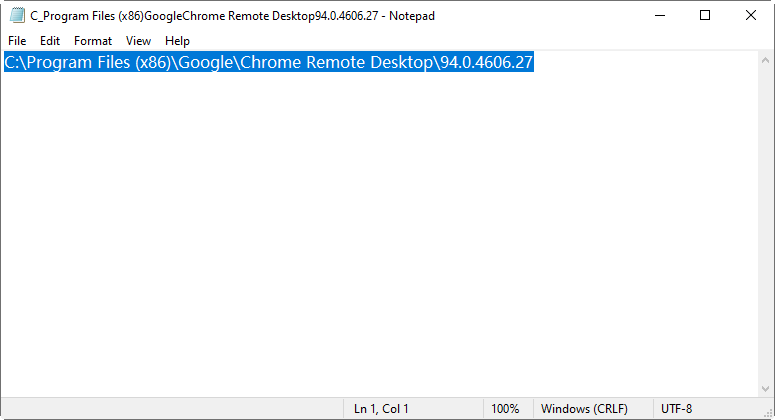
Krok 3. Skopiuj ścieżkę pliku z pierwszego pliku, a następnie otwórz ją w Eksploratorze plików.
Krok 4. Przenieś plik „remoting_core.dll” w inne miejsce, na przykład na pulpit. Kliknij go prawym przyciskiem myszy, wybierz Właściwości, a następnie zaznacz opcję Ukryty, aby go ukryć.
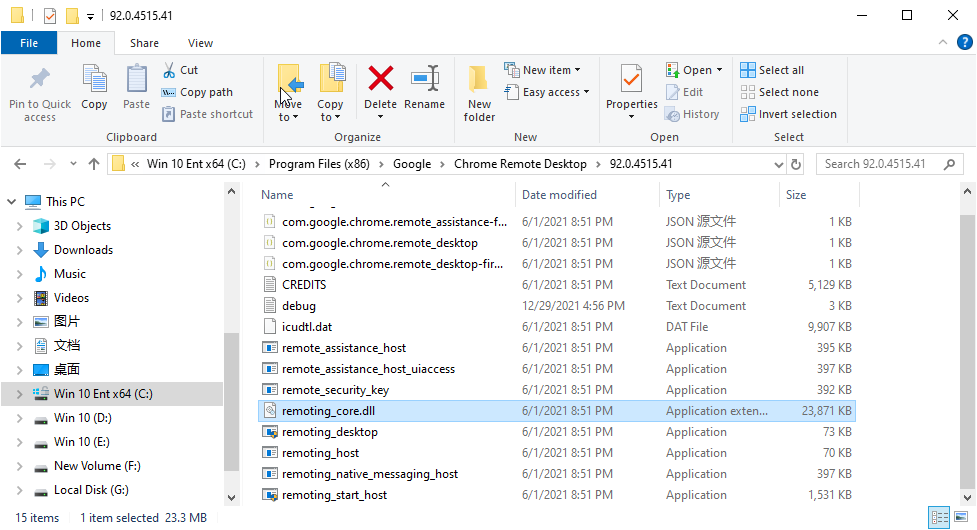
Krok 5. Następnie przejdź ponownie do Eksploratora plików, kliknij Widok > Pokaż > odznacz opcję Ukryte.

Krok 6. Przenieś pobrany plik „remoting_core.dll” do Eksploratora plików.
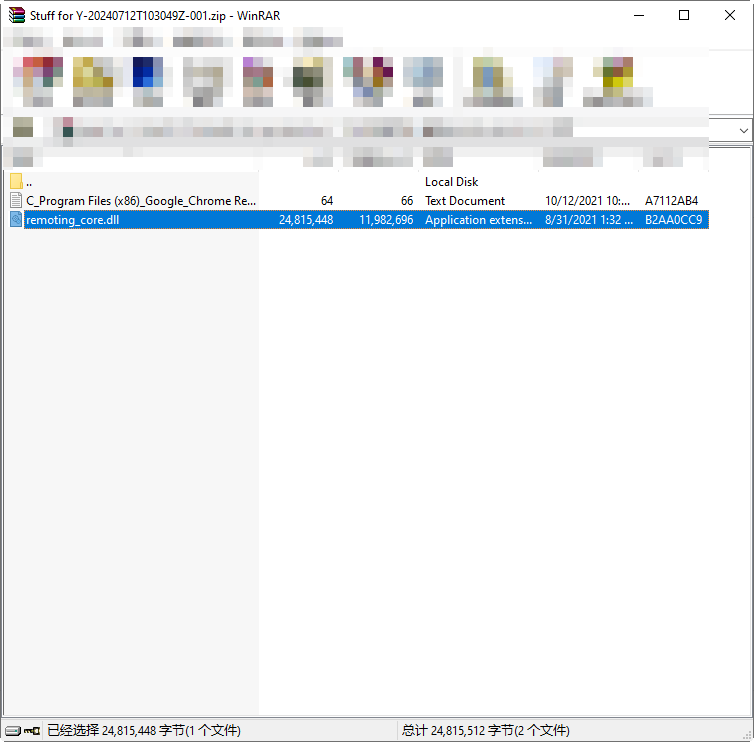
Krok 7. Teraz możesz korzystać z Chrome Remote Desktop bez wiadomości „Twój pulpit jest obecnie udostępniony dla xxx”.
AnyViewer: Najlepsza alternatywa dla Chrome Remote Desktop bez limitu czasowego
Jeśli chcesz zapewnić zdalne wsparcie dla kogoś bez limitu czasowego, możesz spróbować AnyViewer, najlepszej alternatywy dla Chrome Remote Desktop.
AnyViewer to darmowe oprogramowanie do zdalnego dostępu i obsługi zdalnej. Umożliwia zdalny dostęp do nieobsługiwanego komputera bez zgody. Pozwala również na świadczenie konsekwentnej i stabilnej pomocy zdalnej innym. Ponadto, ma wiele zalet w porównaniu do Chrome Remote Desktop, na przykład, obsługuje czat na żywo.
Część 1. Zdalny dostęp do nieobsługiwanego komputera bez zgody
Krok 1. Otwórz AnyViewer na jednym z komputerów. W interfejsie Zaloguj się, kliknij Zarejestruj się (zaloguj się bezpośrednio, jeśli już się zarejestrowałeś).

Krok 2. Wypełnij informacje, aby utworzyć konto AnyViewer. Zaloguj się na obu komputerach.

Krok 3. Po pomyślnym zalogowaniu do AnyViewer można zobaczyć wszystkie przypisane urządzenia.

Uwaga: Zaleca się uaktualnienie konta do planu profesjonalnego lub enterprise, aby przypisać więcej urządzeń.
Krok 4. Na lokalnym komputerze przejdź do Urządzenie, wybierz docelowy komputer i kliknij Zdalne zarządzanie jednym kliknięciem, aby osiągnąć zdalny dostęp bez przypisanej osoby.

Część 2. Zdalne i stałe świadczenie pomocy technicznej innym użytkownikom
Krok 1. Pobierz, zainstaluj i uruchom narzędzie na obu komputerach.
Krok 2. Na lokalnym komputerze kliknij przycisk Połącz i wprowadź identyfikator zdalnego komputera. Następnie kliknij Połącz.

Krok 3. Następnie wybierz Wyślij żądanie do partnera i kliknij OK. Po tym zdalny użytkownik otrzyma żądanie kontroli. Po wybraniu Zezwól, będziesz mógł oferować zdalną pomoc z komputera.

Podziękowanie
Ten post głównie przedstawia rozwiązanie problemu ukrywania komunikatu „Twój pulpit jest aktualnie udostępniony użytkownikowi xxx” w Chrome Remote Desktop. Jeśli chcesz mieć łatwiejszą alternatywę, spróbuj AnyViewer, np. AnyViewer, który zapewnia stabilny i stały zdalny dostęp i pomoc techniczną. Spróbuj teraz.

