

[Jak to zrobić] 4 sposoby na włączenie pulpitu zdalnego w systemie Windows Server 2022
Jak włączyć pulpitu zdalnego w systemie Windows Server 2022? Przewodnik ten przedstawia cztery metody wykonania zadania i udostępnia instrukcje dotyczące instalowania i korzystania z RDS na serwerze 2022.

By Tyler / Updated on January 14, 2025


Jak włączyć RDP na serwerze 2022?
Na serwerze Windows 2022, włączenie pulpitu zdalnego umożliwia dostęp do Twojego urządzenia z innego miejsca za pomocą protokołu zdalnego pulpitu (RDP). Ta funkcja ułatwia udzielanie pomocy lub kontrolowanie urządzenia bez konieczności fizycznego przebywania w jego miejscu. Domyślnie pulpitu zdalnego jest wyłączony na serwerze Windows 2022. Aby zdalnie uzyskać dostęp do maszyny z systemem Server 2022, musisz najpierw włączyć pulpitu zdalnego.
4 sposoby włączenia zdalnego pulpitu na serwerze Windows 2022
Dostępne są cztery praktyczne metody umożliwiające włączenie zdalnego pulpitu na serwerze Windows 2022, pozwalając Ci wybrać tę, która najlepiej odpowiada Twoim preferencjom.
Sposób 1. Włączenie zdalnego pulpitu Windows na serwerze 2022 za pomocą Menadżera Serwera
Krok 1. Zaloguj się do systemu Windows Server 2022 za pomocą konta lokalnego administratora.
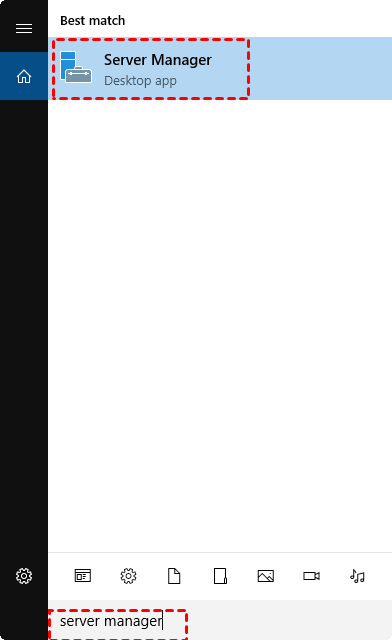
Krok 2. Wpisz "Menadżer Serwera" w polu wyszukiwania i dwukrotnie kliknij pojawiający się element, aby otworzyć "Menadżer Serwera".
Krok 3. Kliknij "Lokalny serwer" i znajdź "Zdalny pulpit".
Krok 4. Następnie kliknij "Wyłączony" i znajdziesz się w oknie "Właściwości systemu".
Krok 5. Wybierz "Zezwalaj na zdalne połączenia z tym komputerem".

Krok 6. Pojawi się komunikat mówiący, że "Wyjątek zapory pulpitu zdalnego zostanie włączony" i możesz kliknąć "OK", aby umożliwić zdalny pulpit przez zaporę.
Krok 7 (Opcjonalny). Kliknij przycisk "Wybierz użytkowników"; kliknij przycisk "Dodaj" i zobaczysz okno "Wybierz użytkowników".
Krok 8(Opcjonalny). Wpisz nazwę użytkownika, którego chcesz dodać, i kliknij "OK". Lub możesz kliknąć przycisk "Zaawansowane", aby wybrać użytkownika z listy.
.Krok 9. Kliknij „OK” aby zapisać zmiany i wyjść z okna „Właściwości systemu”.
Sposób 2. Włącz zdalny pulpit systemu Windows na serwerze 2022 za pomocą Panelu sterowania
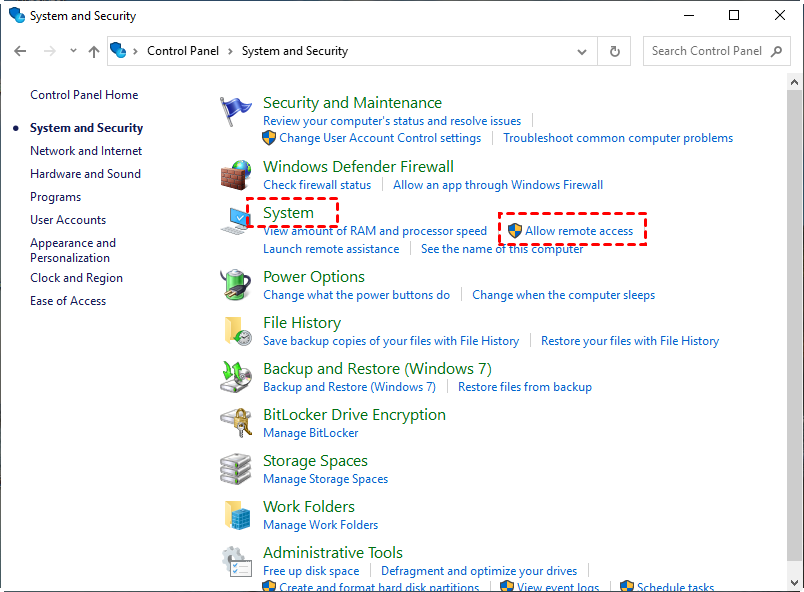
Krok 1. Wpisz „Panel sterowania” w polu wyszukiwania i dwukrotnie kliknij opcję, aby otworzyć Panel sterowania.
Krok 2. W oknie „Panel sterowania” kliknij „System i zabezpieczenia”.
Krok 3. Następnie kliknij „Zezwalaj na zdalny dostęp” i będziesz miał dostęp do okna „Właściwości systemu”, gdzie kolejne operacje są takie same jak w Sposobie 1.
Sposób 3. Włączanie zdalnego pulpitu Windows Server 2022 z poziomu dialogu Uruchom
Krok 1. Wciśnij klawisze „Windows” „R”, wpisz „sysdm.cpl” i naciśnij „Enter”.

Krok 2. Pojawi się okno „Właściwości systemu”, gdzie możesz kliknąć zakładkę „Zdalny”. Następnie zobaczysz opcję „Zezwalaj na połączenia zdalne z tym komputerem” i włączisz RDP na serwerze za pomocą tych samych operacji jak w Sposobie 1.
Sposób 4. Włączanie zdalnego pulpitu na Windows Server 2022 za pomocą PowerShell
Krok 1. Naciśnij „Windows” „X” i wybierz „Windows PowerShell (Administrator)”, aby uruchomić PowerShell jako administrator.
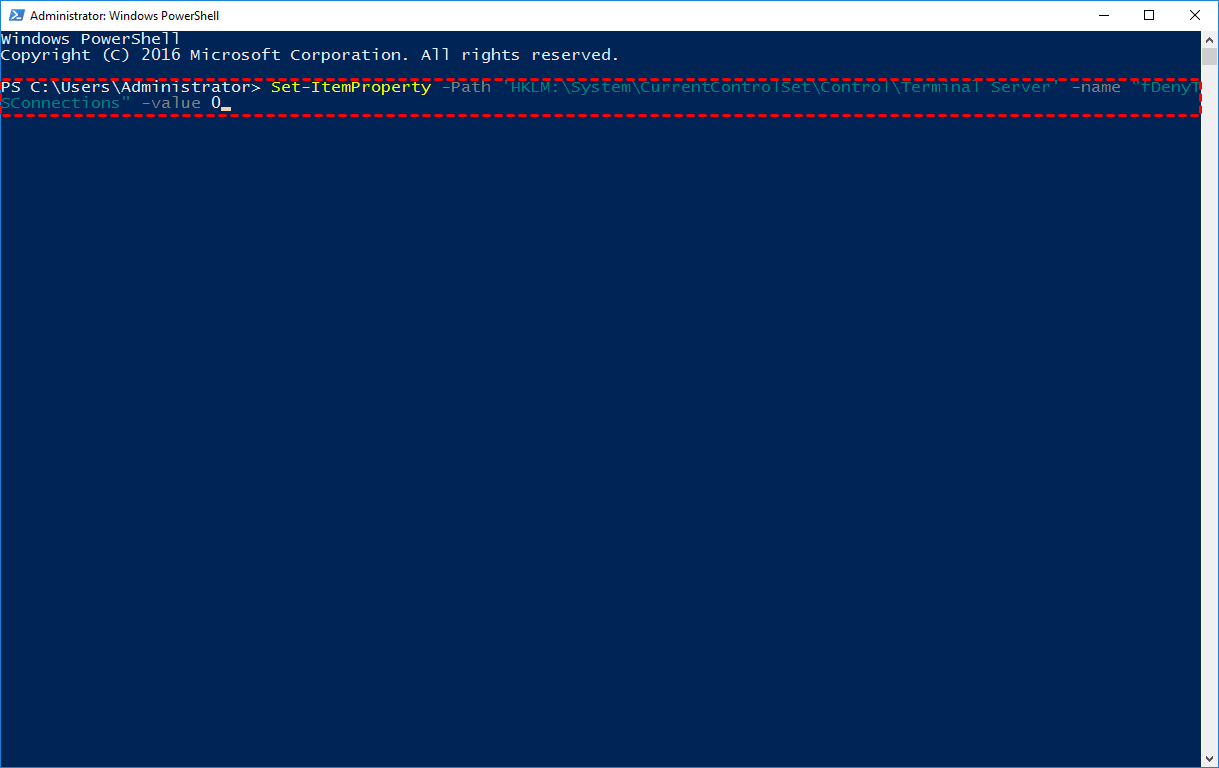
Krok 2. Aby zezwolić na połączenia zdalne, wpisz poniższą linię komendy i naciśnij „Enter”.
✐ „Set-ItemProperty -Path "HKLM:\System\CurrentControlSet\Control\Terminal Server" -name "fDenyTSConnections" -value 0”.
Krok 3. Aby umożliwić działanie RDP w zaporze systemowym Windows, wpisz poniższą linię komendy i naciśnij „Enter”.
✐ „Enable-NetFirewallRule -DisplayGroup "Remote Desktop".”
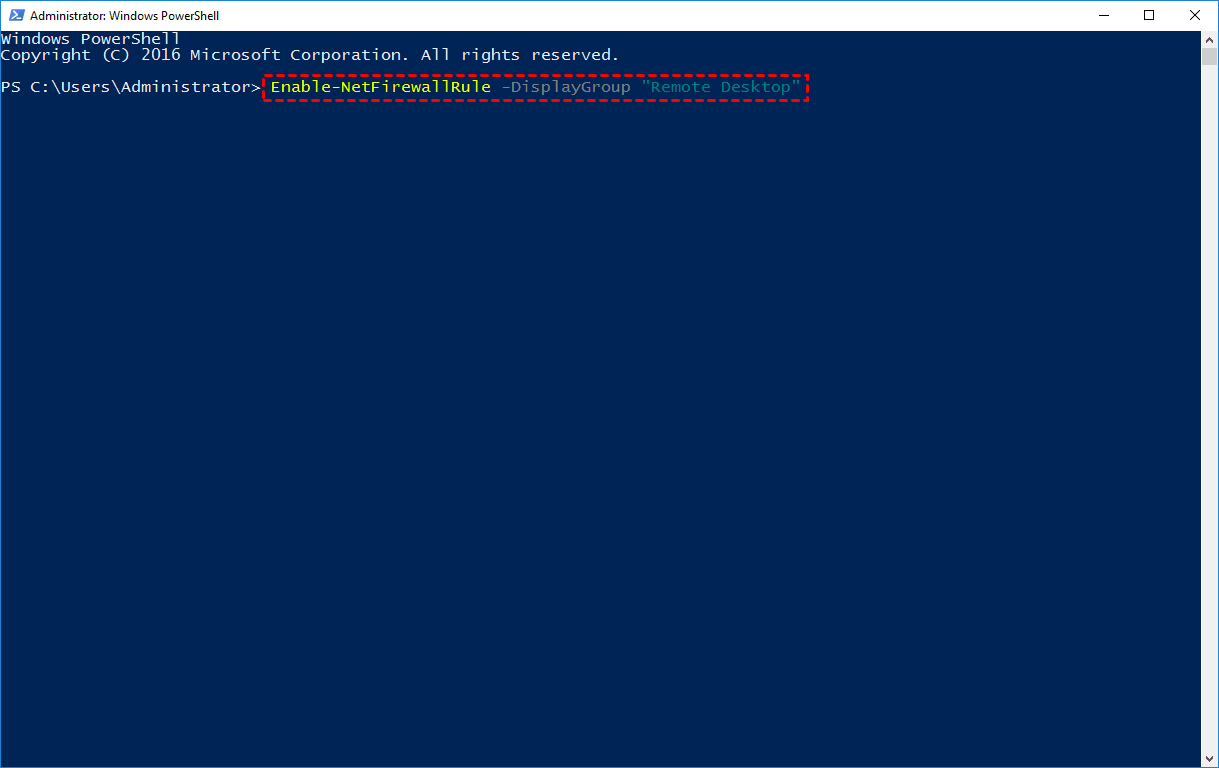
Krok 4. Teraz masz włączony zdalny pulpit na Windows Server 2022 za pomocą PowerShell.
Jak zainstalować Usługi pulpitu zdalnego na Windows Server 2022
Po włączeniu zdalnego pulpitu na Windows Server 2022, możesz uzyskać dostęp i zarządzać serwerem zdalnie. Jeśli chcesz umożliwić wielu użytkownikom jednoczesny dostęp, musisz zainstalować Usługi pulpitu zdalnego (RDS), które są domyślnie usunięte z serwera 2022. Oto szczegółowe kroki:
Krok 1. Zaloguj się do serwera 2022 za pomocą konta administratora lokalnego.
Krok 2. Przejdź do Menedżera serwera; wybierz opcję "Dodaj role i funkcje" i kliknij "Dalej".
Krok 3. Na stronie Wybierz typ instalacji wybierz instalację opartą na rolach lub opartą na funkcjach i kliknij Dalej.
Krok 4. W oknie Wybierz miejsce instalacji wybierz serwer i kliknij "Dalej".
Krok 5. W oknie Wybierz role serwera, wybierz "Usługi pulpitu zdalnego".
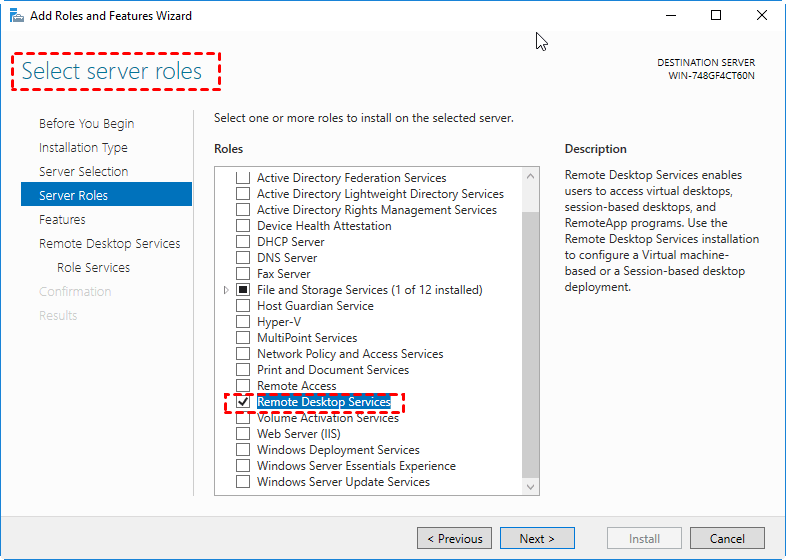
Krok 6. Zaznacz "Gospodarz sesji pulpitu zdalnego" i postępuj zgodnie z instrukcjami, aby zakończyć instalację RDS.
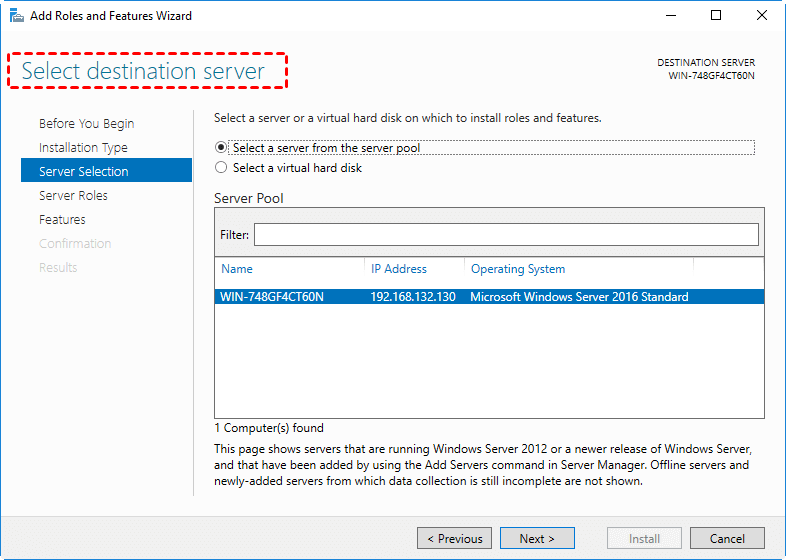
Krok 7. Uruchom ponownie Windows Server 2022.
Jak zdalnie zalogować się na Windows Server 2022 z innego urządzenia
Jeśli nie wiesz, jak zdalnie zalogować się na serwerze 2022 po włączeniu RDP, kontynuuj czytanie! Poniżej znajdują się instrukcje dotyczące zdalnego pulpitu na serwerze 2022 z systemów Windows, Linux, macOS, iOS i Android.
▶ Z komputera z systemem Windows:
Krok 1. Naciśnij klawisze "Windows" "R", wpisz "mstsc" i naciśnij Enter, aby otworzyć okno Połączenie pulpitu zdalnego.
Krok 2. W oknie wpisz adres IP serwera Windows Server 200 i kliknij "Połącz".

Krok 3. Postępuj zgodnie z instrukcjami logowania systemu Windows, aby ukończyć zdalny dostęp.
▶ Z komputera z systemem Linux:
Krok 1. Na używanym do zdalnego dostępu do komputera z systemem Windows komputerze z systemem Linux otwórz Remmina. Wprowadź adres IP komputera z systemem Windows i naciśnij Enter.
Krok 2. Wprowadź swoją nazwę użytkownika i hasło, gdy zostaniesz o to poproszony, a następnie kliknij "OK"
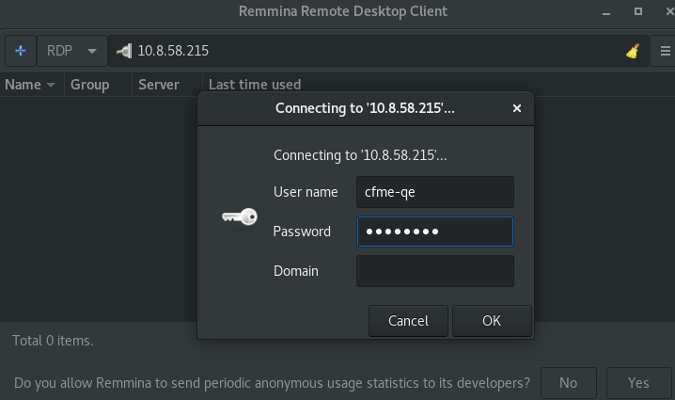
Krok 3. Jeśli zostaniesz poproszony o zaakceptowanie certyfikatu, wybierz "OK".
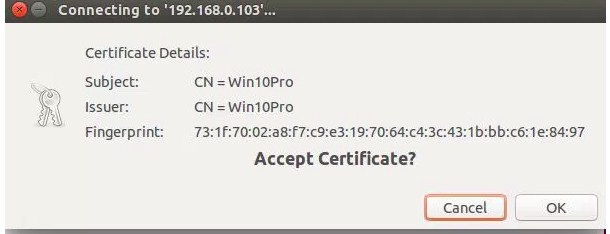
Krok 4. Powinieneś teraz móc wyświetlać pulpit swojego komputera z systemem Windows Server 2022.
▶ Z komputera z systemem Mac OS
Krok 1. Pobierz i zainstaluj program Microsoft Remote Desktop z Mac App Store.
Krok 2. Kliknij przycisk "Nowy" i wypełnij niezbędne informacje, w tym nazwę komputera (adres IP serwera Windows), nazwę użytkownika, hasło, itp. Następnie zamknij to okno.
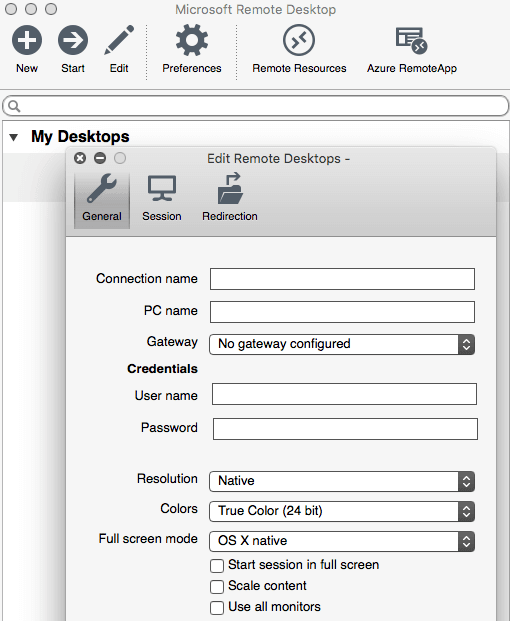
Krok 3. W sekcji "Moje pulpit" wybierz serwer i naciśnij "Start", aby uzyskać dostęp do serwera.
▶ Ze urządzenia iOS
Krok 1. Pobierz i otwórz klienta RD iOS.
Krok 2. Kliknij symbol " " i wybierz "Dodaj komputer" w oknie pop-up.
Krok 3. Kliknij "Nazwa PC". Wprowadź nazwę hosta lub adres IP serwera.
Krok 4. Kliknij "Konto użytkownika". Jeśli często musisz zdalnie kontrolować komputer PC za pomocą iPhone"a, zaleca się wybranie opcji "Dodaj konto użytkownika".
Krok 5. Wróć do głównego interfejsu i kliknij utworzoną właśnie ikonę adresu IP, wprowadź dane uwierzytelniające laptopa w wyskakującym oknie i kliknij "Kontynuuj".
Krok 7. Teraz masz zdalny dostęp do Windows Servera z urządzenia iOS.

▶ Ze urządzenia z systemem Android
Krok 1. Pobierz program Microsoft Remote Desktop z Google Play i uruchom go.
,Krok 2. Kliknij ikonę " " i poczekaj, aż aplikacja przeskanuje zdalny komputer PC. Następnie wybierz ten, do którego chcesz uzyskać dostęp.
Krok 4. Jeśli nie pojawi się żaden komputer PC, kliknij " "Dodaj ręcznie". Znajdziesz się w oknie zatytułowanym " "Dodaj pulpit".
Krok 5. W polu "Nazwa komputera" wpisz nazwę lub adres IP hosta PC. W polu "Nazwa użytkownika" wpisz nazwę użytkownika i hasło po wybraniu " "Dodaj konto użytkownika".
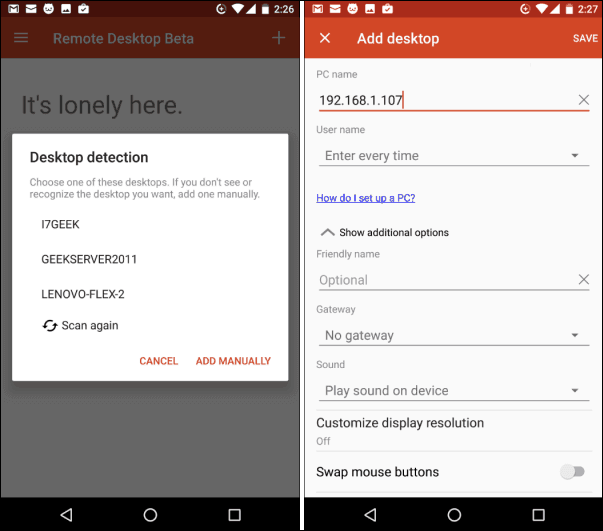
Krok 6. Rozwiń " "Pokaż dodatkowe opcje" i możesz zmieniać ustawienia lub pozostawić je bez zmian. Następnie kliknij " "Zapisz".
Dalsza lektura: Alternatywa dla zdalnego pulpitu Windows Server 2022
Włączenie zdalnego pulpitu w systemie Windows Server 2022 jest stosunkowo proste. Jednak jeśli napotkasz problem z RDP w Windows Server 2022 lub szukasz prostszego i bardziej wszechstronnego rozwiązania zdalnego pulpitu, rozważ skorzystanie z AnyViewer.
AnyViewer pozwala uzyskać pełną kontrolę nad zdalnym komputerem, wyświetlać jego ekran, inicjować wyłączanie lub uruchamianie ponowne za pomocą jednego kliknięcia po przypisaniu urządzenia do konta AnyViewer. Podczas sesji zdalnych możesz prowadzić czat z użytkownikiem zdalnym, czatować tekstowo, synchronizować dźwięki zdalne i bezproblemowo przesyłać pliki między lokalnym a zdalnym komputerem.
Co jest godne uwagi, nie musisz konfigurować przekierowania portów, nawet jeśli komputery są w tej samej sieci. Kliknij poniższy przycisk, aby wypróbować AnyViewer teraz.
Teraz dowiedz się, jak używać AnyViewer do uzyskiwania dostępu do systemu Windows Server 2022.
Krok 1. Pobierz, zainstaluj i uruchom AnyViewer na maszynie z systemem Windows Server 2022. Utwórz konto AnyViewer i zaloguj się na nie.

Krok 2. Na swoim urządzeniu lokalnym pobierz, zainstaluj i uruchom AnyViewer. Zaloguj się na to samo konto. Po zalogowaniu się na konto AnyViewer urządzenie zostanie automatycznie przypisane do tego konta.

Krok 3. Przejdź do sekcji "Urządzenie" i zlokalizuj maszynę z systemem Windows Server 2022. Kliknij ją, a następnie kliknij „Sterowanie jednym kliknięciem”.

Krok 4. Teraz możesz zobaczyć ekran zdalnego urządzenia z systemem Server 2022 i zarządzać nim z odległego miejsca, jakbyś siedział przed serwerem.
Uwagi:
☞ Sterowanie jednym kliknięciem jest dostępne tylko między przypisanymi urządzeniami. Darmowe konto obsługuje przypisanie do trzech urządzeń. Aby przypisać więcej urządzeń, możesz wybrać plan Professional lub Enterprise.
☞ Aby uzyskać dostęp do komputera z urządzeń Android/iOS, zaleca się pobranie aplikacji AnyViewer iOS z App Store lub aplikacji Android z Google Play.
Podsumowanie
Podsumowując, włączenie pulpitu zdalnego w systemie Windows Server 2022 otwiera świat możliwości zdalnego dostępu i zarządzania. Dzięki wielu dostępnym metodom, w tym za pośrednictwem Menedżera serwera, Panelu sterowania, okna dialogowego Uruchom lub PowerShell, użytkownicy mogą wybrać najwygodniejsze podejście.
Dla tych, którzy szukają alternatywnego rozwiązania, AnyViewer oferuje kompleksowe możliwości zdalnego pulpitu bez konieczności przekierowywania portów. Przyjmij elastyczność i wygodę dostępu zdalnego z Windows Server 2022.

