

Jak używać Chrome Remote Desktop na iPhone, aby połączyć się z PC?
Potrzebujesz dostępu do plików na zdalnym komputerze, a nosisz ze sobą tylko iPhone'a? Możesz użyć Chrome Remote Desktop, aby uzyskać dostęp i kontrolę z iPhone'a do PC.

By Tyler / Published on August 19, 2026


Dlaczego warto używać Chrome Remote Desktop do dostępu z iPhone'a do komputera PC?
Chrome Remote Desktop to popularne narzędzie zdalnego dostępu opracowane przez Google. Zobaczmy, co sprawia, że jest wyjątkowe.
- Jest całkowicie darmowe, niezależnie od tego, czy używasz go na komputerze, tablecie czy telefonie komórkowym.
- Jest bardzo łatwe w obsłudze, nie trzeba tracić czasu na naukę.
- Aplikacja na telefon komórkowy ma wiele gestów, dzięki którym możesz wykonywać większość funkcji komputera za pomocą iPhone'a.

Szczegółowe kroki dostępu z iPhone'a do komputera PC przez Chrome Remote Desktop
Następnie jako przykład weźmiemy Chrome Remote Desktop w systemie Windows (sposób konfiguracji Chrome Remote Desktop w systemach Windows i Mac OS jest w zasadzie taki sam).
Prace przygotowawcze:
- Na komputerze PC pobierz przeglądarkę Chrome i zaloguj się na konto Google w przeglądarce Chrome.
- Na iPhonie pobierz wersję iOS aplikacji Chrome Remote Desktop.
CZĘŚĆ 1: KONFIGURACJA CHROME REMOTE DESKTOP NA KOMPUTERZE PC
Krok 1. Na komputerze PC otwórz stronę internetową Chrome Remote Desktop, kliknij Dostęp zdalny, a następnie kliknij niebieski przycisk, aby pobrać CRD.

Krok 2. W sklepie Chrome kliknij Dodaj do Chrome, aby dodać Chrome Remote Desktop do przeglądarki Chrome.

Krok 3. Kliknij Dodaj rozszerzenie, aby potwierdzić instalację.

Krok 4. Kliknij Akceptuj i zainstaluj, aby je zainstalować.

Krok 5. Wprowadź nazwę swojego komputera, a następnie kliknij Dalej.

Krok 6. Wybierz PIN składający się z co najmniej 6 cyfr, a następnie wprowadź go dwukrotnie, aby uruchomić program.

✍Uwaga: Jeśli przypadkowo zapomnisz kodu PIN Chrome Remote Desktop, nie martw się, możesz go ponownie odnaleźć.
CZĘŚĆ 2: ROZPOCZNIJ DOSTĘP Z IPHONE DO PC PRZEZ CHROME REMOTE DESKTOP
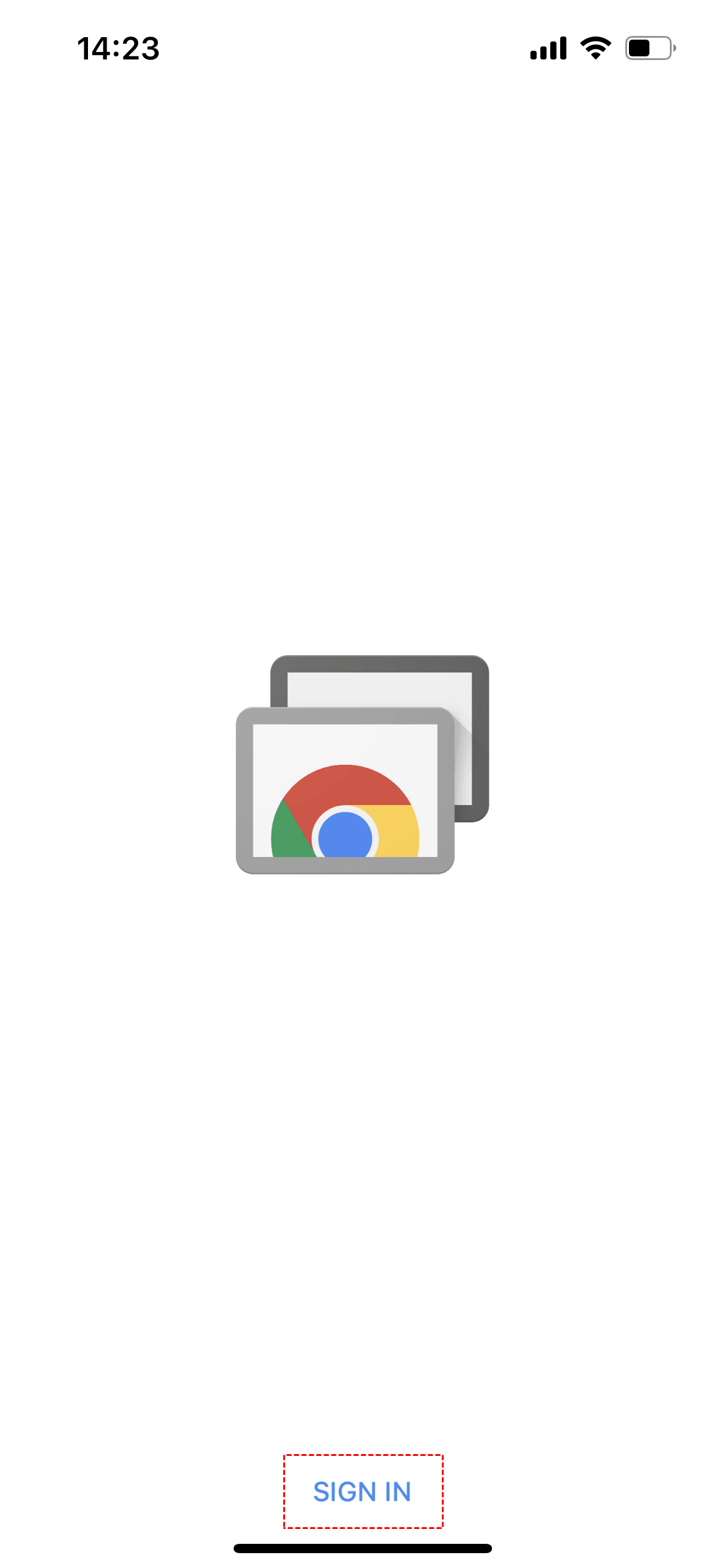
Krok 1. Na iPhonie otwórz aplikację Chrome Remote Desktop i dotknij ZALOGUJ SIĘ; następnie zaloguj się na konto Google (upewnij się, że jest to to samo konto, które jest zalogowane na komputerze PC).
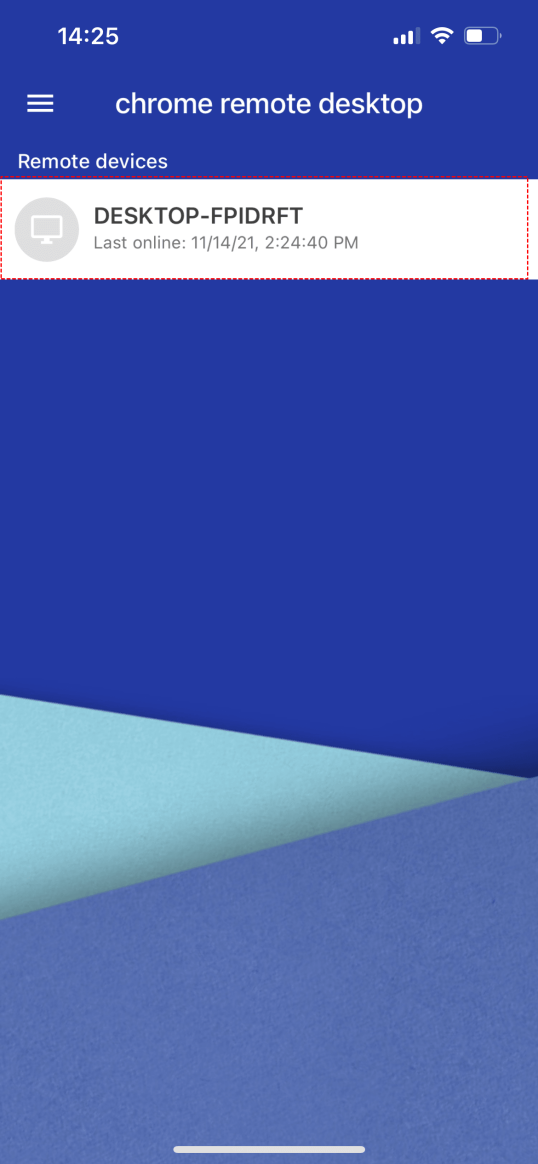
Krok 2. Następnie zobaczysz urządzenie zdalne wcześniej skonfigurowane na zdalnym komputerze PC; dotknij tego urządzenia zdalnego.
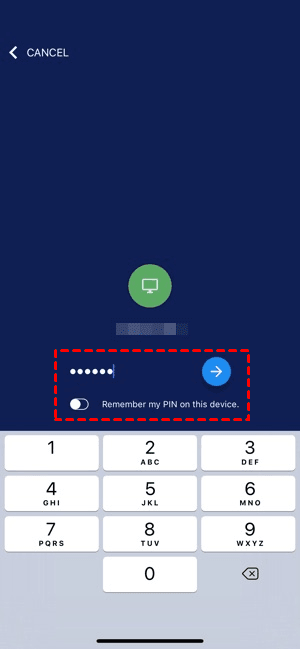
Krok 3. Wprowadź ustawiony wcześniej kod PIN i dotknij przycisku z niebieską strzałką obok niego. Jeśli często korzystasz z Chrome Remote Desktop, możesz włączyć opcję Zapamiętaj mój PIN na tym urządzeniu poniżej.
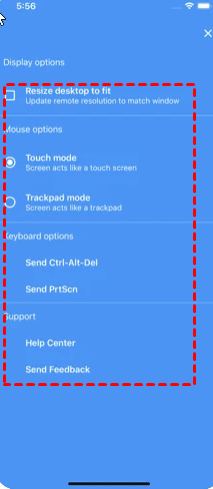
Krok 4. Po pomyślnym połączeniu możesz sterować zdalnym komputerem PC z iPhone'a. Ponadto możesz kliknąć niebieski przycisk w prawym dolnym rogu ekranu, aby otworzyć opcje wyświetlania.
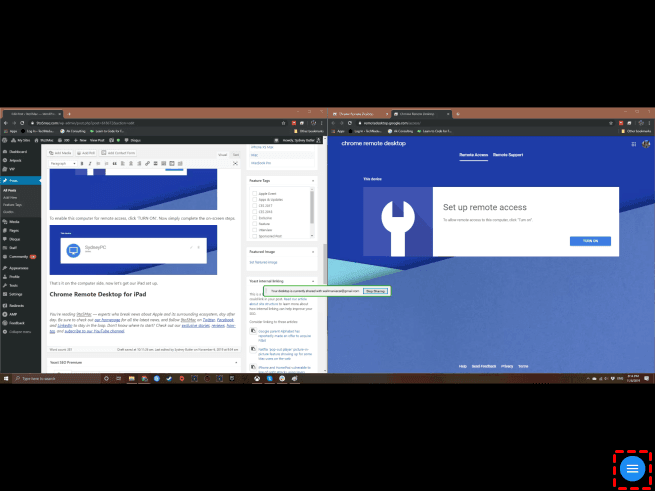
Krok 5. W oknie opcji wyświetlania możesz również dostosować rozmiar pulpitu, zmienić opcję myszy lub skorzystać z opcji klawiatury.
Gesty po uzyskaniu dostępu do PC przez Chrome Remote Desktop z iPhone'a
▶ Przeciągnij kursor myszy jednym palcem.
▶ Stuknij dwoma palcami, aby kliknąć prawym przyciskiem myszy.
▶ Kliknij trzema palcami, aby wywołać środkowy przycisk myszy.
▶ Zsuń lub rozsuń dwa palce, aby powiększać i pomniejszać.
▶ Przesuń dwoma palcami w górę lub w dół, aby przewijać w pionie.
▶ Stuknij ekran czterema palcami, aby wyświetlić menu.
Uwaga: Czasami aktualizacja systemu iOS powoduje, że Chrome Remote Desktop iOS nie działa i możesz zrestartować iPhone'a, aby sprawdzić, czy zacznie działać.
Zalecana alternatywa dla Chrome Remote Desktop do dostępu z iPhone'a do PC
Jeśli szukasz łatwiejszego i bardziej stabilnego sposobu na zdalny dostęp i sterowanie z iPhone'a na PC, AnyViewer to świetny wybór. Zobaczmy, dlaczego warto wybrać oprogramowanie do zdalnego pulpitu.
- Szybkie pobieranie i konfiguracja. W ciągu kilku sekund możesz ukończyć pobieranie, instalację i konfigurację.
- Elastyczne sposoby połączenia. Oferuje trzy sposoby połączenia z PC: dostęp jednym kliknięciem, kod bezpieczeństwa oraz prośbę o zdalne sterowanie.
- Szyfrowanie end-to-end. Wykorzystuje silny algorytm ECC do szyfrowania sesji zdalnych.
- Możliwość ponownego połączenia po ponownym uruchomieniu. Możesz ponownie połączyć się z PC z iPhone'a po ponownym uruchomieniu zdalnego komputera.
Teraz zobacz, jak korzystać z darmowej alternatywy dla Chrome Remote Desktop, aby uzyskać dostęp i sterować komputerem z systemem Windows z iPhone'a jednym kliknięciem.
CZĘŚĆ 1. WŁĄCZ JEDNOKLIKNIOWY ZDALNY DOSTĘP DO PC
Krok 1. Pobierz, zainstaluj i uruchom program AnyViewer na swoim komputerze z systemem Windows.

Krok 2. Przejdź do Zaloguj się, kliknij Zarejestruj się i wypełnij dane rejestracyjne.

Krok 3. Następnie zobaczysz, że pomyślnie zalogowano Cię do AnyViewer. Twoje urządzenie zostanie automatycznie przypisane do konta, na które się zalogowałeś.

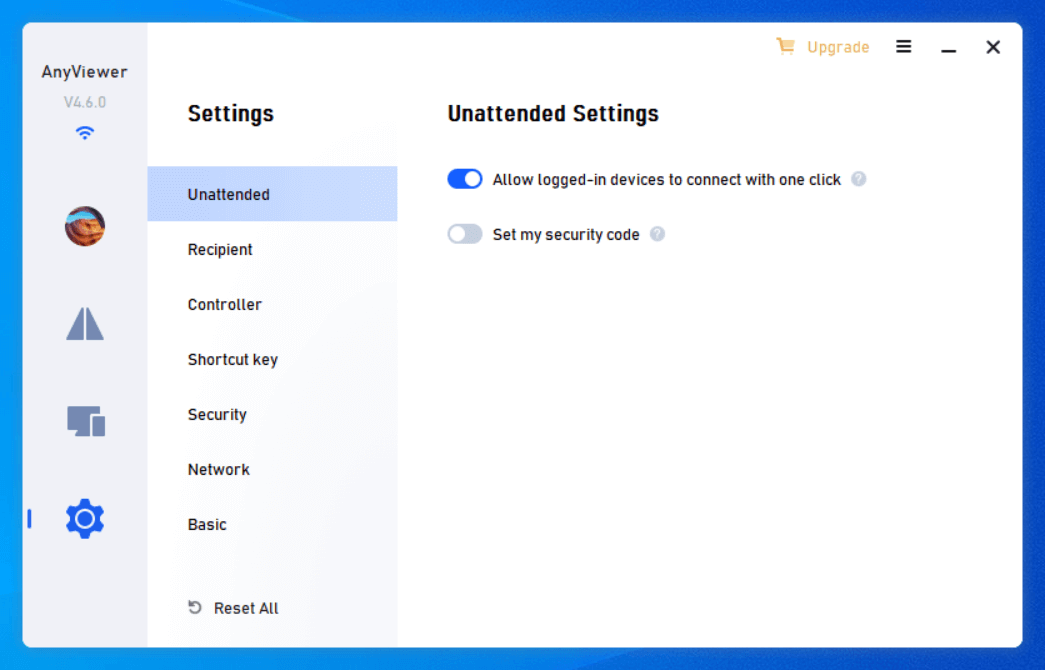
Krok 4. Przejdź do Ustawienia > Bez nadzoru i upewnij się, że opcja Połączenie jednym kliknięciem z przypisanym urządzeniem jest włączona.
Część 2. URUCHOM ZDALNY DOSTĘP Z IPHONE'A
Krok 1. Na swoim iPhonie przejdź do App Store lub zeskanuj kod QR, aby pobrać i zainstalować program AnyViewer dla systemu iOS.

Krok 2. Zaloguj się na to samo konto i przejdź do Urządzenie > Moje urządzenia.

Krok 3. Możesz zobaczyć wszystkie przypisane komputery. Dotknij tego, do którego chcesz uzyskać dostęp, i dotknij Sterowanie jednym kliknięciem.

Następnie możesz zobaczyć swój komputer z iPhone'a i korzystać z niego tak, jakbyś siedział przed nim. Obsługuje zarówno ekran pionowy, jak i poziomy.

Najczęściej zadawane pytania
Czytaj dalej, jeśli chcesz dowiedzieć się więcej po opanowaniu dostępu z iPhone'a do PC za pomocą Chrome Remote Desktop.
P. Czy mogę używać Chrome Remote Desktop do sterowania iPhonem z komputera PC?
Odp. Niestety, nie możesz używać Chrome Remote Desktop do sterowania iPhonem ze względu na zamknięty ekosystem iPhone'a.
P. Czy mogę używać Chrome Remote Desktop na iPadzie?
Odp. Tak, możesz używać Chrome Remote Desktop na iPadzie do sterowania komputerem PC. Kroki są w zasadzie takie same.
P. Czy można kliknąć prawym przyciskiem myszy podczas korzystania z Chrome Remote Desktop do sterowania komputerem PC z iPhone'a/iPada?
Odp. Tak. Na iPhonie lub iPadzie możesz dotknąć dwoma palcami, aby kliknąć prawym przyciskiem myszy.

