

Odpowiedź: Jaki jest limit przesyłania plików przez Bluetooth?
Jaki jest limit przesyłania plików przez Bluetooth? Chcesz poznać odpowiedź na to pytanie? Przeczytaj ten artykuł, aby dowiedzieć się, jaki jest limit, oraz poznać najprostszy sposób przesyłania plików między komputerami.

By Tyler / Published on September 16, 2026


Czy mogę przesłać plik przez Bluetooth?
Metody przesyłania plików przez Bluetooth istnieją już od bardzo dawna. Kiedy smartfony dopiero zyskiwały na popularności, większość osób używała Bluetooth do udostępniania utworów i innych plików między telefonami. Jednak obecnie, gdy na rynku dostępnych jest tak wiele oprogramowania obsługującego przesyłanie plików oraz tak wiele sposobów ich przesyłania, wiele osób już z niego nie korzysta. W dalszej części tego artykułu przedstawimy ograniczenia przesyłania plików przez Bluetooth.
Ograniczenia przesyłania plików przez Bluetooth
Przesyłanie plików przez Bluetooth to sposób wysyłania plików z jednego urządzenia na drugie za pomocą technologii Bluetooth bez konieczności instalowania innych aplikacji. Jednak osoby, które korzystały z tej metody, wiedzą, że ograniczenia przesyłania plików przez Bluetooth bywają uciążliwe. W tym artykule przedstawimy limity rozmiaru plików przesyłanych przez Bluetooth.
- Ograniczenia odległości. Bluetooth to standard technologii komunikacji bliskiego zasięgu, co oznacza, że sparowane urządzenia nie mogą z niego korzystać, jeśli znajdują się daleko od siebie.
- Prędkość transmisji. Przesyłanie plików przez Bluetooth jest powolne, a maksymalna prędkość transferu wynosi tylko 6 MB/s. Oznacza to długie oczekiwanie w przypadku konieczności przesłania większego pliku.
- Rozmiar przesyłanego pliku. Przesyłanie plików przez Bluetooth ma bardzo duże ograniczenie rozmiaru pliku, więc jeśli przesyłasz duży plik (np. większy niż 100 MB), może to potrwać dłużej lub nawet spowodować niepowodzenie transferu.
- Problemy z parowaniem Bluetooth. Podczas próby użycia tej funkcji zauważysz, że nie zawsze paruje się ona z innymi urządzeniami, nawet jeśli znajdują się one w pobliżu.
Osoby, które korzystały z przesyłania plików przez Bluetooth, wiedzą, że ograniczenia te mogą w dużym stopniu wpłynąć na wygodę użytkowania. Szczególnie w sytuacjach awaryjnych transfer przez Bluetooth nie pozwala na szybkie rozwiązanie problemu. W dalszej części tego artykułu przedstawimy krótkie wprowadzenie do przesyłania plików przez Bluetooth.
Jak korzystać z przesyłania plików przez Bluetooth
Większość dzisiejszych urządzeń, takich jak laptopy, smartfony, a nawet słuchawki, ma możliwość łączności Bluetooth. Aby przesyłać pliki przez Bluetooth, musisz włączyć Bluetooth na obu urządzeniach, połączyć je, a następnie udostępnić pliki. Oto szczegółowe kroki:
Krok 1. Przesuń palcem w dół od góry ekranu telefonu, aby znaleźć ikonę Bluetooth i ją włączyć.

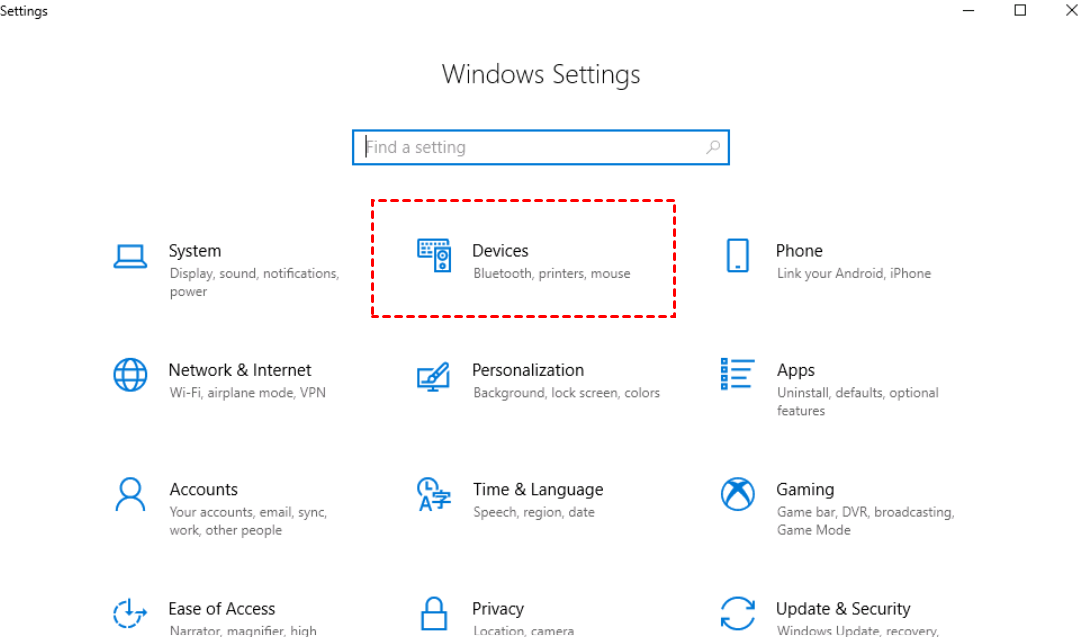
Krok 2. Na komputerze znajdź „Ustawienia” i kliknij „Urządzenia”.
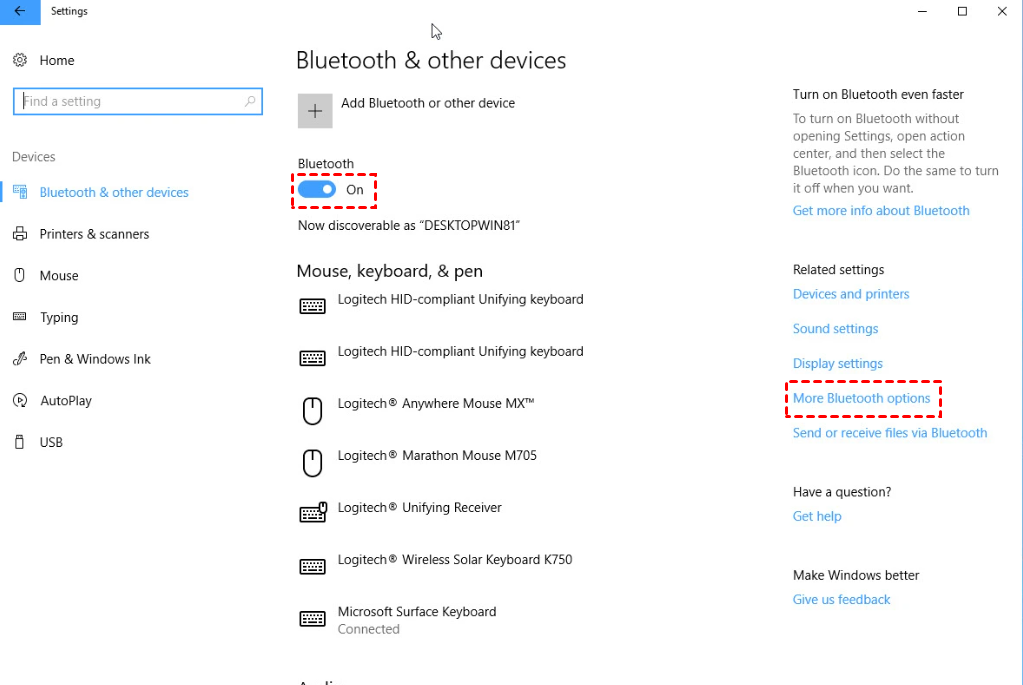
Krok 3. Sprawdź, czy opcja Bluetooth jest włączona („Włączone”), a następnie wybierz opcję „Więcej opcji Bluetooth” w prawym panelu.
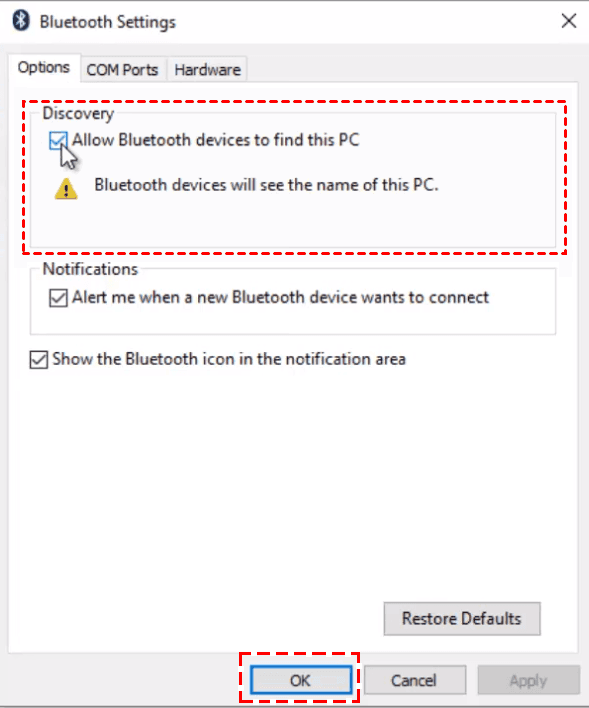
Krok 4. Włącz opcję „Zezwalaj urządzeniom Bluetooth na znajdowanie tego komputera”, a następnie kliknij „OK”, aby zapisać zmiany.
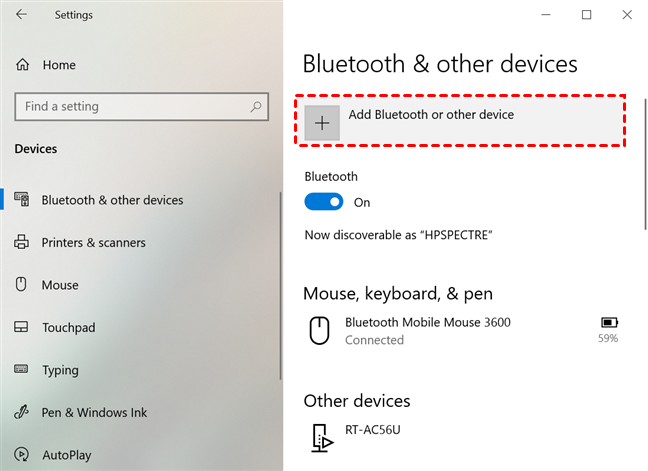
Krok 5. Kliknij „Dodaj urządzenie Bluetooth lub inne”.
Krok 6. W oknie „Dodawanie urządzenia” wybierz Bluetooth, kliknij docelowy telefon z systemem Android, z którym chcesz się sparować, a następnie kliknij „Połącz”.
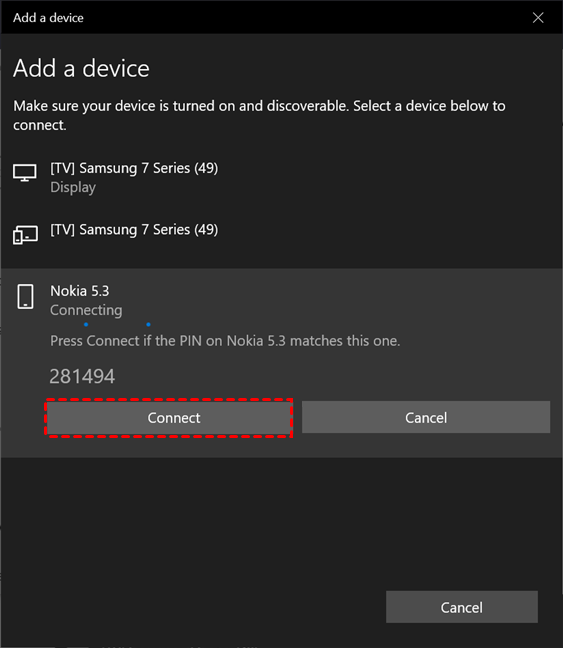
Krok 7. Następnie Twój telefon otrzyma żądanie sparowania, kliknij „Sparuj”> „OK”.

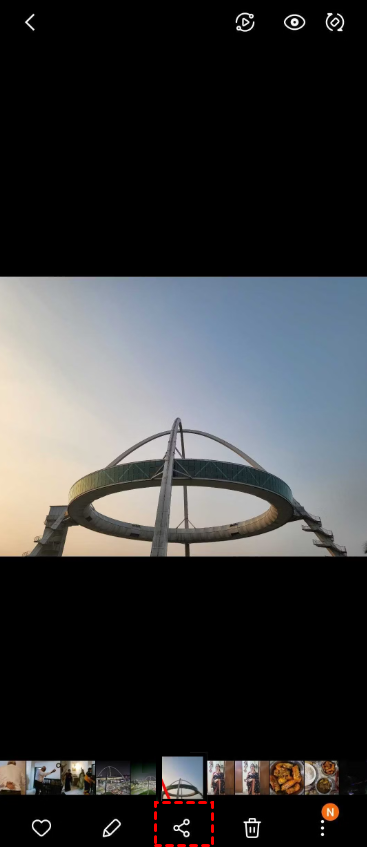
Krok 8. Aby przesłać pliki, wybierz plik, kliknij ikonę "Udostępnij", a następnie wybierz "Bluetooth".
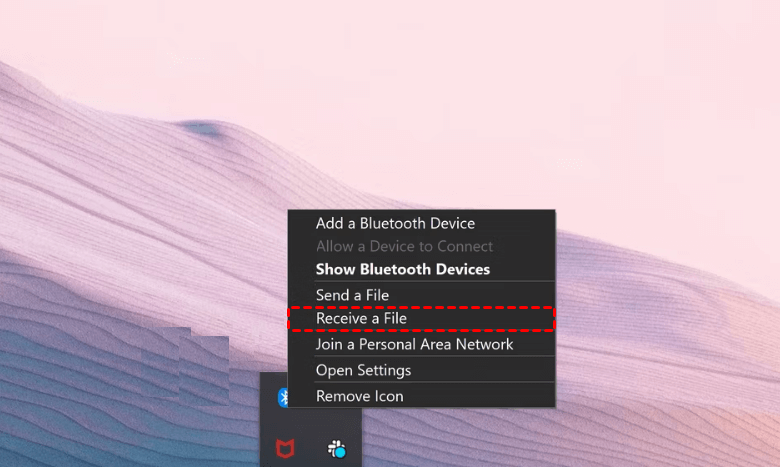
Krok 9. Na komputerze znajdź ikonę Bluetooth na pasku zadań, kliknij ją prawym przyciskiem myszy i wybierz "Odbierz pliki".
AnyViewer: Najlepsza darmowa alternatywa dla Bluetooth do przesyłania dużych plików między komputerami
Jeśli chcesz przesyłać pliki, Bluetooth nie jest jedyną ani najlepszą opcją. Najlepszym wyborem do przesyłania plików jest wysoce rekomendowany program AnyViewer. AnyViewer to darmowe oprogramowanie do zdalnego pulpitu z funkcją przesyłania plików. Umożliwia ono przesyłanie plików o różnych rozmiarach na wiele sposobów. Sprawia, że przesyłanie plików między komputerami jest szybsze i bardziej wydajne. Co więcej, nie ogranicza go odległość ani sieć LAN. Możesz przesyłać pliki w dowolnym czasie i z dowolnego miejsca.
Pobierz AnyViewer na swoje urządzenie i rozpocznij przesyłanie plików już teraz.
Krok 1. Pobierz i zainstaluj AnyViewer na swoich urządzeniach.
Krok 2. Uruchom AnyViewer na swoich urządzeniach, przejdź do sekcji "Zaloguj się" na jednym z urządzeń i kliknij "Zarejestruj się" (jeśli wcześniej zarejestrowano się na oficjalnej stronie internetowej, możesz zalogować się od razu).

Krok 2. Wypełnij informacje w formularzu rejestracyjnym, aby utworzyć nowe konto w AnyViewer.

Krok 3. Zaloguj się na to samo konto na drugim urządzeniu. Przypisane urządzenie stanie się wtedy widoczne.

Krok 4. Przejdź do sekcji „Urządzenia”, kliknij komputer docelowy, a następnie kliknij „Przesyłanie plików”.

Krok 5. Następnie zobaczysz okno dialogowe dotyczące przesyłania plików. Ścieżka do komputera sterującego jest wyświetlana po lewej stronie okna, natomiast ścieżka do komputera odbiorczego znajduje się po prawej stronie. Po wybraniu pliku docelowego kliknij strzałkę, aby swobodnie przesyłać pliki między urządzeniami.

Trzy dodatkowe sposoby przesyłania plików:
Sposób 1. Możesz korzystać z bezobsługowego dostępu zdalnego za pomocą funkcji „Sterowanie jednym kliknięciem” podczas połączenia z innym urządzeniem. Aby przesyłać pliki w trakcie sesji zdalnej, wystarczy kliknąć przycisk „Plik” na pasku menu.

Sposób 2. Możesz przesyłać pliki, przeciągając i upuszczając foldery podczas sesji.

Sposób 3. Możesz także przesyłać pliki, wysyłając żądanie do partnera, gdy Twoje dwa urządzenia są zalogowane na różne konta.

- ★Wskazówki: Możesz uaktualnić swoje konto do subskrypcji planu profesjonalnego lub dla przedsiębiorstw z następujących powodów:
- Przesyłanie pojedynczego pliku o maksymalnym rozmiarze 1 TB.
- Nieograniczona liczba przesyłanych plików.
- Większa prędkość przesyłania plików.
- Wielowątkowe przesyłanie plików.
- ...
Podsumowanie
Po przeczytaniu tego artykułu wiesz już, jak używać Bluetooth do przesyłania plików oraz jakie są ograniczenia przesyłania plików przez Bluetooth. Lepszą opcją dla Ciebie jest jednak program AnyViewer, który pomoże Ci wykonać zadanie przesyłania plików szybciej i łatwiej. Dlaczego go nie pobierzesz i nie wypróbujesz – zapewni Ci wygodne, szybkie i idealne wrażenia!

