

Naprawiono: Brak połączenia z oprogramowaniem do zdalnego dostępu przy zamkniętej klapie laptopa
Nie można połączyć się z oprogramowaniem do zdalnego dostępu, gdy klapa laptopa jest zamknięta? Nie martw się. W tym poście omówimy, jak utrzymać zdalny dostęp przy zamkniętej klapie laptopa. Czytaj dalej, aby poznać metody!

By Tyler / Published on September 16, 2026


Problem: Nie mogę korzystać z oprogramowania do zdalnego dostępu przy zamkniętej klapie laptopa
Cześć. Mam problem polegający na tym, że oprogramowanie do zdalnego dostępu nie działa, gdy klapa mojego laptopa z systemem Windows 11 jest zamknięta. Często używam laptopa jako zdalnej stacji roboczej i muszę mieć do niego dostęp z różnych miejsc. Jak mogę zachować zdalny dostęp przy zamkniętej klapie?
- Pytanie od użytkownika

Jak utrzymać zdalny dostęp przy zamkniętej klapie laptopa [4 metody]
Gdy zamykasz klapę laptopa, system Windows często przełącza go w tryb niskiego poboru mocy. W związku z tym używanie zewnętrznych aplikacji do zdalnego sterowania komputerem takich jak oprogramowanie do zdalnego dostępu przy zamkniętej klapie laptopa spowoduje przerwanie połączenia, ponieważ oprogramowanie będzie technicznie traktować laptopa tak, jakby nie miał on zdalnego monitora, co czasami może prowadzić do problemów z wyświetlaniem.
Na szczęście istnieje kilka sposobów na zachowanie zdalnego dostępu przy zamkniętej klapie laptopa.
Metoda 1. Zmiana ustawień zasilania
Możesz zmienić ustawienia zasilania, aby zapobiec przechodzeniu zdalnego laptopa w stan uśpienia lub wyłączaniu się.
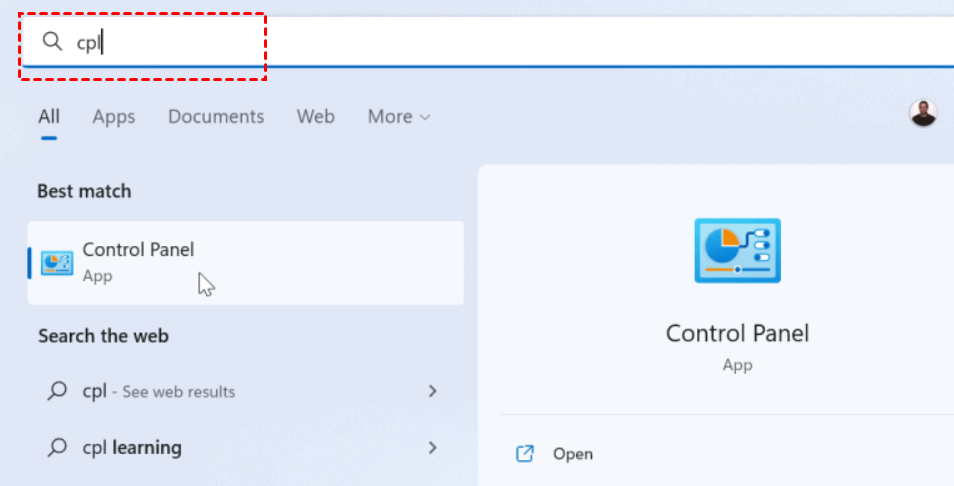
Krok 1. Wyszukaj cpl w menu Start, aby otworzyć Panel sterowania.
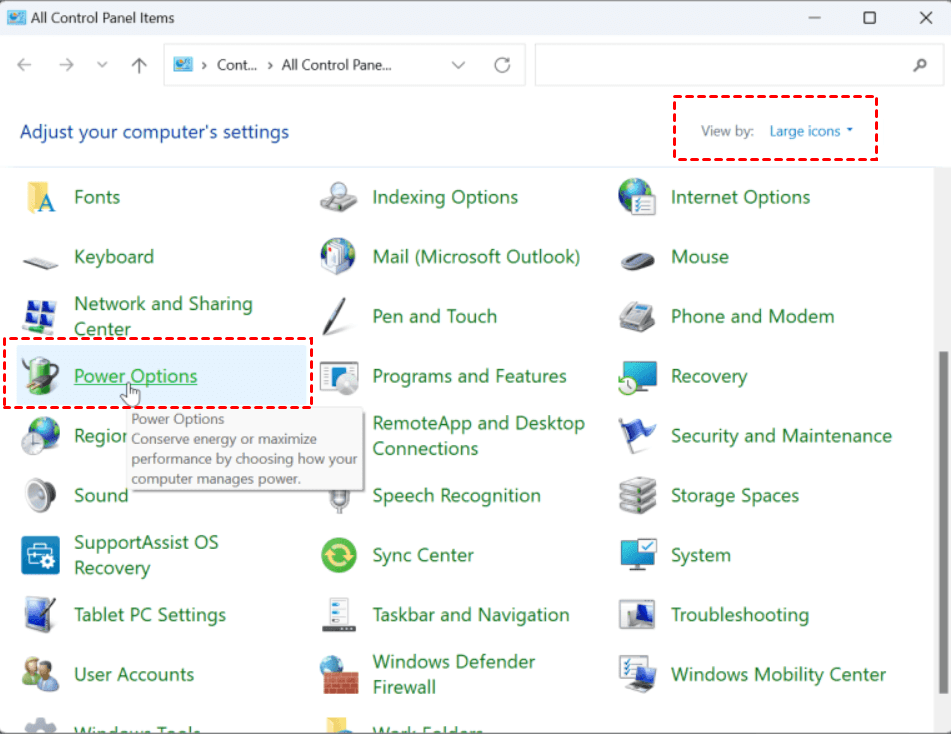
Krok 2. Ustaw opcję Widok według na Duże ikony i kliknij Opcje zasilania.
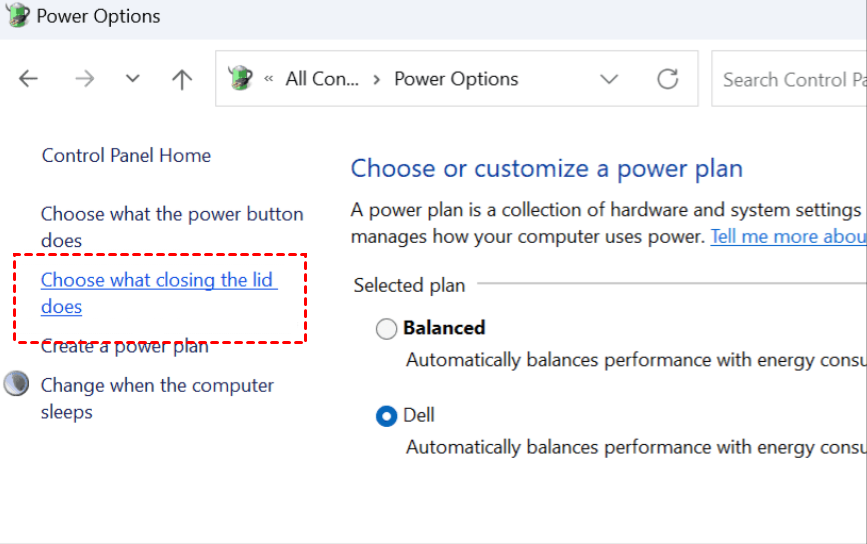
Krok 3. Kliknij opcję Wybierz działanie zamknięcia pokrywy po lewej stronie.
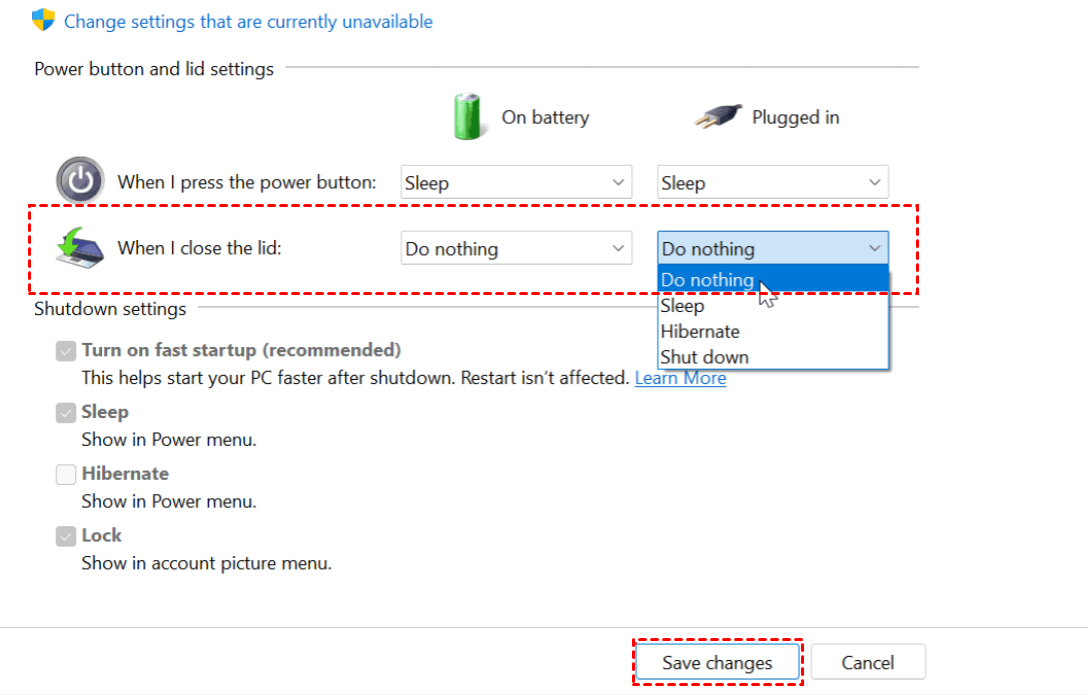
Krok 4. W kolumnie Gdy zamknę pokrywę wybierz Nic nie rób z menu rozwijanych w sekcjach Na baterii oraz Podłączony. Kliknij Zapisz zmiany aby je zastosować.
Metoda 2. Usunięcie sterownika pokrywy ACPI
Gdy pokrywa laptopa jest zamknięta, komputer przestaje rejestrować sterownik ekranu. W efekcie oprogramowanie do zdalnego dostępu nie przesyła żadnego obrazu do wyświetlenia. W tej sytuacji celowe usunięcie sterownika pokrywy ACPI może być skuteczne.
Krok 1. Naciśnij jednocześnie klawisze Win + X i otwórz Menedżer urządzeń.

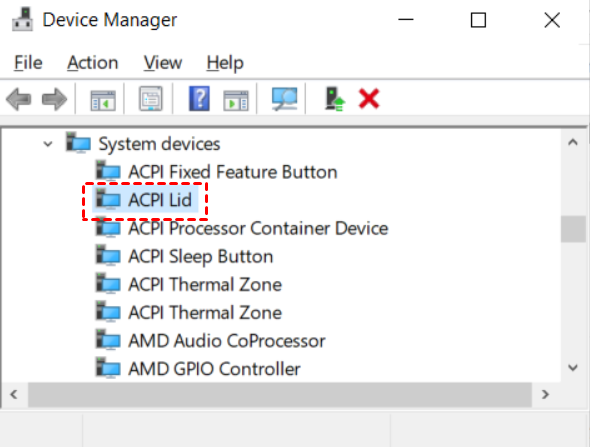
Krok 2. Znajdź pozycję Pokrywa ACPI (ACPI Lid), kliknij ją prawym przyciskiem myszy i wybierz Właściwości.
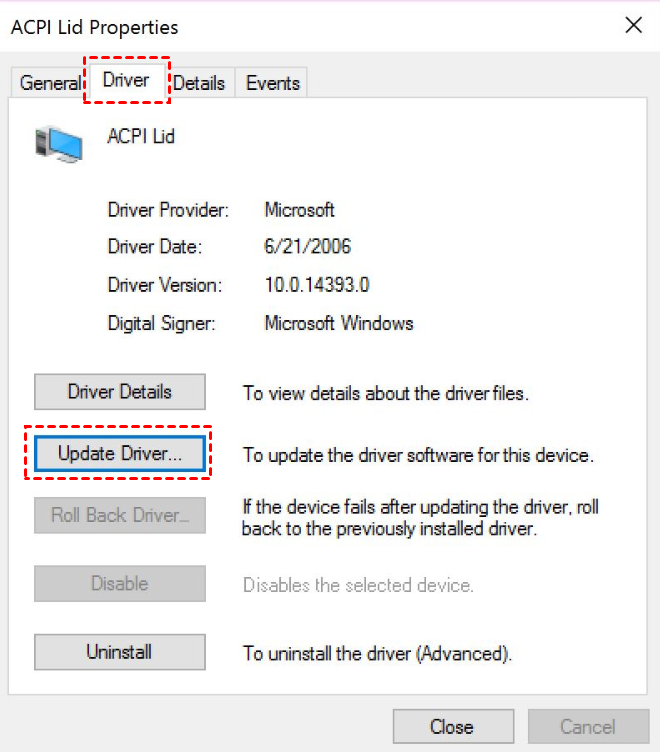
Krok 3. Przejdź do karty Sterownik i wybierz Aktualizuj sterownik.
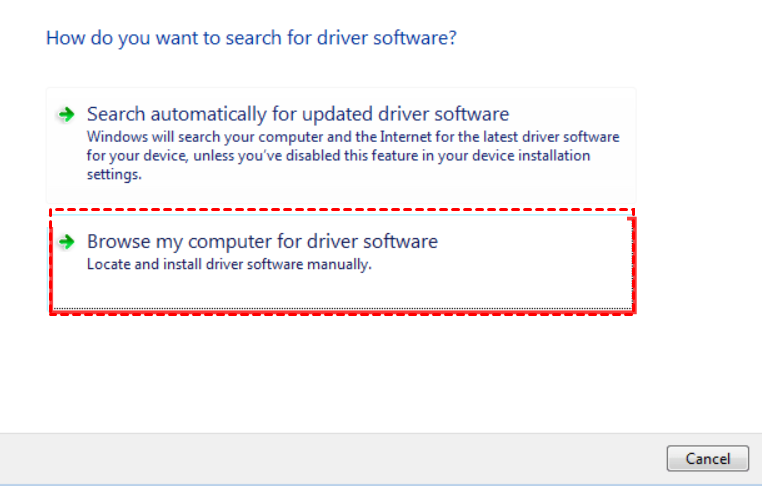
Krok 4. Wybierz opcję Przeglądaj mój komputer w poszukiwaniu oprogramowania sterownika.
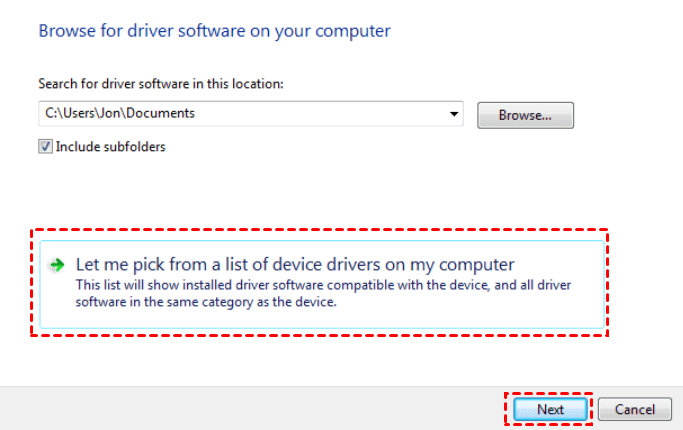
Krok 5. Wybierz Pozwól mi wybrać z listy sterowników urządzeń na moim komputerze i kliknij Dalej.
Krok 6. Odznacz opcję Pokaż zgodny sprzęt. Wybierz Standardowe urządzenia systemowe w polu Producent oraz wybierz Menedżer woluminów jako model. Następnie możesz ponownie uruchomić system i spróbować nawiązać połączenie.
Metoda 3. Użycie monitora zewnętrznego
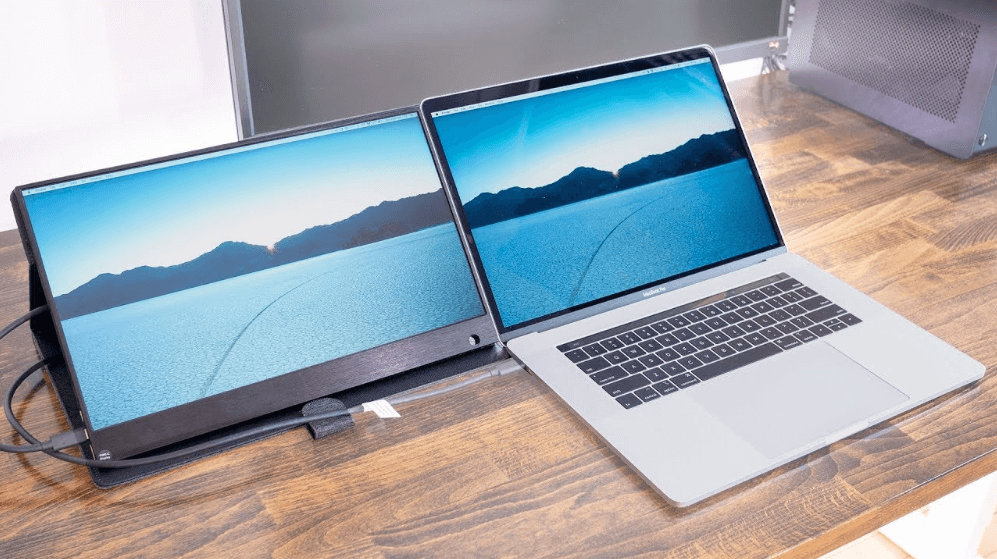
Możesz również podłączyć monitor do laptopa. Dzięki temu możesz zdalnie sterować zewnętrznym monitorem nawet wtedy, gdy pokrywa laptopa jest zamknięta.
Krok 1. Przygotuj monitor zewnętrzny.
Krok 2. Zidentyfikuj porty w swoim laptopie. Twój laptop może mieć tylko kilka portów, dlatego konieczny może być zakup przejściówki w celu podłączenia monitora. Poszukaj jednego z tego typu portów w swoim laptopie.
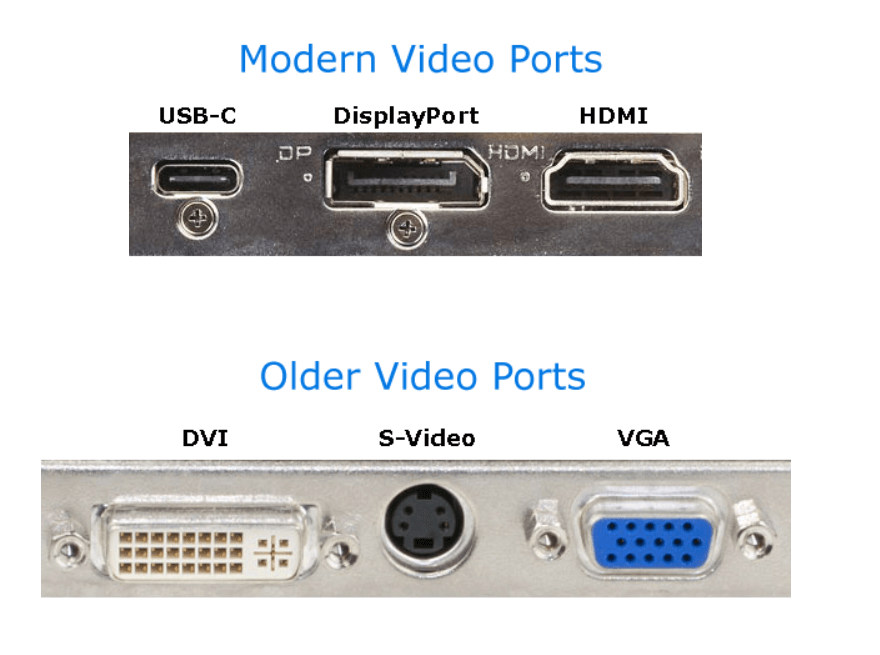
Krok 3. Podłącz monitor do laptopa.
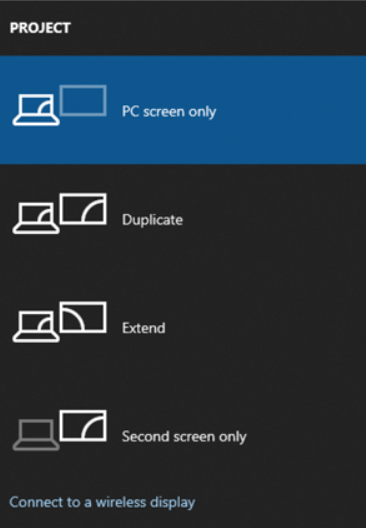
Krok 4. Naciśnij Win + P, aby wyświetlić opcję Projekt i zmienić zawartość wyświetlaną na monitorze zewnętrznym.
Krok 5. Zmień ustawienia zasilania, wykonując podobne kroki jak w metodzie 1. Następnie możesz zdalnie uzyskiwać dostęp do laptopa i sterować nim na monitorze zewnętrznym za pomocą oprogramowania do pulpitu zdalnego, takiego jak AnyViewer/TeamViewer, gdy pokrywa laptopa jest zamknięta.
Metoda 4. Wykonaj dostęp zdalny przez RDP
Jeśli nie masz monitora zewnętrznego, możesz uzyskać dostęp do laptopa za pomocą RDP, ponieważ połączenie RDP nie wyświetla ekranu na hoście, więc zamknięcie pokrywy nie wpłynie na połączenie.
Uwaga:
►Wersje Windows Home/Standard nie mogą używać RDP jako serwera; musisz uaktualnić system do wersji Windows Professional lub Enterprise.
►Jeśli chcesz połączyć się przez RDP za pośrednictwem internetu, musisz użyć sieci VPN lub przekierowania portów.
Krok 1. Otwórz Ustawienia systemu Windows na laptopie i przejdź do System > Pulpit zdalny, a następnie włącz opcję Włącz pulpit zdalny.

Krok 2. Otwórz Panel sterowania, kliknij System i zabezpieczenia > Zapora Windows Defender, a po lewej stronie wybierz Zezwalaj aplikacji lub funkcji na dostęp przez Zaporę Windows Defender.

Krok 3. Kliknij Zmień ustawienia, zaznacz Pulpit zdalny i kliknij OK.

Krok 4. Na komputerze klienckim naciśnij klawis Windows, wyszukaj Podłączenie pulpitu zdalnego, a następnie otwórz tę aplikację.

Krok 5. Wpisz adres IP oraz nazwę użytkownika zdalnego komputera, a następnie kliknij Połącz.

Wskazówka bonusowa: Jak zdalnie uzyskać dostęp do laptopa online za pomocą jednego kliknięcia
Jeśli często korzystasz ze swojego laptopa, zalecamy użycie najlepszego oprogramowania do zdalnego dostępu AnyViewer, które obsługuje zdalne sterowanie jednym kliknięciem, zwiększa efektywność pracy i oferuje więcej bezpłatnych funkcji niż inne oprogramowanie do zdalnego dostępu.
Porównanie funkcji darmowej wersji AnyViewer i darmowego oprogramowania do zdalnego dostępu:
| Funkcje | AnyViewer (darmowy) | Inne oprogramowanie (darmowe) |
| Nadzorowany dostęp zdalny | √ | √ |
| Przesyłanie plików | √ | √ |
| Sesje współbieżne | √ | × |
| Nawigacja po wielu monitorach | √ | × |
| Zdalny ponowny rozruch | √ | × |
| Czat w czasie rzeczywistym | √ | √ |
Pobierz AnyViewer na swoje komputery i wypróbuj go.
Zobacz, jak skonfigurować dostęp bez nadzoru w programie AnyViewer, wykonując proste kroki:
Krok 1. Uruchom AnyViewer na komputerze hosta, wybierz Zarejestruj się, aby utworzyć konto osobiste, a następnie zaloguj się.

Krok 2. Otwórz AnyViewer na komputerze klienckim, a następnie zaloguj się przy użyciu tych samych danych. Po zalogowaniu komputer kliencki zostanie natychmiast przypisany do konta.

Krok 3. Przejdź do zakładki Urządzenie, wybierz urządzenie, z którym chcesz się połączyć, i kliknij Sterowanie jednym kliknięciem, aby nawiązać połączenie.

►Wskazówki: Użytkownikom posiadającym więcej niż dwa komputery AnyViewer oferuje plany zaawansowane umożliwiające zdalne sterowanie maksymalnie 10 urządzeniami jednocześnie oraz sterowanie jednym kliknięciem dla nawet 100 komputerów.
Podsumowanie
W tym poście przedstawiono sposób uzyskiwania zdalnego dostępu do laptopa z zamkniętą klapą. Powyższe metody pomagają rozwiązać problem braku możliwości korzystania z oprogramowania do zdalnego dostępu przy zamkniętej klapie laptopa. Ponadto pokazaliśmy, jak łatwiej połączyć się ze zdalnym komputerem za pomocą programu AnyViewer, który warto wypróbować ze względu na jego bogate funkcje.

