

Transfer pliku 50 GB: Jak przesłać duży plik zdalnie [3 sposoby]
Jak mogę wykonać transfer pliku o rozmiarze 50 GB zdalnie? Przesyłanie dużych plików między komputerami nie jest tak trudne, jak myślisz. Ten artykuł przedstawia 3 sposoby. Czytaj dalej!

By Tyler / Published on September 16, 2026


Jak przesłać plik o wielkości 50 GB?
Mam plik o wielkości 50 GB i chcę go przesłać z jednego komputera na drugi. Jaka jest najbardziej wydajna metoda przesyłania dużych plików między komputerami?”
– Pytanie z serwisu Reddit

4 sposoby na przesyłanie plików o wielkości 50 GB
Przesyłanie dużych plików między komputerami nie jest tak trudne, jak mogłoby się wydawać. Jeśli musisz przesłać plik o wielkości 50 GB, możesz skorzystać z następujących 4 sposobów.
Sposób 1. Przesyłanie dużych plików za pomocą oprogramowania do zdalnego przesyłania plików [polecane]
AnyViewer to oprogramowanie do przesyłania plików, a także zdalnego pulpitu. Jest to idealne narzędzie do przesyłania dużych plików. Dlaczego?
- Maksymalny rozmiar pojedynczego pliku, jaki AnyViewer pozwala przesyłać, wynosi 1 TB.
- Maksymalna liczba plików przesyłanych jednocześnie jest nieograniczona.
- Maksymalna prędkość przesyłania plików wynosi 10 MB/s.
- Cena jest bardzo przystępna. Możesz także otrzymać 15-dniową bezwarunkową gwarancję zwrotu pieniędzy.
Wszystko, co musisz zrobić, to przejść na plan profesjonalny lub dla przedsiębiorstw. Czeka na Ciebie więcej uprawnień i funkcji. Na przykład wyższa prędkość przesyłania plików, wysoka jakość obrazu, tryb prywatności itp.
Krok 1. Pobierz, zainstaluj i uruchom AnyViewer na obu komputerach z systemem Windows.
Krok 2. Na komputerze odbierającym pliki przejdź do sekcji Zaloguj się, a następnie kliknij Zarejestruj się. (Jeśli masz już konto na oficjalnej stronie internetowej, możesz zalogować się bezpośrednio.)

Krok 3. Wprowadź informacje rejestracyjne.

Krok 4. Następnie zobaczysz, że pomyślnie zalogowano się do programu AnyViewer. Twoje urządzenie zostanie automatycznie przypisane do konta, na które się zalogowano.

Krok 5. Na komputerze udostępniającym pliki zaloguj się na to samo konto. Przejdź do karty Urządzenie, wybierz komputer docelowy, a następnie kliknij Przesyłanie plików.

Wskazówki: Możesz również włączyć nienadzorowany dostęp zdalny do swojego komputera biurowego, wybierając opcję Sterowanie jednym kliknięciem. Wtedy możesz go w pełni kontrolować tak, jakbyś siedział przed nim. Jeśli połączenie się powiedzie, możesz również przesyłać pliki, klikając przycisk Pliki na pasku menu.

Krok 6. Następnie pojawi się okno dialogowe Przesyłanie plików. Ścieżka komputera udostępniającego pliki jest widoczna po lewej stronie okna, a ścieżka komputera odbierającego pliki – po prawej stronie. Możesz swobodnie przesyłać pliki między urządzeniami, klikając strzałki po wybraniu docelowych plików.

Sposób 2. Synchronizowanie dużych plików z innym komputerem za pomocą usług pamięci masowej w chmurze
Jednym z prostych rozwiązań jest przesłanie pliku do usługi w chmurze, skąd druga osoba będzie mogła go pobrać przy użyciu innego urządzenia. Różne usługi przechowywania w chmurze, takie jak Box (10 GB), Dropbox (2 GB), Google Drive (15 GB), iCloud (5 GB) i OneDrive, oferują użytkownikom różną ilość darmowej przestrzeni dyskowej (5 GB). Jeśli chcesz przesłać plik o rozmiarze 50 GB, konieczne może być przejście na płatny plan.
Weźmy jako przykład Dysk Google, aby pokazać, jak przesłać plik 50 GB online za pomocą usługi w chmurze.
Krok 1. Otwórz główny interfejs Dysku Google, znajdź i kliknij Mój dysk na lewym pasku bocznym, kliknij ponownie Mój dysk i wybierz Prześlij pliki lub Prześlij folder w rozszerzonym menu.

Krok 2. Na przykład kliknij Prześlij pliki, a automatycznie otworzy się okno. Wybierz plik, który chcesz przesłać, i kliknij Otwórz w prawym dolnym rogu.

Krok 3. Postęp przesyłania pliku możesz zobaczyć w prawym dolnym rogu. Po zakończeniu przesyłania plik znajdziesz w głównym interfejsie.

Krok 4. Otwórz Dysk Google na drugim komputerze i zaloguj się na to samo konto Google. Znajdź przesłany plik, kliknij go prawym przyciskiem myszy i wybierz Pobierz w rozszerzonym menu, aby zrealizować zdalne przesyłanie pliku między różnymi komputerami.

Witryna innego producenta służąca do przesyłania plików to kolejna opcja przesyłania pliku 50 GB online. Prześlij plik, który chcesz wysłać, i wpisz swoje imię i nazwisko, adres e-mail oraz imię i nazwisko i adres odbiorcy. Serwis przechowuje plik online i udostępnia odbiorcy łącze do jego pobrania. Przykładem jest DropSend. Pamiętaj, że DropSend oferuje bezpłatną wersję próbną, która umożliwia wysłanie 50 plików miesięcznie i zapewnia 25 GB przestrzeni dyskowej. Jeśli musisz przesłać plik 50 GB, sprawdź płatne plany na oficjalnej stronie serwisu.
Sposób 3. Przenoszenie dużych plików między komputerami za pomocą pamięci flash USB
Istnieje sposób na bezpłatne przesłanie pliku o wielkości 50 GB. Warunkiem jest jednak posiadanie pamięci flash USB. Niektórzy użytkownicy zgłaszali jednak, że napotkali błędy podczas przesyłania dużych plików na dysk USB. Należy pamiętać, że jeśli dysk flash USB korzysta z systemu plików FAT32, nie można na niego przenieść pliku o wielkości 50 GB, nawet jeśli ma on wystarczająco dużo wolnego miejsca. Ponieważ maksymalny rozmiar pojedynczego pliku obsługiwany przez system FAT32 wynosi 4 GB. W rezultacie musisz najpierw sformatować dysk USB do innego systemu plików, takiego jak NTFS lub exFAT. Możesz użyć narzędzia AOMEI Partition Assistant.
Krok 1. Podłącz dysk USB do komputera i upewnij się, że system Windows go rozpoznaje. Aby otworzyć Eksplorator plików systemu Windows, kliknij dwukrotnie Ten komputer/Mój komputer, a następnie kliknij prawym przyciskiem myszy pamięć flash USB i wybierz Formatuj.

Krok 2. Następnie wybierz NTFS z rozwijanego menu System plików. Kliknij Start.
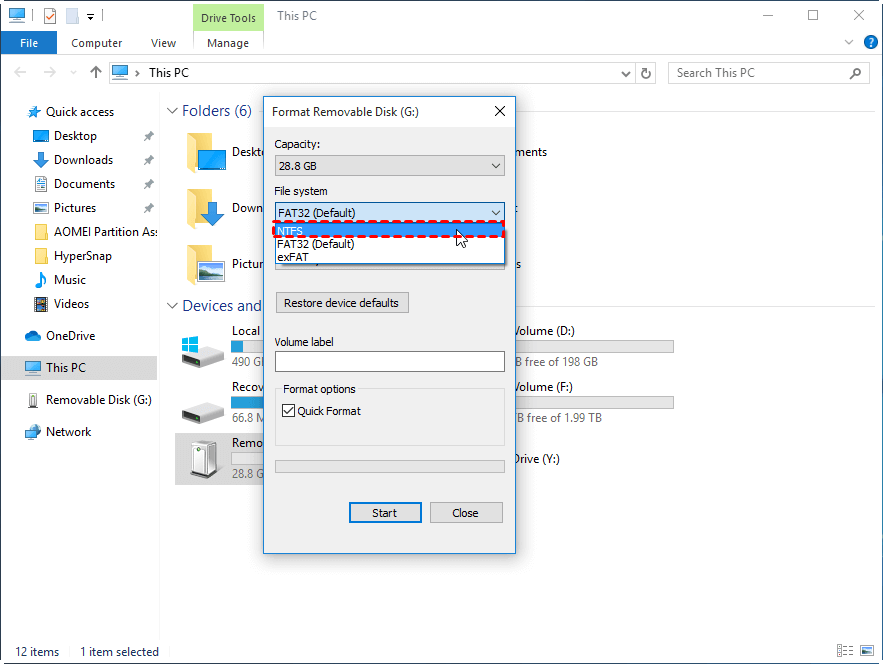
Krok 3. System Windows ostrzeże Cię, że dane na dysku USB zostaną całkowicie wyczyszczone po sformatowaniu. Kliknij OK, aby kontynuować. Po konwersji możesz przesyłać duże pliki na dysk USB i przenieść na niego wcześniej zarchiwizowane dane.
Krok 4. Następnie odłącz dysk USB od komputera, który udostępnia pliki, i podłącz go do komputera, który ma je odebrać. Przenieś pliki, aby zakończyć proces przesyłania.
Podsumowanie
Ten artykuł wyjaśnia przede wszystkim, jak przeprowadzić zdalne przesyłanie pliku o wielkości 50 GB. Możesz wybrać narzędzie do przesyłania plików AnyViewer, usługi w chmurze lub przenośne urządzenia USB. Gorąco polecamy wybór programu AnyViewer. Umożliwia on bezpośrednie przesyłanie plików między dwoma komputerami bez użycia nośników firm trzecich. Co więcej, pozwala nie tylko na zdalne przesyłanie plików między komputerami, ale także na kontrolowanie urządzenia zdalnego.

