

Eenvoudig op te lossen: De functie voor Windows-hulp op afstand is niet geïnstalleerd
Ontdek hoe je de vervelende foutmelding "de functie voor Windows-hulp op afstand is niet geïnstalleerd" kunt oplossen. Onze uitgebreide handleiding biedt eenvoudige oplossingen om naadloze toegang op afstand tot je Windows-systeem te herstellen.

By Tyler / Published on September 16, 2026


Het probleem: De functie Windows-hulp op afstand is niet geïnstalleerd
Hoi. Ik kan de verbinding voor Hulp op afstand niet vinden en ik krijg een foutmelding met de mededeling dat de functie Windows-hulp op afstand niet op mijn computer is geïnstalleerd. Ik heb dringend hulp nodig omdat ik op deze functie steun voor ondersteuning op afstand. Leg alstublieft uit hoe ik dit probleem kan oplossen. Alle hulp wordt ten zeerste gewaardeerd! Alvast bedankt!”
- Vraag van een gebruiker
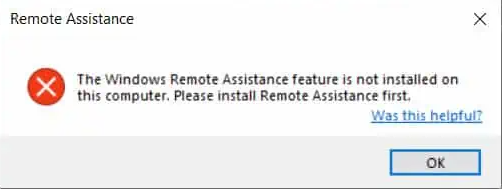
Probleem oplossen: Hulp op afstand is niet geïnstalleerd op deze computer [4 oplossingen]
Gebruikers kunnen te maken krijgen met een probleem waarbij Hulp op afstand niet werkt, vergezeld van een foutmelding met de tekst: "De functie Windows-hulp op afstand is niet geïnstalleerd op deze computer."
Verschillende factoren kunnen bijdragen aan dit probleem, zoals het ontbreken van configuratie voor Windows-hulp op afstand op de doordachte computer, firewall- of antivirussoftware die de werking blokkeert, netwerk- of DNS-instellingen, en complicaties die de soepele werking van Windows-hulp op afstand belemmeren.
Als u met deze uitdaging wordt geconfronteerd, wees er dan gerust op dat er vier eenvoudige oplossingen zijn die u kunt proberen.
Oplossing 1. Controleer of Hulp op afstand is ingeschakeld
Volg deze stappen om te controleren of Hulp op afstand op uw computer is ingeschakeld:
Stap 1. Klik met de rechtermuisknop op het pictogram “Deze pc” op uw bureaublad. Selecteer vervolgens "Eigenschappen" onderaan de weergegeven lijst.
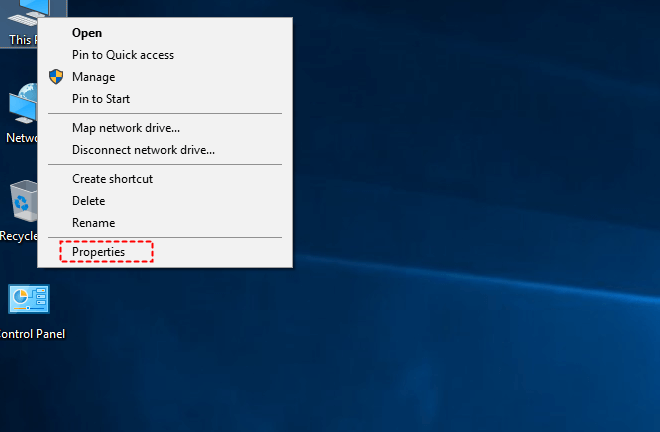
Stap 2. Zoek en klik aan de linkerkant van het venster op "Externe instellingen."
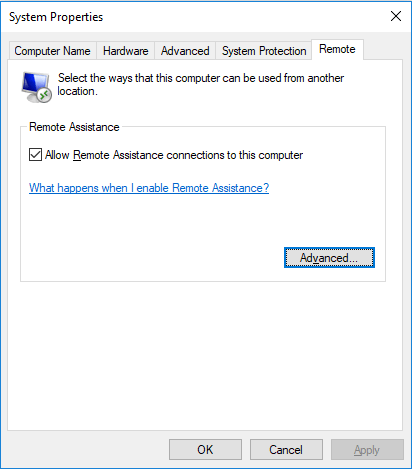
Stap 3. Navigeer in het venster "Systeemeigenschappen" naar het tabblad "Extern". Zorg ervoor dat de optie "Verbindingen met Hulp op afstand naar deze computer toestaan" is geselecteerd.
Oplossing 2. Start de externe computer opnieuw op
Een eenvoudig extern herstarten van de computer kan er vaak voor zorgen dat Windows Hulp op afstand weer werkt. Volg hiervoor de volgende stappen:
Stap 1. Zorg ervoor dat u niet-opgeslagen werk op de externe computer opslaat en sluit alle open toepassingen.
Stap 2. Open het Start-menu en zoek de Aan/uit-knop.
Stap 3. Selecteer de optie "Opnieuw opstarten" en wacht tot de computer opnieuw is opgestart.
Stap 4. Zodra de computer opnieuw is opgestart, probeert u opnieuw de functie Hulp op afstand te gebruiken.
Wanneer u geen fysieke toegang hebt tot de externe computer of geen hulp hebt bij het uitvoeren van de herstart, kunt u de server extern herstarten met behulp van CMD.
Stap 1. Zoek op uw lokale computer naar "cmd" via het Start-menu en kies "Als administrator uitvoeren.”

Stap 2. Typ in de opdrachtprompt "shutdown /?" om een lijst met beschikbare afsluitopdrachten weer te geven.
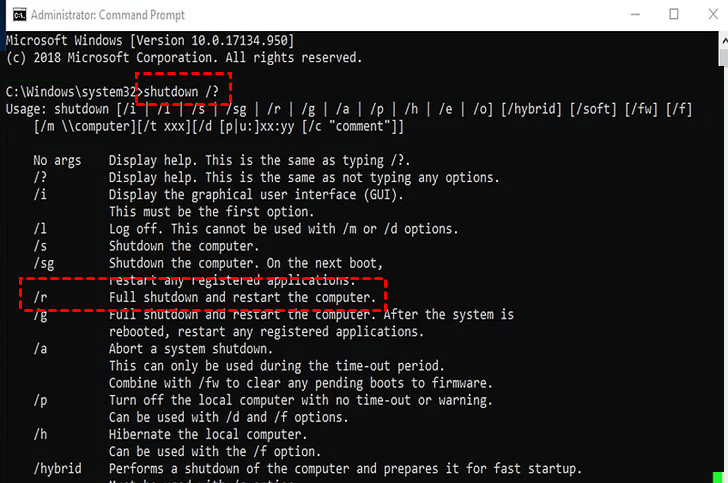
Stap 3. Gebruik de opdracht "shutdown /m \COMPUTERNAME /r" om uw opgegeven computer extern te herstarten.
►Opmerking: Zorg ervoor dat u "COMPUTERNAME" vervangt door de relevante pc-naam of het IP-adres van de externe computer.
Oplossing 3. Hulp op afstand toestaan in firewall- en antivirussoftware
Windows Firewall en antivirussoftware van derden kunnen verbindingen voor Hulp op afstand blokkeren. Volg deze instructies om ervoor te zorgen dat Hulp op afstand wordt toegestaan via uw firewall- en antivirussoftware:
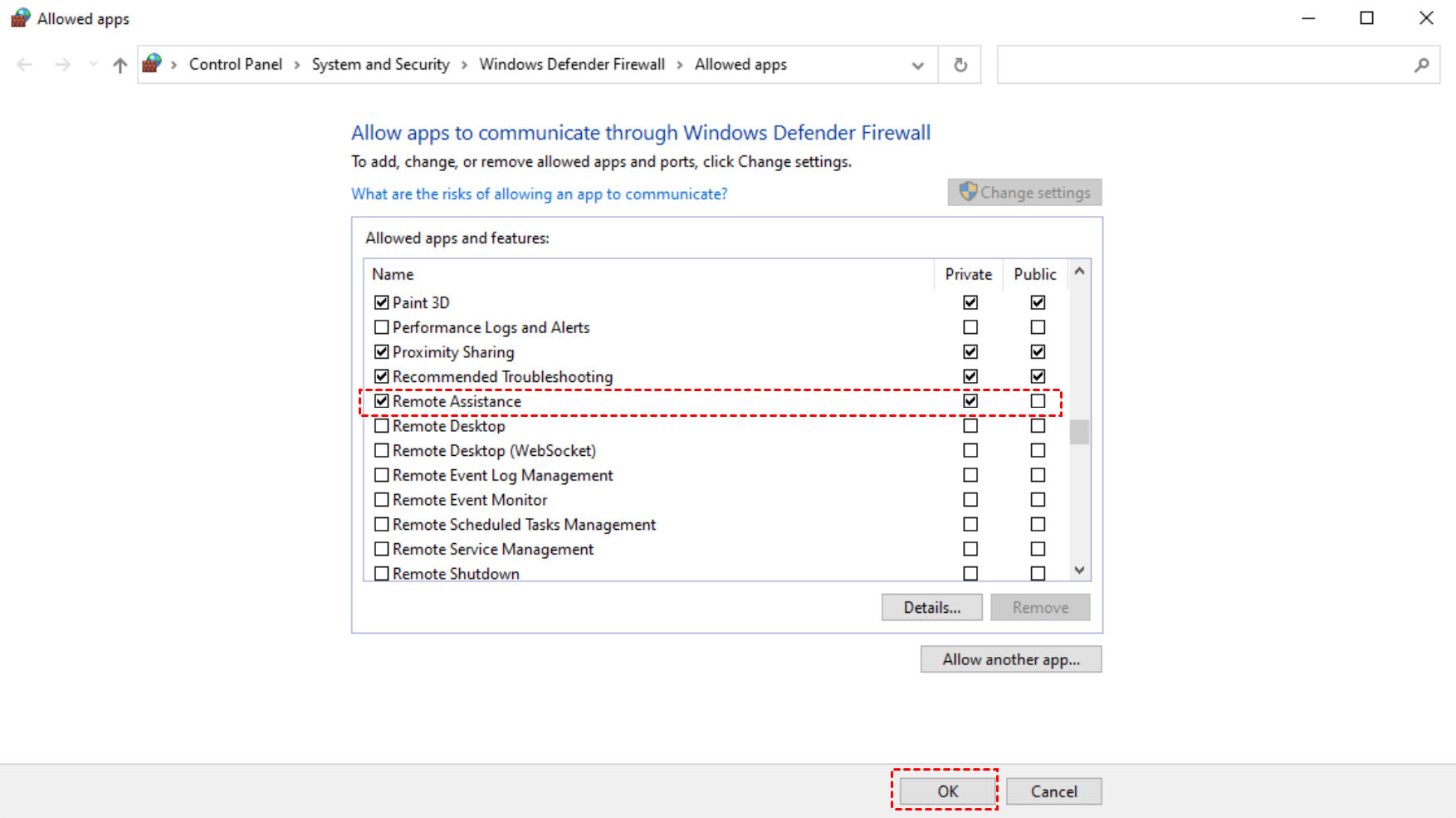
Stap 1. Open het Configuratiescherm en ga naar de sectie "Systeem en beveiliging". Zoek en selecteer "Windows Defender Firewall". Klik in het linkerdeelvenster op "Een app of functie toestaan via Windows Defender Firewall__."

Stap 2. Klik op "Instellingen wijzigen" en zoek "Hulp op afstand." Plaats hier een vinkje naast en voltooi het proces door op "OK" te klikken.
Oplossing 4. DNS-cache legen
Soms kan Hulp op afstand problemen ondervinden als gevolg van een beschadigde DNS. Volg deze stappen om de DNS-cache te legen om dit op te lossen:
Stap 1. Druk tegelijkertijd op de toetsen "Win + R", typ "cmd" en druk vervolgens op "OK."

Stap 2. Voer de volgende opdrachten één voor één in:
- ipconfig/release
- ipconfig/renew
- ipconfig/flushdns

Geen fouten meer: Ervaar een betrouwbaar alternatief voor Hulp op afstand [eenvoudig & veilig]
Het tegenkomen van fouten zoals "De functie Windows-hulp op afstand is niet geïnstalleerd" kan frustrerend zijn en de productiviteit belemmeren. Geen vrees! Wij introduceren AnyViewer, het beste alternatief voor Hulp op afstand. Met zijn gebruiksvriendelijke interface en naadloze prestaties zal AnyViewer uw ervaring met hulp op afstand revolutioneren.
Bovendien biedt AnyViewer, als de beste software voor toegang op afstand, een uitgebreide oplossing voor op afstand met gratis functies zoals onbeheerde toegang met één klik, bestandsoverdracht via extern bureaublad, meerdere sessies en meer.
AnyViewer vereist geen technische vaardigheden. Download het op uw apparaten om de werkefficiëntie te verhogen.
Stap 1. Open AnyViewer op de externe computer. Maak een nieuw account aan en log in.

Stap 2. Start AnyViewer op uw lokale computer en log in met hetzelfde account dat u zojuist hebt gemaakt. Het programma zal de computer automatisch toewijzen aan uw account.

Stap 3. Ga naar het gedeelte Apparaat. Selecteer de computer waarmee u verbinding wilt maken en kies de optie Bediening met één klik om een verbinding tot stand te brengen.

- Opmerkingen:✎...Als u meerdere externe pc's moet beheren, raden wij u aan om uw account te upgraden naar flexibele, kosteneffectieve licentie-opties die zijn ontworpen om aan diverse behoeften te voldoen. Deze licenties bieden verschillende voordelen, waaronder:
- Eenvoudige toegang tot maximaal 100 toegewezen apparaten met slechts één klik.
- Gelijktijdige verbindingen met maximaal 10 apparaten, wat efficiënt multitasken mogelijk maakt.
- Naadloze bestandsoverdrachten zonder enige beperkingen, waardoor bestandsgroottes tot 1 TB per bestand mogelijk zijn.
- Verbeterde beveiliging via de functie privacymodus, die het scherm van de host-pc verbergt en het toetsenbord en de muis uitschakelt, wat zorgt voor meer privacy en bescherming.
Conclusie
Door de bovengenoemde oplossingen te volgen, kunt u de fout "de functie Windows-hulp op afstand is niet geïnstalleerd" effectief oplossen. Als u dergelijke fouten wilt vermijden, is AnyViewer een uitstekend alternatief om te overwegen. Met zijn gebruiksvriendelijke interface en krachtige functionaliteit maakt AnyViewer naadloze hulp op afstand mogelijk, waardoor extern toegang krijgen een fluitje van een cent wordt. Laat technische haperingen uw productiviteit niet hinderen en omarm vandaag nog het gemak en de betrouwbaarheid van AnyViewer!

