

Vast: De Display-instellingen kunnen niet worden gewijzigd vanuit een externe sessie
Deze post geeft voornamelijk antwoord op wat te doen als het zegt dat de display-instellingen niet kunnen worden gewijzigd vanuit een externe sessie op Windows-computers wanneer je je display wilt aanpassen. Blijf lezen als je geïnteresseerd bent.

By Tyler / Updated on January 13, 2025


Hoe verander ik mijn beeldscherminstellingen vanuit een externe sessie?
Hallo, mensen. Ik heb een virtuele server gebaseerd op Windows Server 2016 Standard die dient als een Remote Desktop Services server. Gebruikers die er verbinding mee maken via de RDC-client moeten de schaling van de grootte van tekst, apps en andere items wijzigen van de aanbevolen 100% naar 125%. Het geeft echter aan "De beeldscherminstellingen kunnen niet worden gewijzigd vanuit een externe sessie". Is er een oplossing voor dit probleem?”
- Vraag vanaf TechNet
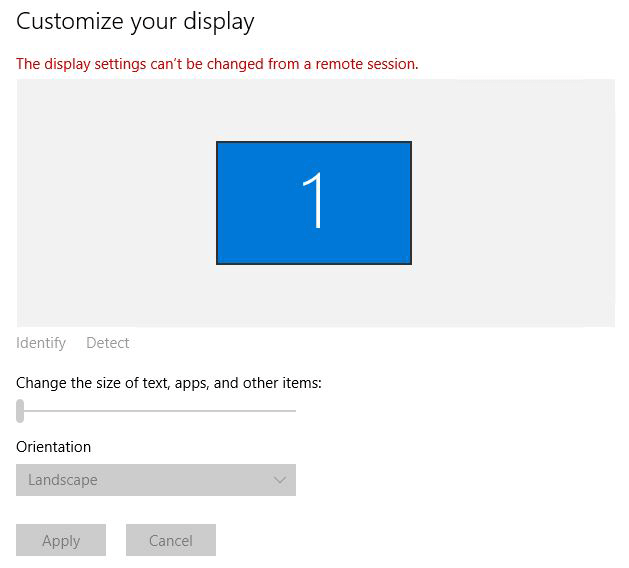
Hoe los ik "De beeldscherminstellingen kunnen niet worden gewijzigd vanuit een externe sessie" op
Hier laten we zien hoe u de beeldscherminstellingen kunt wijzigen als u "De beeldscherminstellingen kunnen niet worden gewijzigd vanuit een externe sessie" bent tegengekomen op Windows 10 of Windows Server 2016, bijvoorbeeld.
Let op: U kunt alleen beeldscherminstellingen zoals tekstgrootte, apps en andere items wijzigen tijdens een RDP-sessie. Andere beeldscherminstellingen zoals schermresoluties voor extern bureaublad en kleurdiepte moeten worden gewijzigd voordat de externe sessie wordt gestart.
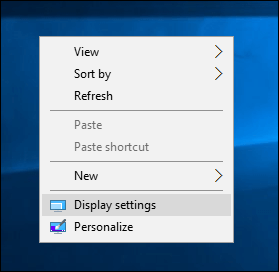
Stap 1. Klik met de rechtermuisknop op het bureaublad binnen de RDP-sessie en klik op Beeldscherminstellingen.
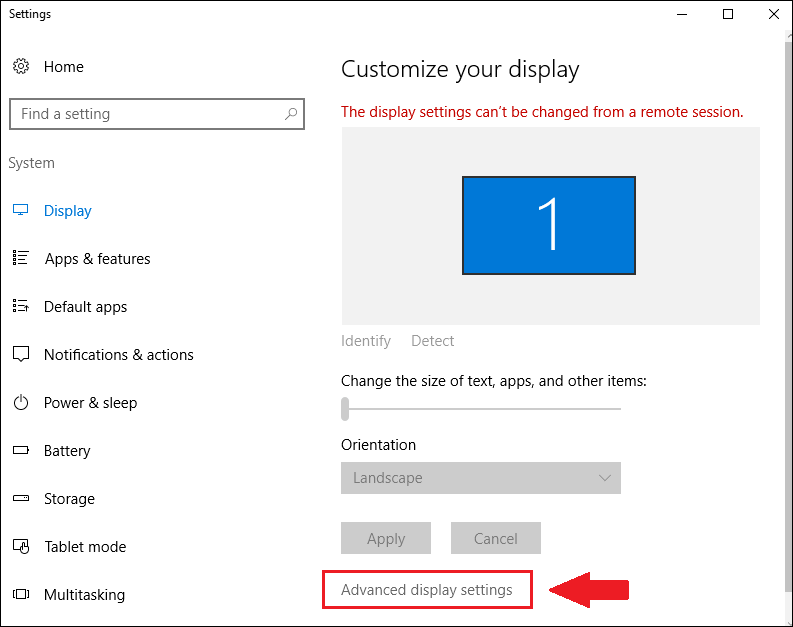
Stap 2. Ga naar Geavanceerde beeldscherminstellingen.
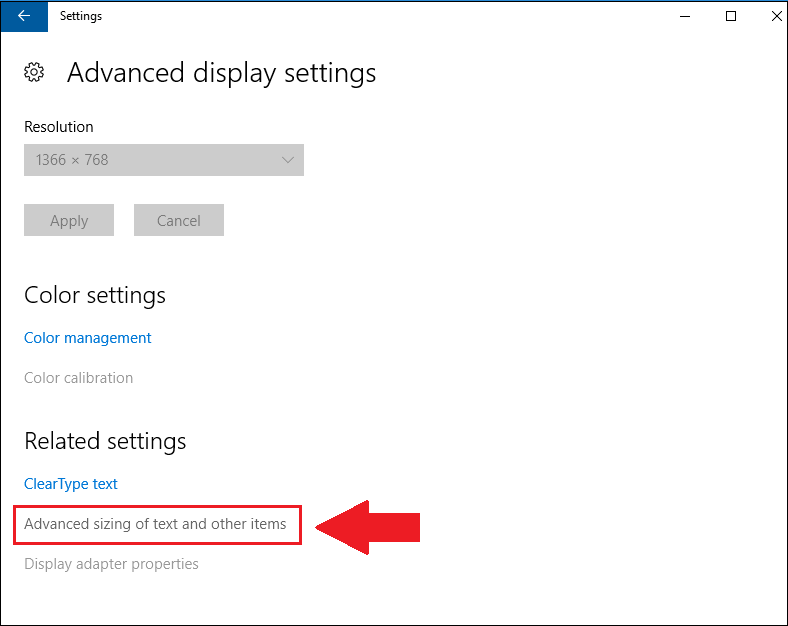
Stap 3. Ga naar Geavanceerde afmetingen van tekst en andere items.
Stap 4. Klik op een aangepast schalingsniveau instellen.
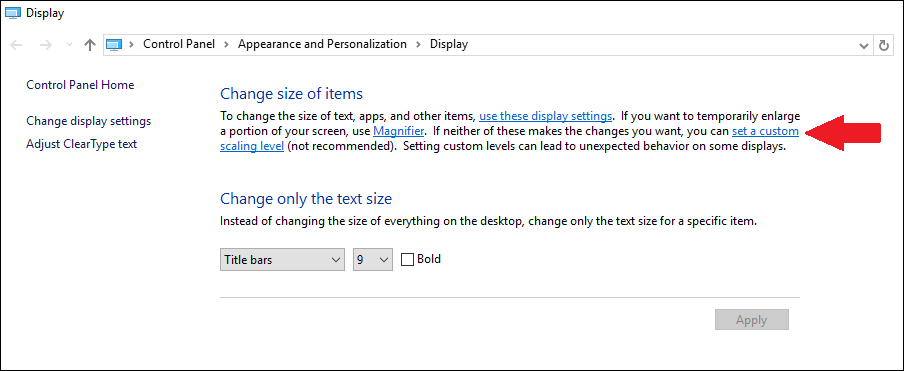
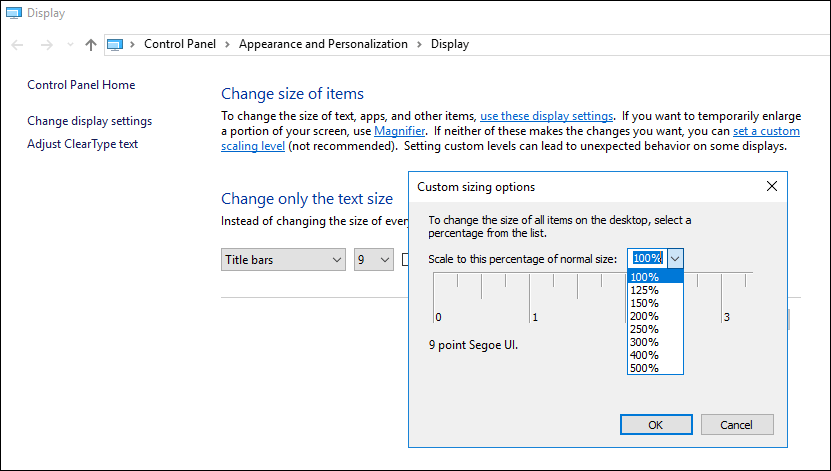
Stap 5. Kies nu een zoomniveau (vereist uitloggen) en druk op OK.
Bonus tip: Configureer de weergave-instellingen tijdens externe sessies moeiteloos
Als u een gratis externe desktopsoftware wilt proberen waarmee u eenvoudig de weergave-instellingen tijdens externe sessies kunt wijzigen, raden we AnyViewer aan. Het biedt gebruikers snelkoppelingen om resoluties en beeldkwaliteiten eenvoudig te wijzigen.
Stap 1. Installeer en start AnyViewer op zowel uw werk- als thuiscomputers. Ga naar Aanmelden en vervolgens Registreren op de Controller-computer (als u al bent geregistreerd op de officiële website, kunt u direct inloggen).

Stap 2. Vul het aanmeldingsformulier in.

Stap 3. U zou nu moeten zien dat u succesvol bent ingelogd bij AnyViewer. Uw apparaat wordt automatisch toegewezen aan het account waarop u bent ingelogd.

Stap 4. Log in op beide apparaten met hetzelfde AnyViewer-account en klik vervolgens op Eén-klik bediening voor onbeheerde externe ondersteuning om een directe verbinding tot stand te brengen.

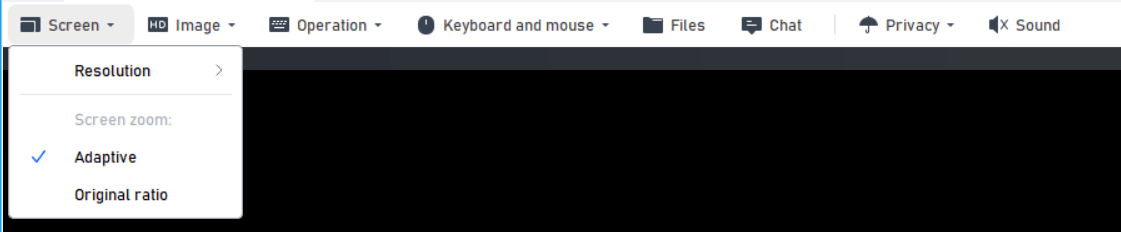
Stap 5. Nadat de verbinding succesvol tot stand is gebracht, ziet u het externe bureaublad. Vervolgens kunt u hier volledige controle over nemen en externe ondersteuning bieden alsof u ervoor zit. U kunt de resolutie wijzigen naar de gewenste resolutie door te klikken op Scherm. Als u de juiste schermresolutie niet weet, kunt u ook op Aanpassend klikken om automatisch aan te passen.
Stap 6. Klik op Modus om de beeldkwaliteit te wijzigen.
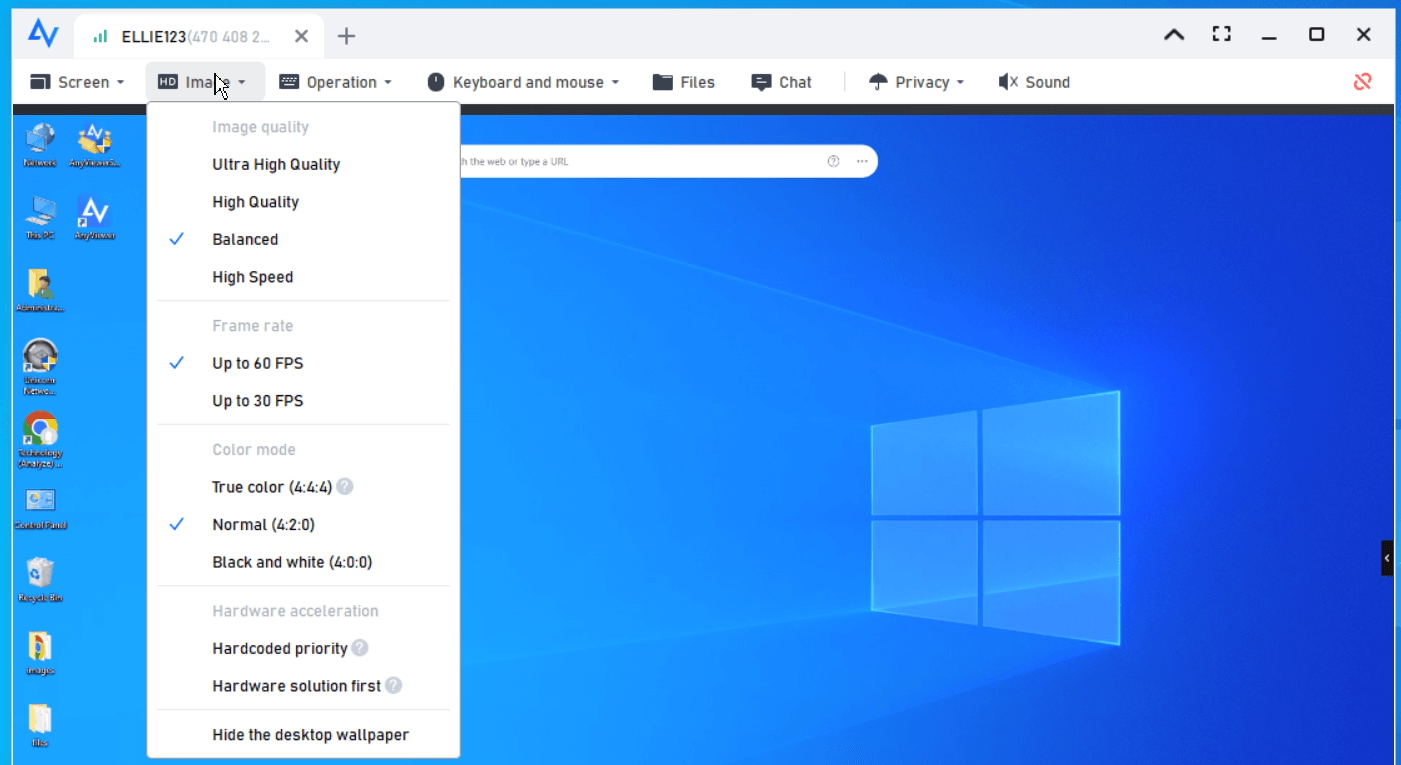
- Opmerkingen:✎... Het wordt aanbevolen om uw account te upgraden naar een Professional of Enterprise-abonnement om te genieten van een hoge beeldkwaliteit.
Slotwoord
Deze post beantwoordt primair wat te doen als er staat dat de weergave-instellingen niet kunnen worden gewijzigd vanuit een externe sessie op Windows Server 2008 of Windows 10 bijvoorbeeld wanneer u uw weergave wilt aanpassen. Het merkt ook op dat sommige weergave-instellingen niet kunnen worden geconfigureerd tijdens een externe sessie, zoals de schermresolutie en kleurdiepte. Zorg ervoor dat u deze weergave-instellingen correct instelt voordat u een externe verbinding tot stand brengt.
Bovendien, als u een gratis externe bureaubladtool wilt die u in staat stelt om snel weergave-instellingen te wijzigen tijdens een externe sessie, wordt u aanbevolen om AnyViewer te gebruiken.

