

TeamViewer vs. Zoom: Welke is beter voor besturing op afstand?
Dit bericht is een gedetailleerde handleiding over TeamViewer vs. Zoom. We laten zien hoe je TeamViewer en Zoom gebruikt voor besturing op afstand.

By Tyler / Published on September 16, 2026


TeamViewer VS Zoom voor externe besturing
TeamViewer VS Zoom, welke is beter voor externe besturing? Lees verder om te kiezen welke het beste bij uw behoeften past.
TeamViewer externe besturing
TeamViewer is een applicatie gemaakt voor externe besturing, online vergaderingen, bureaubladsharing, webconferenties en het delen van bestanden tussen gebruikers. Het streeft er voortdurend naar om hoge beveiliging te bieden aan zijn gebruikers, samen met een indrukwekkend klantenserviceteam.

TeamViewer externe besturing uitvoeren
Hoe gebruikt u TeamViewer voor externe besturing? Download TeamViewer van de website en volg de volgende stappen om dit uit te voeren.
Stap 1. Installeer en start TeamViewer op beide computers. Ga naar de interface Computers & Contacts en selecteer Sign up om uw eigen TeamViewer-account aan te maken.
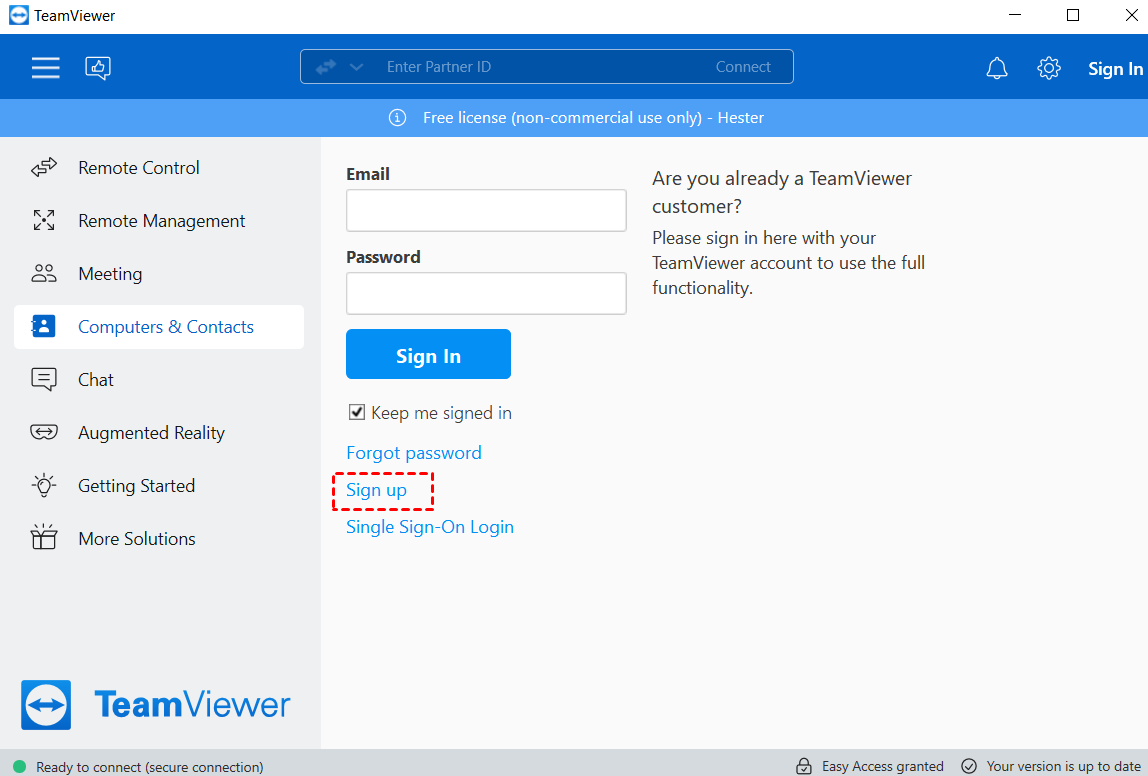
Stap 2. Vul de informatie in en klik op Next.

Stap 3. Ga op de client-pc naar de interface Remote Control, voer het ID van de hostcomputer in onder Partner ID en klik vervolgens op Connect.

Stap 4. Typ in het pop-upvenster het wachtwoord van de host-pc in om de externe besturing tot stand te brengen.

Wanneer de verbinding tot stand is gebracht, kunt u de host-pc nu op afstand besturen.
Voor- en nadelen van TeamViewer
U kunt TeamViewer beter begrijpen aan de hand van de volgende voor- en nadelen.
✔ Voordelen:
- Eenvoudige bediening. Het is eenvoudig te configureren en te gebruiken.
- Gratis versie. Het biedt een gratis versie voor individuele gebruikers.
- Onbeheerde toegang op afstand. Het biedt onbeheerde toegang tot apparaten, inclusief computers in slaapstand of uitgeschakelde computers, met hetzelfde account.
- Handig. Voor Windows ondersteunt het rechtstreeks slepen en neerzetten van bestanden in een externe sessie.
✖ Nadelen:
- Kostbaar. De prijs van TeamViewer voor commerciële instellingen is niet gerechtvaardigd voor de functionaliteiten die het biedt.
- Onstabiele internetverbinding. Soms verbroken verbindingen, waardoor gebruikers andere apparaten niet kunnen besturen.
- Het overzetten van een groot bestand is niet praktisch. Het staat geen bestandsoverdracht van meer dan 4 GB toe en heeft een traag overdrachtsproces.
Zoom-afstandsbediening
Zoom is een platform voor videoconferenties dat kan worden gebruikt op een computer of een mobiel apparaat. Hiermee kunnen mensen online verbinding maken voor videoconferenties, webinars en livechat. Met de afstandsbedieningsfunctie van de Zoom Desktop Client kunt u ook externe besturing aanvragen of verlenen tijdens een sessie voor schermdeling.

Zoom-afstandsbediening gebruiken
Om Zoom-afstandsbediening te gebruiken, moet u eerst de nieuwste Zoom Desktop Client downloaden en een account registreren via de officiële Zoom-website. Bovendien is Zoom niet bedoeld voor gebruik door personen jonger dan 16 jaar, tenzij via een schoolabonnee die het voor educatieve doeleinden gebruikt.
Stap 1. Start Zoom op beide apparaten en log in met uw account.
Stap 2. Klik op de hostcomputer op Scherm delen op de hoofdpagina.
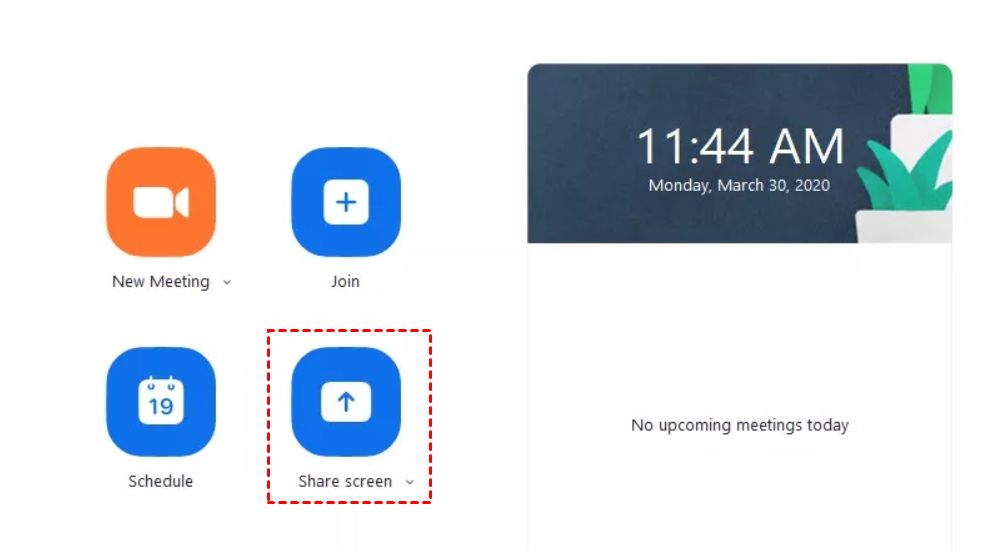
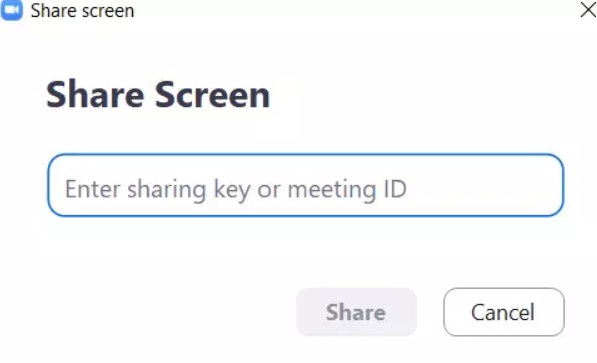
Stap 3. Voer uw deelsleutel of vergader-ID in het pop-upvenster in en klik op Delen om het delen van het scherm te starten.
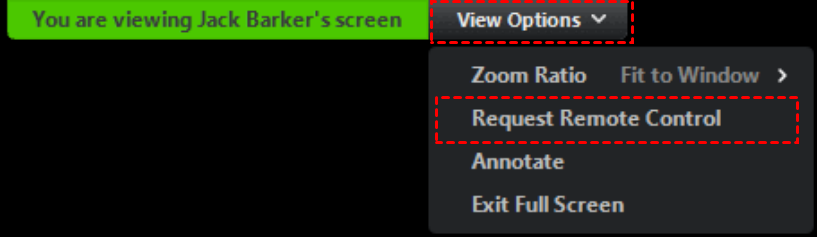
Stap 4. Klik op de client-pc op Deelnemen en voer de deelsleutel of -id in. Klik vervolgens op Weergaveopties > Beheer op afstand aanvragen__ in de bovenste werkbalk.
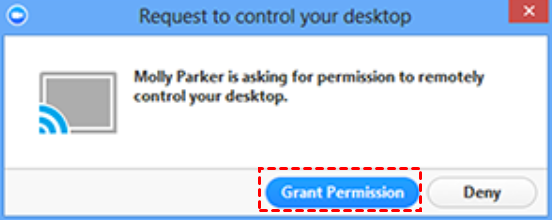
Stap 5. Nadat het verzoek is ingediend, ziet de host de volgende melding en klikt op Toestemming verlenen__. (Als er een extra beheerdersprompt verschijnt, klik dan op Ja__.)
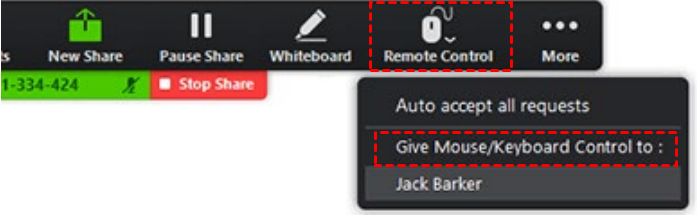
De host kan op vergelijkbare wijze besturing op afstand verlenen aan een andere deelnemer in de vergadering door te klikken op Besturing op afstand > Muis-/toetsenbordbesturing geven aan__.
Voor- en nadelen van Zoom
Laten we eens kijken naar de voor- en nadelen van Zoom.
✔ Voordelen:
- Eenvoudige bediening. Het is eenvoudig in te stellen en om een vergadering te plannen of eraan deel te nemen.
- Grootste maximale deelnemerscapaciteit. Het gratis abonnement van Zoom ondersteunt maximaal 100 deelnemers.
- Afstandsbediening ondersteund. Tijdens een vergadering met schermdeling kunnen deelnemers het scherm op afstand bedienen.
- Gebruiksvriendelijk. Zoom biedt tot 50 break-outrooms voor afzonderlijke discussies tijdens een vergadering op afstand.
✖ Nadelen:
- Onstabiel. Video en audio vertonen meestal haperingen en uitval.
- Niet-compatibel. Schermdeling vereist high-end computers; oudere modellen werken minder goed.
- Zwaar voor het systeem. Het vraagt aanzienlijk veel van systeembronnen. Het gebruikt bijvoorbeeld ongeveer 50 procent van de verwerkingscapaciteit van een 2,6 GHz six-core Intel Core i7-cpu, hoewel het geen groot deel van het werkgeheugen (RAM) verbruikt.
- Onpraktisch voor het gratis abonnement. Sessies met het gratis abonnement mogen slechts 40 minuten duren, waarna de vergaderingen automatisch worden beëindigd.
TeamViewer vs Zoom afstandsbediening, welke is beter? Een keuze maken is lastig omdat ze verschillende functies hebben. Daarom is het raadzaam om beslissingen te nemen op basis van uw voorkeuren om uw voordelen te maximaliseren.
Bonustip: Professionele software voor extern bureaublad voor Windows
Als zowel TeamViewer als Zoom niet volledig aan uw wensen kunnen voldoen, raden wij hier een andere professionele software voor extern bureaublad aan: AnyViewer.
Vergeleken met TeamViewer en Zoom heeft het de volgende opmerkelijke voordelen:
- Gratis versie. Het biedt een gratis versie met verschillende beschikbare functionaliteiten. Elk gratis account kan 3 apparaten toewijzen voor onbeheerde externe toegang.
- Stabiele verbinding. Het biedt een snelle en stabiele externe verbinding via een ervaren technisch team.
- Overdracht van grote bestanden. Het ondersteunt de overdracht van grote bestanden met meerdere overdrachtsmethoden.
- Compatibel. Het ondersteunt meerdere Windows-systemen, waaronder Windows OS en Windows Server OS. AnyViewer heeft ook een iOS-app, wat betekent dat u op afstand toegang hebt tot een Windows-pc vanaf een iPhone of iPad.
Stap 1. Download, installeer en start AnyViewer op uw apparaten. Ga naar Aanmelden in het linkerdeelvenster en klik op Registreren om een nieuw AnyViewer-account te registreren.

Stap 2. Vul de informatie in en klik op Registreren.

Stap 3. Log in op dezelfde account op uw apparaten, waarna de toegewezen apparaten zichtbaar zijn.

Stap 4. Ga op de clientcomputer naar Apparaat, selecteer de doelcomputer en klik op Besturing met één klik om onbeheerde externe toegang te verkrijgen.

Nu kunt u uw apparaat op afstand beheren alsof u er zelf voor zit. Bovendien kunt u kiezen uit verschillende functies in de bovenste werkbalk, zoals de resolutie wijzigen, bestanden overdragen, Taakbeheer openen, enz.

Gebruikers kunnen de Beeldkwaliteit kiezen op basis van de netwerkstabiliteit. Daarnaast kunt u Bureaubladachtergrond verbergen om de verbinding soepeler te laten verlopen.

- Opmerkingen:✎...
- U kunt ook upgraden naar een Professional- of Enterprise-abonnement zodat de volgende rechten hierna aan u toebehoren:
- Wijs meer apparaten toe om externe verbindingen tot stand te brengen.
- Geniet van meer gelijktijdige verbindingen. Er zijn slechts 2 kanalen toegestaan voor gratis en professioneel gebruik, daarom raden we u aan te upgraden naar de enterprise-versie om te genieten van 10 gelijktijdige verbindingen.
- Maak verbinding met andere apparaten in privacymodus om uw gegevens en privacy te beschermen tijdens de verbinding.
- Draag onbeperkt bestanden tegelijk over met een hogere snelheid tot 10 MB/s.
Conclusie
TeamViewer VS Zoom, welke is beter voor externe besturing? De voor- en nadelen van de hierboven vermelde tools leiden ons tot een duidelijke conclusie. Vanwege hun verschillende functies moet u eerst uw prioriteiten kiezen en voorrang geven aan de dingen die u absoluut moet hebben. De beslissing tussen de twee applicaties kan dan worden genomen.

