

2026 Opgelost: Splashtop muisklik werkt niet [5 oplossingen]
Benieuwd hoe je problemen met een niet-werkende Splashtop-muisklik kunt oplossen? Geen paniek; dit artikel onthult effectieve oplossingen. Lees verder om je problemen op te lossen en te overwinnen!

By Tyler / Published on September 16, 2026


Waarom kan ik niet op Splashtop klikken?
Ik heb de nieuwste versies van Splashtop Business en Streamer op beide computers geïnstalleerd. Het heeft Toegankelijkheidsmachtigingen. Ik kan de andere computer zien wanneer ik Business start, deze op afstand herstart en een verbinding tot stand breng, maar zodra ik verbonden ben, kan ik de muis of het toetsenbord op de externe computer niet gebruiken. De muis en het toetsenbord zijn niet vergrendeld. Enige ideeën waarom ik geen controle heb?
- Vraag van de Splashtop-community

Splashtop fungeert als een programma voor extern bureaublad, waarmee gebruikers onbeheerde computers vanaf nagenoeg elke locatie kunnen besturen. Ondanks het gemak, lopen gebruikers vaak tegen problemen aan, waaronder problemen zoals dat het externe geluid van Splashtop niet werkt en dat de muisklik van Splashtop niet werkt op Windows. Dit kan worden toegeschreven aan een defecte muis of problemen binnen Splashtop zelf. Vrees niet, want dit artikel behandelt oplossingen om deze problemen aan te pakken en op te lossen. Lees verder om de gezochte oplossing te vinden.
Hoe je kunt oplossen dat de Splashtop-muisklik niet werkt [5 oplossingen]
Als je erop gebrand bent om het probleem waarbij de Splashtop-muis niet naar behoren werkt op te lossen, hoef je je zeker geen zorgen te maken. Zonder verdere vertraging worden de volgende vijf oplossingen aangeboden om je te helpen dit probleem te verhelpen en een soepele werking van de muis te garanderen bij het gebruik van Splashtop.
Oplossing 1. Controleer de werkstatus van de muis
Voordat je verdere oplossingen onderzoekt, is het essentieel om de werking van de muis grondig te controleren. Controleer of deze correct werkt door hem op een andere computer aan te sluiten of door een nieuwe muis als alternatief te proberen. Door deze controle te herhalen, zorg je voor een nauwkeurige beoordeling. Als het onderzoek definitief aantoont dat de muis niet goed werkt, is de eenvoudigste oplossing om deze te vervangen door een exemplaar. Deze eenvoudige stap dient als een effectieve en definitieve oplossing om het probleem met de niet-werkende Splashtop-muis aan te pakken.
Oplossing 2. Muisinstellingen wijzigen
Als uit het onderzoek blijkt dat de muis naar behoren functioneert zonder problemen, is de volgende stap het aanpassen van de muisinstellingen van je computer in een poging om het niet werken van de Splashtop-muisklik op Windows op te lossen. Volg deze stappen:
Stap 1. Druk tegelijkertijd op "Win + I" om de Windows-instellingen te openen.
Stap 2. Zoek en selecteer de optie "Toegankelijkheid".
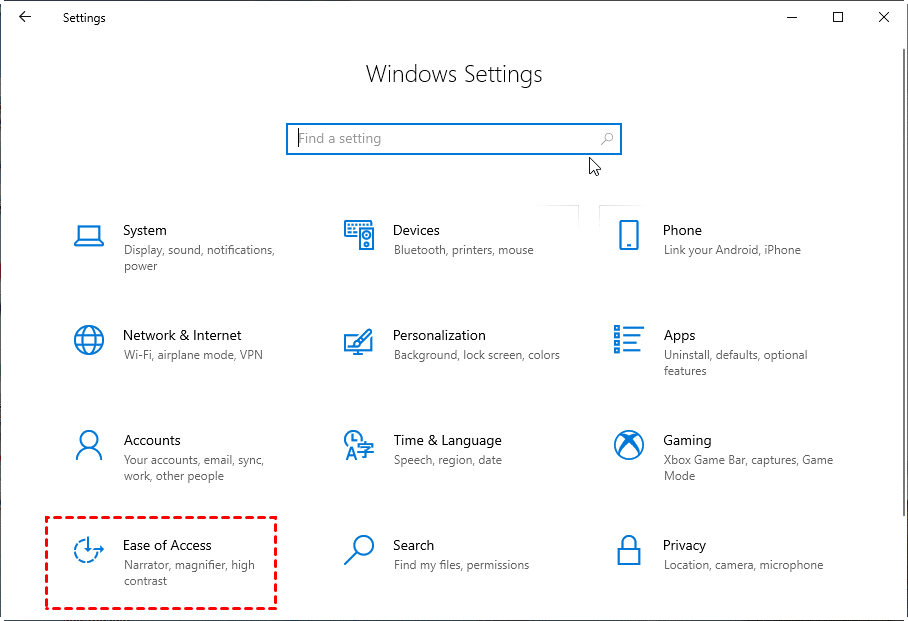
Stap 3. Zoek aan de linkerkant naar "Muis" en klik hierop om deze te openen. Selecteer vervolgens "Bestuur uw muis met een toetsenblok" aan de rechterkant.
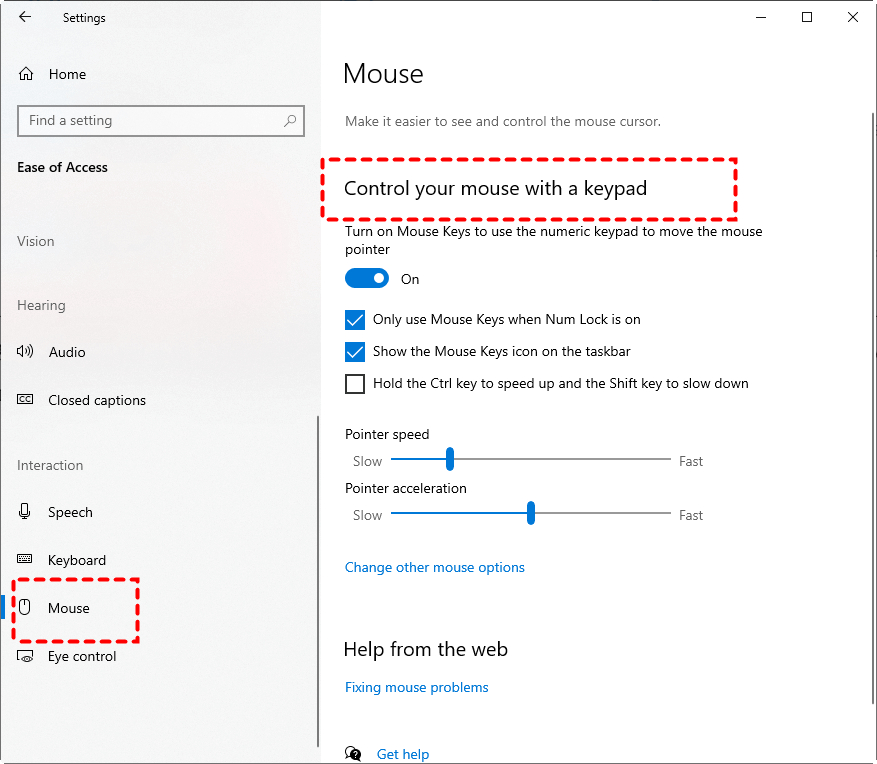
Stap 4. Gebruik het numerieke toetsenblok om de muiscursor eenvoudig te bedienen. Deze actie zorgt ervoor dat Windows een constante muisverbinding herkent.
Oplossing 3. Hardwareversnellingsinstellingen inschakelen
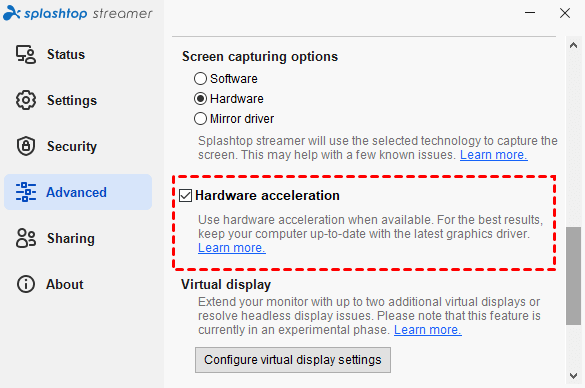
Gebruikers komen vaak in een situatie terecht waarin ze, bij het verbinden met hun externe computers via Splashtop, moeite hebben met het besturen van de muis en het toetsenbord. Het inschakelen van de hardwareversnellingsinstelling in de Streamer kan dit probleem mogelijk oplossen.
Stap 1. Start de Streamer-toepassing op de externe computer, ga naar het gedeelte "Geavanceerd" en zoek "Hardwareversnelling." Vink het vakje aan om deze functie te activeren.
Oplossing 4. Splashtop opnieuw installeren
Als de voorgaande methoden niet effectief blijken te zijn bij het oplossen van het probleem met de niet-werkende Splashtop-muis, kunt u er als alternatieve aanpak voor kiezen om Splashtop opnieuw te installeren om het probleem te verhelpen.
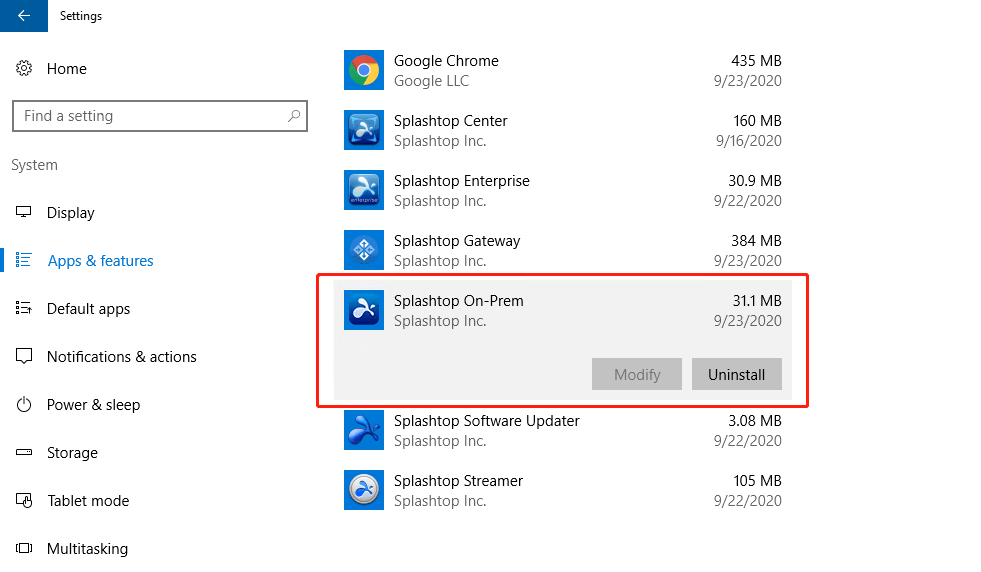
Stap 1. Ga naar "Configuratiescherm" > "Instellingen" > "Apps en onderdelen" in Windows. Zoek de Splashtop-app die u wilt verwijderen, selecteer deze en kies de optie "Verwijderen".
Stap 2. Bezoek de officiële Splashtop-website en download de nieuwste versie van de toepassing.
Stap 3. Zodra het downloaden is voltooid, zoekt u het installatiebestand op uw systeem.
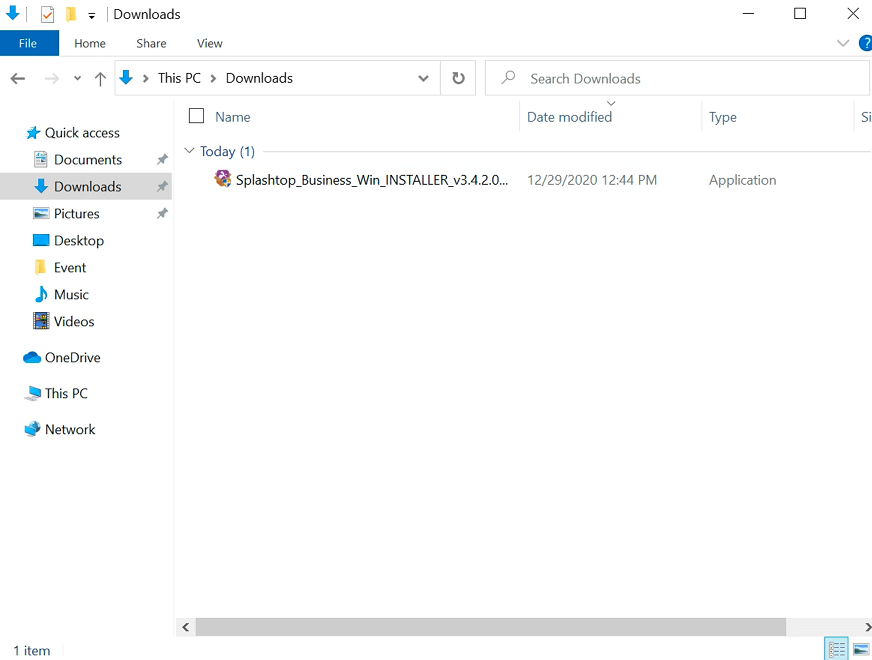
Stap 4. Dubbelklik op het installatiebestand om de installatie te starten. Als er een scherm voor Gebruiksbeheer (UAC) verschijnt, klikt u op "Ja" om toestemming te verlenen en de benodigde rechten te geven. Als UAC om een wachtwoord vraagt, voert u uw Windows-gebruikersnaam en -wachtwoord in.
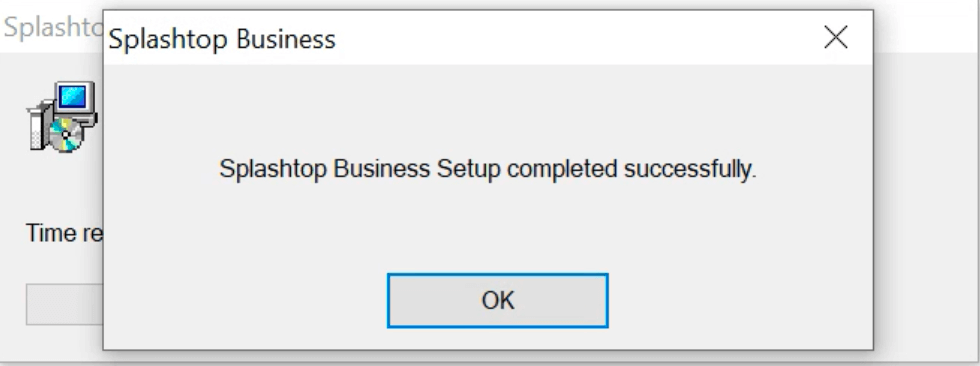
Stap 5. Laat de installatie doorgaan. Zodra deze is voltooid, ontvangt u een melding die bevestigt dat de installatie is geslaagd.
Oplossing 5. Neem contact op met de Splashtop-ondersteuning
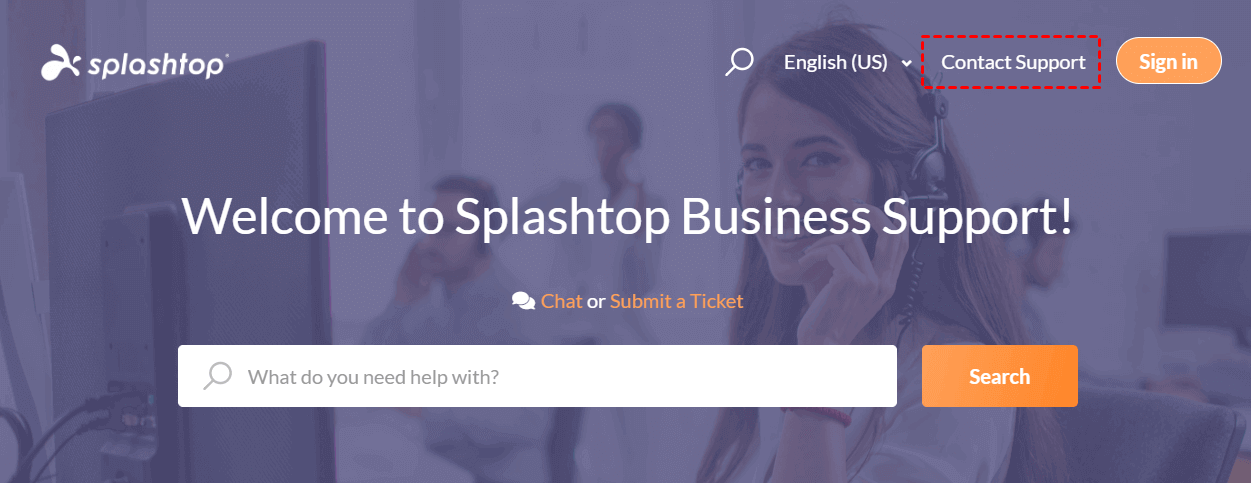
Als het probleem aanhoudt, kunt u contact opnemen met de klantenservice van Splashtop voor hulp. Zij hebben mogelijk specifieke stappen voor probleemoplossing of inzicht in het oplossen van het probleem met muisklikken. U hoeft alleen maar de officiële website van Splashtop te bezoeken, hierboven op "Contact opnemen met ondersteuning" te klikken en uw relevante gegevens in te vullen.
AnyViewer: Het beste Splashtop-alternatief zonder muisproblemen
Door de bovengenoemde oplossingen toe te passen, heeft u het probleem waarbij de Splashtop-muisklik niet werkt mogelijk opgelost. Als het probleem voor sommige gebruikers blijft bestaan ondanks dat elke oplossing individueel is geprobeerd, is het raadzaam om een Splashtop-alternatief te overwegen. AnyViewer onderscheidt zich als een sterk aanbevolen optie: een uitgebreide, veilige, betrouwbare en gratis software voor extern beheer.
Bovendien is AnyViewer volledig gratis beschikbaar voor zowel persoonlijk als commercieel gebruik. Daarentegen beweert Splashtop weliswaar een gratis versie voor persoonlijk gebruik aan te bieden, maar veel gebruikers melden beperkingen, zelfs wanneer ze de software niet voor commerciële doeleinden gebruiken. De commerciële versie van Splashtop heeft een flink prijskaartje, waardoor deze voor veel gebruikers te duur is.
AnyViewer heeft lof geoogst van tal van gebruikers vanwege de prijzenswaardige stabiliteit, betrouwbaarheid en snelheid. Met AnyViewer behoort gezeur over muisklikken tot het verleden, aangezien het zorgt voor een snelle en vlekkeloze externe sessie zonder fouten. Bovendien beschikt AnyViewer over een reeks uitstekende functies, zoals bediening met één klik, externe onbeheerde toegang, bestandsoverdracht, extern geluid, tekstchat, ondersteuning voor meerdere beeldschermen en meer, wat de aantrekkingskracht en functionaliteit verder vergroot.
Stap 1. Start AnyViewer op beide apparaten. Klik op "Inloggen" en ga door naar "Registreren."

Stap 2. Vul het registratieformulier in met de benodigde gegevens om het proces te voltooien.

Stap 3. Na succesvolle authenticatie bij AnyViewer wordt uw apparaat naadloos gekoppeld aan het ingelogde account.

Stap 4. Navigeer naar "Apparaat", selecteer het doelapparaat en klik op "Bediening met één klik" om onbeheerde externe toegang te activeren, wat de efficiëntie van uw externe sessies vergroot.

- ★Tips: Verbeter je AnyViewer-ervaring door te upgraden naar een Professional- of Enterprise-abonnement, waarmee je tal van geavanceerde voordelen ontgrendelt:
- Verbind meer apparaten met bediening met één klik: Bestuur naadloos een groter aantal apparaten met het gemak van bediening met één klik.
- Onbeperkt gelijktijdig apparaten bedienen: Geen beperkingen op het aantal apparaten dat gelijktijdig door één computer kan worden bestuurd.
- Versnelde bestandsoverdrachtsnelheden: Ervaar snellere bestandsoverdrachtsnelheden, wat de gegevensuitwisseling tussen apparaten stroomlijnt.
- Efficiënt apparaatbeheer voor bedrijven: Maak groepen aan voor bedrijven, wat het gestroomlijnde beheer van grote aantallen apparaten vergemakkelijkt.
- Toegang tot privacymodus: Zorg voor veilige en vertrouwelijke interacties tijdens externe sessies met toegang tot de privacymodus.
- ...
Conclusie
Nu je goed bent uitgerust met oplossingen voor het probleem waarbij de muisklik van Splashtop niet werkt, raden we je ten zeerste aan om te kiezen voor AnyViewer als het probleem aanhoudt ondanks het proberen van alle aanbevolen oplossingen. Met AnyViewer geniet je van een soepelere en superieure ervaring, zonder zorgen over muisklikproblemen. Twijfel niet, probeer het nu en verbeter je extern bureaublad-ervaring.

