

Hoe te: Realiseer Bestandsoverdracht op Windows 11, 10, 8, 7
Hier in deze post laten we je 3 manieren zien met gedetailleerde stappen over hoe je bestandsoverdracht op Windows kunt realiseren. Neem een kijkje als je het nodig hebt

By Tyler / Updated on January 16, 2025


Hoe kan ik externe bestanden naar mijn Windows-pc overzetten?
"Ik moet bestanden overzetten van de verre pc naar de lokale pc voor werkdoeleinden (beide pc"s zijn Windows 10)." Maar ik kon niet achterhalen hoe ik dit moet doen of welke tools ik moet gebruiken. Kun je me wat begeleiding en instructies geven over hoe ik verder moet gaan? Bij voorbaat dank."
3 manieren om externe bestandsoverdracht op Windows te bereiken
Om externe pc-bestanden over te zetten, zullen we 3 manieren introduceren met specifieke stappen om je doel te bereiken. Blijf lezen en pas het toe.
Manier 1. Extern bureaublad
Als de 2 pc"s zich op hetzelfde netwerk bevinden, lijkt het handiger en eenvoudiger om gebruik te maken van de ingebouwde functie van Windows, Extern bureaublad (RDP), om externe bestandsoverdracht op Windows 11, 10, 8, 7... te bereiken.
Stap 1. Schakel Extern bureaublad in op de host-pc. Druk op Win I om Instellingen te openen en zoek vervolgens naar Systeem en Extern bureaublad. Sleep de schuifregelaar onder de regel "Extern bureaublad inschakelen" naar rechts.

Stap 2. Zoek en open Externe bureaubladverbinding op de lokale pc en voer het IP-adres en de gebruikersnaam van de externe pc in. Klik op "Verbinden" en voer vervolgens het wachtwoord in.
Stap 3. De verbinding is nu tot stand gebracht en de bestanden zijn zichtbaar voor de lokale pc.
Stap 4. Druk op "Ctrl C" om de bestanden of map op de externe pc te kopiëren en druk vervolgens op "Ctrl V" om ze op het lokale bureaublad te plakken.
Stap 5. Als uw bestanden of mappen op de vaste schijf staan, ga dan naar "Deze PC" en zoek de locatie van uw bestanden, druk op "Ctrl C" om de bestanden te kopiëren en druk op "Ctrl V" om de bestanden op de lokale pc te plakken. Daarna kunt u bestanden op afstand overzetten op Windows 10.
Opmerking: Als 2 pc"s zich niet in hetzelfde LAN bevinden, is er voor externe bestandsoverdracht via Externe bureaublad poortdoorschakeling nodig.
Manier 2. Chrome Remote Desktop
Nog een extern toegangshulpmiddel, Chrome Remote Desktop, is ook bekend bij mensen. Het is ontwikkeld door Google en wordt weergegeven als een extensie. Hier volgen de stappen om bestanden over te zetten via Chrome Remote Desktop.
Voor de bewerking: Zorg ervoor dat beide pc"s Windows 10 hebben.
Stap 1. Open op de hostcomputer de downloadpagina van Chrome Remote Desktop. Klik eerst op "Externe ondersteuning" en klik vervolgens op de blauwe downloadknop.
Stap 2. Na automatisch naar de Chrome Web Store te zijn gegaan, klikt u op "Toevoegen aan Chrome" om Chrome Remote Desktop te downloaden.
Stap 3. Klik op "Extensie toevoegen" om de installatie te bevestigen.
Stap 4. Klik op "Accepteren en installeren" om het te installeren.
Stap 5. Kies een naam voor uw computer en klik vervolgens op "Volgende".
Stap 6. Kies een PIN met minimaal 6 cijfers en voer deze tweemaal in om het programma te starten.
Stap 7. Op de clientcomputer, open de Chrome-browser en ga hier naartoe. Log vervolgens in op hetzelfde Google-account. Zodra je bent ingelogd, kun je de beschikbare computers zien.
Stap 8. Klik op de eerder ingestelde computer en voer de PIN-code in. Daarna kun je beginnen met het op afstand bedienen.
Stap 9. Na succesvolle verbinding, klik op het pijlicoon aan de rechterkant om de zijbalk uit te klappen. In de Bestandsoverdracht-kolom vind je de opties "Bestand uploaden" en "Bestand downloaden", en kun je het bestand overbrengen op basis van je eigen behoeften. Ten slotte kun je het bestand overdragen vanaf de externe PC.
Manier 3. AnyViewer
Een andere handige tool voor externe bestandsoverdracht op Windows 11, 10, 8 en 7 is AnyViewer, die zeer gewaardeerd en aanbevolen wordt vanwege de eenvoudige bediening, minder beperkingen en snelle overdrachtssnelheid. Over het algemeen kunnen bestanden in 1 of 2 seconden succesvol worden overgezet. En de bediening is heel eenvoudig. Zelfs als je niet bekend bent met computers, kan de externe sessie en bestandsoverdracht gemakkelijk worden gerealiseerd. Volg nu mijn instructies.
Optie 1. Bestandsoverdracht bij externe toegang
Als je bestanden moet overdragen tijdens externe toegang of externe bediening, dan is deze optie het meest geschikt voor jou.
Stap 1. Download en installeer AnyViewer op beide computers. Ga naar Inloggen en klik vervolgens op Aanmelden.

Stap 2. Vul de aanmeldingsgegevens in en je ziet dat je succesvol bent ingelogd op AnyViewer. Je apparaat wordt automatisch toegewezen aan het account waarop je bent ingelogd.

Stap 3. Log in met hetzelfde AnyViewer-account op beide apparaten en maak vervolgens een directe verbinding door te klikken op Bediening met één klik.

Stap 4. Wanneer de externe verbinding succesvol tot stand is gebracht, ziet u veel opties in de bovenste regel. En de laatste is Bestanden, waarmee bestanden naar de externe server kunnen worden overgezet.

Stap 5. Het linkerpaneel is de client-pc en het rechterpaneel is de host-pc. Kies in het linkerpaneel de bestanden die u wilt overzetten en klik vervolgens op de blauwe knop met de driehoek om de bestanden naar de externe server te kopiëren.

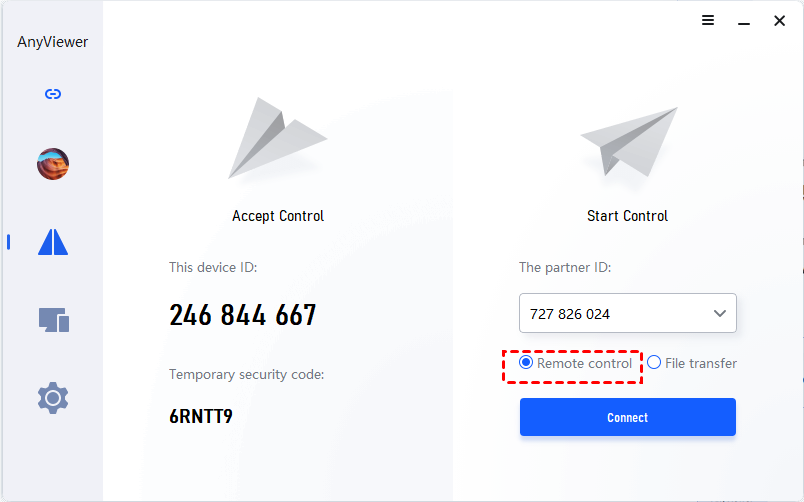
Als u alleen bestanden naar een vriend wilt overzetten voor een bepaalde tijd, kunt u ook naar het tabblad Verbinden gaan en vervolgens het partner-ID van de externe pc invoeren. Kies Externe bediening > Verbinden om een externe verbinding tot stand te brengen en bestandsoverdracht te krijgen.
Optie 2. Directe bestandsoverdracht zonder externe toegang
Als u alleen bestanden naar de externe pc wilt overzetten zonder toegang te krijgen tot of controle te hebben over de externe computer, dan is deze methode de beste keuze voor u.
Stap 1. Ga naar het tabblad Verbinden en voer het apparaat-ID van de externe server in het partner-ID-vak in. Kies Bestandsoverdracht en klik vervolgens op Verbinden.

Stap 2. Dan zie je 2 kolommen. De linker is een lokale PC en de rechter is een externe PC. Op de lokale computer kies je de bestanden die je wilt overzetten en klik vervolgens op de blauwe driehoekknop. Om bestanden over te zetten van de externe PC, kun je deze selecteren in het rechtervenster en klikken op de driehoeksknop aan de rechterkant.
Op elk moment dat je het bestanden overzetten wilt pauzeren of verwijderen, klik met de rechtermuisknop op de overdracht en kies Pauzeren of Verwijderen.

Conclusie
Je hebt mogelijk al de methoden geleerd om bestanden op afstand over te zetten op Windows 11, 10, 8 en 7 vanaf de post. Naast de ingebouwde functie voor extern bureaublad is het gebruik van externe toegangstools zoals Chrome Remote Desktop ook een goede optie. Als de 2 PC"s echter niet in hetzelfde LAN zijn en je problemen ervaart met "Chrome Remote Desktop gaat offline", kan AnyViewer een goed alternatief zijn om efficiënt bestanden over te zetten.

