

Beantwoord: Wat zijn de limieten voor bestandsoverdracht via Extern Bureaublad?
Zijn er limieten voor het overzetten van bestanden via Extern Bureaublad? In dit artikel onthullen we de limieten voor bestandsoverdracht via Extern Bureaublad. Daarnaast introduceren we het beste RDP-alternatief om u te helpen bestanden tussen computers over te zetten.

By Tyler / Published on September 16, 2026


Zijn er limieten voor het overzetten van bestanden via Extern Bureaublad?
“Wat zijn de limieten voor bestandsoverdracht via Extern Bureaublad? Is er een beperking voor hoe groot bestanden kunnen zijn die ik kopieer en pl plak via RDP (Extern Bureaublad) in Windows? Is het mogelijk om bijvoorbeeld bestanden van 4 GB te kopiëren en te plakken via RDP? Zijn er nog andere beperkingen?”
Limieten voor bestandsoverdracht via Extern Bureaublad
Er zijn enkele RDP-bestandsoverdrachtsbeperkingen waar u rekening mee moet houden als u probeert om bestanden over te zetten tussen twee computers via Extern Bureaublad. Dit zijn de drie belangrijkste beperkingen:
- ✍Groottebeperking. Met RDP kunt u bestanden tot 2 GB kopiëren en plakken van een extern bureaublad naar uw lokale computer. Voor grotere bestanden die niet kunnen worden gekopieerd en geplakt, moet u stationsynchronisatie inschakelen, waarmee u elk station van een lokale computer op een extern bureaublad kunt gebruiken.
- ✍Snelheidsbeperking. RDP-bestandsoverdracht is relatief traag. Het RDP-protocol gebruikt veel van zijn bandbreedte voor schermgegevens en instructieoverdracht. Het is oorspronkelijk niet ontworpen voor bestandsoverdracht. Dit is de belangrijkste reden waarom het traag is.
- ✍Netwerkbeperking. Als de twee computers zich op verschillende netwerken bevinden, kunt u ze niet rechtstreeks verbinden. In plaats daarvan moet u port forwarding of een VPN instellen om RDP te gebruiken en vervolgens bestanden over te zetten.
Extern Bureaublad configureren om bestanden over te zetten
Stel dat de twee computers zich op hetzelfde netwerk bevinden, laten we dan kijken hoe u Extern Bureaublad configureert om bestanden over te zetten. Zorg ervoor dat extern beheer is ingeschakeld op uw hostcomputer voordat u dit hulpprogramma gebruikt.
Stap 1. Zoek op de clientlaptop naar Verbinding met extern bureaublad in het zoekvak. Open dit vervolgens.

Stap 2. Ga in de hoofdinterface van Verbinding met extern bureaublad naar het tabblad Lokale bronnen en vink het vakje aan voor Klembord. Klik vervolgens op Meer.

Stap 3. Vink op het tabblad Lokale apparaten en bronnen de optie Schijven aan en klik op OK.

Stap 4. Ga terug naar het tabblad Algemeen . Voer het IP-adres en de gebruikersnaam in in de interface van Verbinding met extern bureaublad om de verbinding tot stand te brengen.

Optie 1. Bestanden kleiner dan 2 GB kopiëren en plakken via Extern bureaublad
Stap 1. Selecteer op het externe bureaublad de map die u naar uw lokale computer wilt kopiëren met de muis en druk op Ctrl + C om bestanden te kopiëren.

Stap 2. Ga naar uw lokale bureaublad en druk op Ctrl + V om de gekopieerde map te plakken. Dit is hoe u mappen kopieert en plakt van het externe bureaublad naar het lokale bureaublad.

Optie 2. Bestanden groter dan 2 GB overzetten via Extern bureaublad
Binnen de RDP-verbindingssessie verschijnen de eerder geselecteerde lokale schijven in Windows Verkenner van de externe computer:
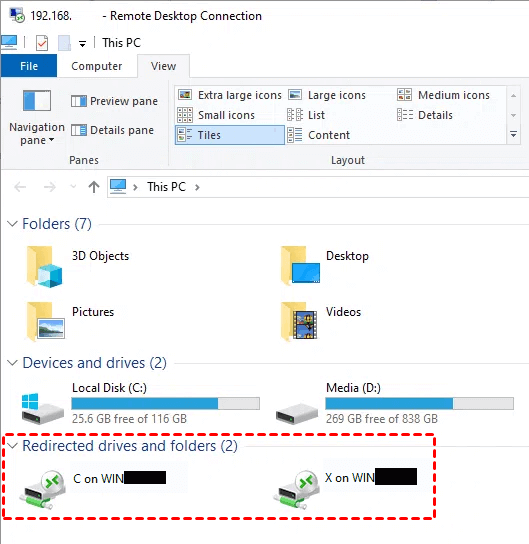
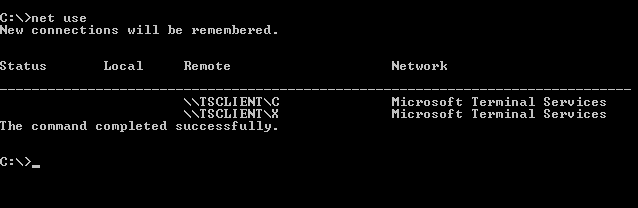
Stap 2. Voer PowerShell uit in uw RDP-sessie en voer een eenvoudig net use-commando uit. U zult zien dat de omgeleide schijven verschijnen.
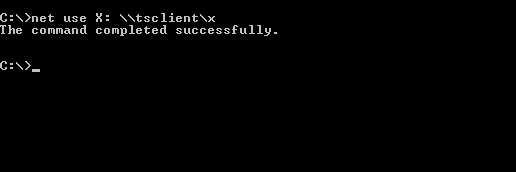
Stap 3. Voer een eenvoudig net use \tsclientuit om deze stations daadwerkelijk te koppelen aan een netwerkstationletter.
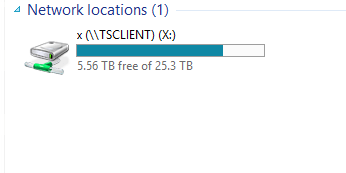
Stap 4. Als u nu in Verkenner kijkt, ziet u een echt netwerkstation gekoppeld onder uw sectie Netwerklocaties. Als u bestanden naar het gekoppelde station op de externe computer kopieert, kunt u de bestanden terugvinden in hetzelfde station op uw lokale computer.
Bonustip: Het beste alternatief voor bestandsoverdracht via Extern Bureaublad
Als u de limieten voor bestandsgrootte, snelheid en netwerk van Extern Bureaublad beu bent, kunt u grote bestanden overzetten tussen Windows-machines met AnyViewer. Dit heeft de volgende voordelen:
- Hoge snelheid. Hiermee kunt u een batch bestanden met een zeer hoge snelheid overdragen. Het kost bijvoorbeeld slechts ongeveer 20 seconden om een zip-bestand van 2 GB over te zetten van de lokale naar de externe computer.
- Eenvoudige installatie. Het kan zonder speciale configuratie worden gebruikt, zelfs als de twee computers zich in verschillende netwerken bevinden.
Stap 1. Download, installeer en start AnyViewer op beide Windows-computers. Als uw versie ouder is, upgrade dan eerst.
Stap 2. Ga op de besturende computer naar Inloggen en klik op Registreren. (Als u al bent geregistreerd op de officiële website, kunt u direct inloggen.)

Stap 3. Vul de registratiegegevens in.

Stap 4. Vervolgens kunt u zien dat u succesvol bent ingelogd op AnyViewer. Uw apparaat wordt automatisch toegewezen aan het account waarop u bent ingelogd.

Stap 5. Kies uw doelcomputer en klik vervolgens op Bestandsoverdracht.


Stap 6. Er verschijnt dan een dialoogvenster voor Bestandsoverdracht. Het pad van de beheercomputer wordt links in het venster weergegeven en het pad van de ontvangende computer rechts. U kunt vrij bestanden overdragen tussen apparaten door op de pijlen te klikken nadat u de doelbestanden hebt geselecteerd.

Stap 7. U kunt de overdrachtsstatus onderaan het dialoogvenster Bestandsoverdracht bekijken. Klik met de rechtermuisknop om de overdrachtstaak te pauzeren of te verwijderen. Het dialoogvenster kan worden gesloten wanneer de overdracht is voltooid.

- Opmerkingen:✎...
- Het wordt ten zeerste aanbevolen om uw account te upgraden naar een professioneel of enterprise-abonnement. Dit is wat een professioneel of enterprise-abonnement u kan opleveren:
- Snellere bestandsoverdrachtssnelheid. De overdrachtssnelheid voor een gratis account is 500 KB/s en voor een betaald account maximaal 10 MB/s.
- Groter aantal tegelijk overgedragen bestanden. Het maximum aantal bestanden dat tegelijk kan worden overgedragen voor een gratis account is 100.
- Grotere grootte van een enkel over te dragen bestand. De maximale grootte van een enkel bestand dat kan worden overgedragen voor het gratis account is 100 MB.
- Er kunnen meer apparaten aan hetzelfde account worden toegewezen voor onbeheerde externe toegang.
- Er worden meer momenteel verbonden apparaten weergegeven voor beheer.
- Maak verbinding in de privacymodus om de privacy te beschermen.
Conclusie
Zijn er limieten voor het overdragen van bestanden via Extern bureaublad? Dit bericht onthult voornamelijk de limieten voor bestandsoverdracht van Extern bureaublad. Daarnaast introduceren we ook het beste RDP-alternatief AnyViewer om u te helpen bestanden tussen computers over te dragen. Als u geïnteresseerd bent, probeer het dan nu

