

7 Manieren om de RDP-sessie met gemak te herstellen die steeds wordt verbroken
Problemen met de vervelende fout "RDP-sessie wordt voortdurend verbroken" tegenkomen? Zoek niet verder - deze post presenteert een reeks van zeven haalbare oplossingen om dit frustrerende probleem te verhelpen en te verminderen.

By Tyler / Updated on January 13, 2025


RDP-sessie verbree steeds
Ik gebruik RDP om mijn Windows 10 PC op afstand te bedienen. Er is iets waardoor de Remote Desktop-sessies abrupt worden verbroken na een willekeurige periode, wat mij irriteert. De time-outs zijn ingesteld op 1 minuut voor het uitloggen van onderbroken sessies en 15 minuten voor inactieve maar verbonden sessies, maar toch krijg ik verbrekingen 20 tot 30 minuten na het inloggen, en soms zelfs voordat het bureaublad is opgezet. Ideeën over hoe dit op te lossen?”
- Vraag van Microsoft Community

Hoe het probleem van steeds verbrekende RDP-sessie oplossen op Windows [7 oplossingen]
Om gebruikers te helpen het vervelende probleem "RDP-sessie wordt steeds verbroken" op Windows 11/10/8/8.1/7 op te lossen wanneer ze RDP gebruiken om op afstand een andere computer te bedienen, hebben we hier zeven oplossingen verzameld. Of je kunt direct gebruikmaken van gratis en betrouwbare remote control software van derden.
Oplossing 1. IP-adres pingen via CMD
Sommige gebruikers hebben gemeld dat dit probleem optreedt wanneer de externe sessie naar de taakbalk wordt geminimaliseerd en een ander programma de primaire toepassing wordt terwijl RDP op de achtergrond draait. Gebruikers kunnen daarom hun IP-adressen pingen via CMD om de externe sessie actief te houden, zelfs als deze is geminimaliseerd. Dit kan helpen om het probleem van steeds verbrekende RDP-sessies op te lossen.
Stap 1. Druk op Win R om het Uitvoeren-dialoogvenster te openen. Typ "cmd" in en klik op OK om de opdrachtprompt te openen.

Stap 2. Voer het commando "ping -t SERVER_IP" in. (Vervang SERVER_IP door jouw IP-adres)

Opmerking: In het geval dat je niet weet hoe je het IP-adres kunt vinden, volg dan de volgende stappen. Druk op Win R om het uitvoeringsvenster te openen. Typ "cmd" en druk op OK. Typ vervolgens "ipconfig" en druk op Enter. Nu zie je een groep IP-adressen, waarvan het IPv4-adres degene is die je nodig hebt.

Oplossing 2. Controleer de TermService-registersleutel
Gebruikers kunnen dit probleem ook oplossen door de registerinstellingen te controleren.
Stap 1. Druk op Win R en typ "regedit" om de Register-editor te openen.

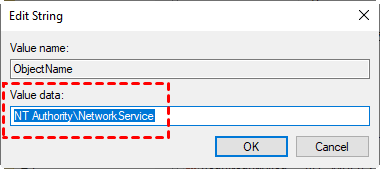
Stap 2. Navigeer naar: HKEY_LOCAL_MACHINE > SYSTEM > CurrentControlSet > Services > TermService. Zoek en dubbelklik op ObjectName.

Stap 3. Voer de waardegegevens in als NT Authority\NetworkService. Klik vervolgens op OK.
Oplossing 3. Controleer de sessietijdslimiet
Volgens sommige gebruikers kan dit probleem ook worden veroorzaakt door de instelling van de sessietijdslimiet. Gebruikers kunnen de instellingen wijzigen om een tijdslimiet in te stellen voor losgekoppelde externe bureaubladsessies.
Stap 1. Druk op Win R om het uitvoeringsvenster te openen. Typ "gpedit.msc" en druk op OK om de Plaatselijke groepsbeleidseditor te openen.

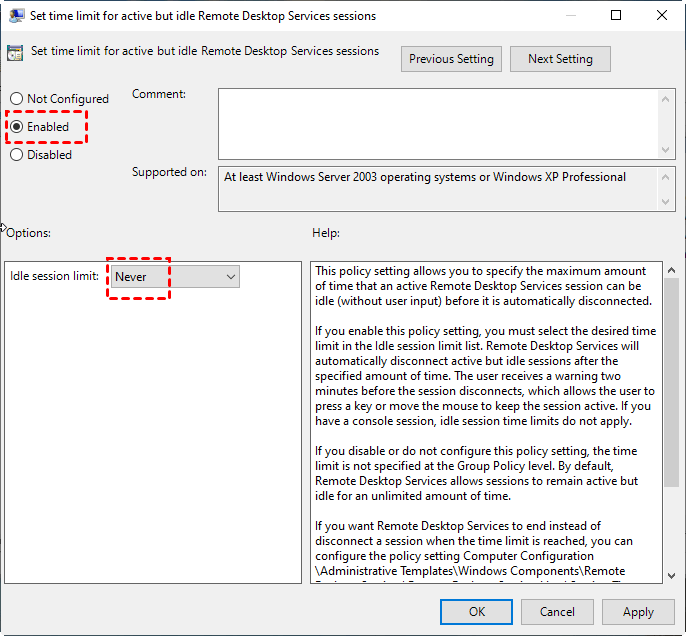
Stap 2. Navigeer hierheen: Computerconfiguratie > Beheersjablonen > Windows-onderdelen > Extern bureaublad-services > Extern bureaublad-sessiehost > Sessie tijdslimieten. Zoek op de rechterpaneel naar "De tijdslimiet voor verbroken sessie instellen" en "Stelt een tijdslimiet in voor actieve maar inactieve Terminal Services-sessies".

Stap 3. Schakel "De tijdslimiet voor verbroken sessie instellen" in op "Nooit" en schakel vervolgens "Stelt een tijdslimiet in voor actieve maar inactieve Terminal Services-sessies" in op "Nooit".
Oplossing 4. Wijzig de apparaatinstellingen die worden gebruikt voor de externe sessie
Er is getest door sommige gebruikers dat het uitschakelen van de optie Slimme kaarten of Windows Hello for Business helpt bij het oplossen van het onderbrekingsprobleem. Volg de onderstaande stappen om uw RDP-verbinding behouden te houden.
Stap 1. Zoek naar Verbinding met extern bureaublad in het zoekvak en start RDP op. Selecteer Meer opties.

Stap 2. Ga naar Lokale bronnen en klik vervolgens op Meer.

Stap 3. Zoek de optie Slimme kaarten of Windows Hello for Business en schakel deze uit.

Oplossing 5. Controleer het beleid Limiet voor het aantal verbindingen in Extern bureaublad-services
Soms, wanneer het aantal actieve Remote Desktop Services sessies op een server overschreden wordt, kunnen gebruikers steeds ontkoppeld worden. Daarom kunnen gebruikers de onderstaande stappen volgen om het aantal verbindingen te controleren en te wijzigen dat ze willen toestaan.
Stap 1. Druk op Win R om het Uitvoeren dialoogvenster op te roepen. Typ "gpedit.msc" in en klik op OK om de lokale groepsbeleidseditor te openen.
Stap 2. Ga hier naartoe: Lokaal computerbeleid > Computerconfiguratie > Beheersjablonen > Windows-onderdelen > Remote Desktop Services > Remote Desktop Session Host > Verbindingen. Zoek Limietaantal verbindingen.

Stap 3. Klik op Ingeschakeld. Typ het maximumaantal verbindingen dat u wilt toestaan in het vak RD Maximum Connections allowed en klik vervolgens op OK.

Oplossing 6. Beperking op Remote Desktop-sessie uitschakelen
U kunt ook de groepsbeleidsinstelling wijzigen om gebruikers de mogelijkheid te geven om onbeperkte gelijktijdige externe verbindingen te maken met behulp van Remote Desktop Services. Dit kan ook helpen bij het oplossen van het verbindingsprobleem dat veroorzaakt wordt door het aantal Remote Desktop-sessies.
Stap 1. Open de lokale groepsbeleidseditor.
Stap 2. Ga hier naartoe: Computerconfiguratie > Beheersjablonen > Windows-onderdelen > Remote Desktop Services > Remote Desktop Session Host > Verbindingen. Zoek op het rechterpaneel Beperk Remote Desktop Services-gebruikers tot een enkele Remote Desktop Services-sessie en dubbelklik erop.
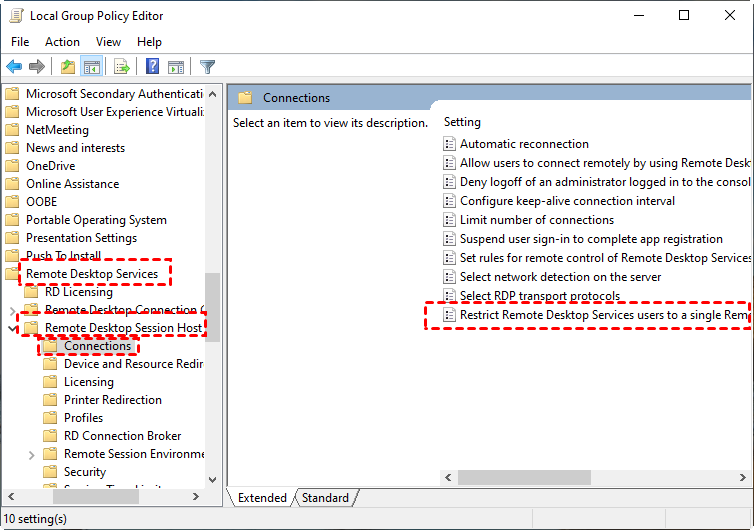
Stap 3. Schakel vervolgens de beleidsinstelling uit.

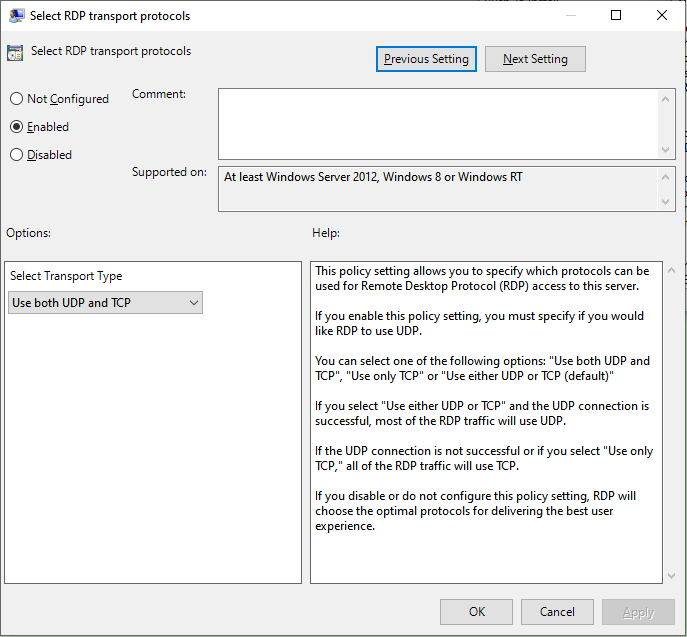
Oplossing 7. Verander de RDP transportprotocollen
U kunt proberen de RDP transportprotocollen op de externe computer te wijzigen om het probleem van het steeds verbreken en opnieuw verbinden van de RDP-sessie op te lossen.
Stap 1. Open de Lokale Groepsbeleid Editor.
Stap 2. Computerconfiguratie > Beheersjablonen > Windows-onderdelen > Remote Desktop Services > Remote Desktop Session Host > Verbindingen. In het rechtervenster, zoek Selecteer RDP transportprotocollen en dubbelklik erop.
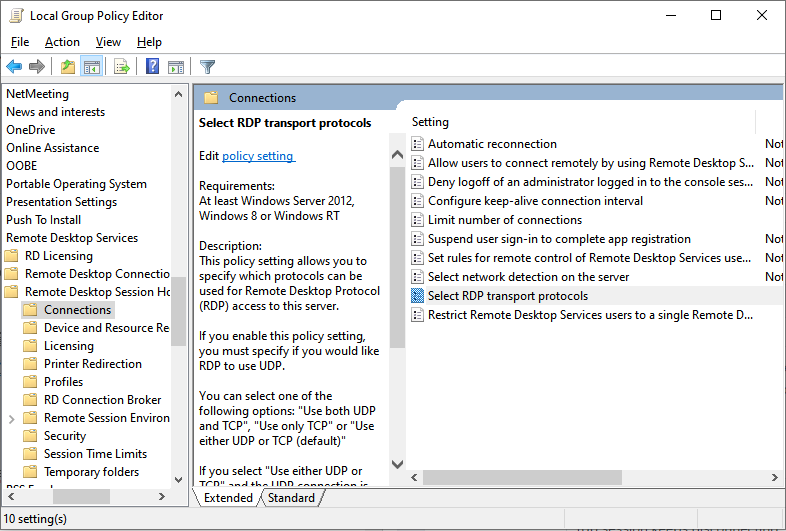
Stap 3. Na het wijzigen van deze beleidswijziging van de standaardinstelling (Gebruik UDP of TCP) naar Gebruik zowel UDP als TCP, zou mijn probleem met de verbindingen moeten verdwijnen.
AnyViewer: Gratis maar stabiel RDP-alternatief voor externe toegang
De problemen met het steeds verbreken en opnieuw verbinden van de RDP-sessie zorgen ervoor dat gebruikers behoorlijk teleurgesteld zijn bij het gebruik van Windows Remote Desktop. Behalve de bovenstaande zeven oplossingen hebben we hier nog een andere optie voor u. U kunt AnyViewer gebruiken, een gratis maar stabiele software voor externe toegang waarmee u op afstand toegang hebt tot een andere computer. Met een geavanceerde R&D-afdeling biedt AnyViewer u langdurige externe sessies. Gebruikers hoeven zich geen zorgen meer te maken over het probleem van de verbreking van de externe sessie.
Vergeleken met RDP heeft AnyViewer de volgende voordelen:
- Geen IP-adres vereist: Het vereist geen IP-adres of computernaam om een externe verbinding tot stand te brengen.
- Toegang vanaf een ander netwerk zonder extra instellingen: Het kan worden gebruikt op twee apparaten die zich in verschillende netwerken bevinden zonder het instellen van port forwarding of het gebruik van een VPN.
- Ondersteuning voor Home / Standard Edition: Het ondersteunt apparaten die draaien op meerdere Windows-versies, inclusief Windows 10 Home Edition, terwijl RDP niet kan worden gebruikt om verbinding te maken met Windows 10 Home Edition (enkele andere edities ook niet).
- Snelle bestandsoverdracht van grote bestanden: Het kan op afstand grote bestanden overzetten tussen computers met een hogere snelheid.
In het volgende deel laten we je zien hoe je op afstand toegang kunt krijgen tot een andere computer zonder onderbreking via AnyViewer.
Stap 1. Download, installeer en start AnyViewer op beide computers. Ga naar Inloggen en klik vervolgens op Aanmelden. (Als je al aangemeld bent op de officiële website, kun je direct inloggen.)

Stap 2. Vul de aanmeldgegevens in.

Stap 3. Vervolgens zie je dat je computer succesvol is ingelogd bij AnyViewer. Log in op dezelfde account op andere apparaten. Alle ingelogde apparaten worden toegewezen aan het account.

Stap 4. Ga naar Apparaat om het doelapparaat te selecteren waarmee je verbinding wilt maken en klik vervolgens op Eén-klik besturing om onbeheerde externe toegang te realiseren.

- ✍ Het wordt aanbevolen om je account te upgraden naar een Professioneel of Ondernemingsplan om te genieten van:
- Meer apparaten kunnen aan hetzelfde account worden toegewezen voor onbeheerde toegang.
- Meer verbindingssnelwegen zodat meer apparaten tegelijkertijd een externe verbinding kunnen starten.
- Één apparaat kan tegelijkertijd verbinding maken met meerdere apparaten.
- Gebruik de privacy modus om het scherm van de externe pc te verduisteren en het gebruik van het toetsenbord en de muis uit te schakelen om privacy te beschermen.
- 1TB bestanden overdragen met een snelheid van 10 MB/s.
Conclusie
Deze post introduceert voornamelijk zeven geteste oplossingen om de fout van steeds verbroken RDP-sessie op te lossen. Daarnaast raden we ook een gratis en eenvoudig RDP-alternatief aan. Hiermee kun je gemakkelijk een externe verbinding tot stand brengen. Probeer het direct uit als je geïnteresseerd bent.

