

Opgelost: Het gevraagde RDP-versleutelingstype wordt niet ondersteund door de KDC
Krijgt u de foutmelding 'RDP-versleutelingstype wordt niet ondersteund door de KDC' bij het maken van een RDP-verbinding met Windows-servers? Geen zorgen. Dit bericht biedt u 3 oplossingen. Lees het aandachtig door.

By Tyler / Published on September 16, 2026


Het gevraagde versleutelingstype wordt niet ondersteund door de KDC
Ik ondervind af en toe problemen bij het maken van een RDP-verbinding van de ene Windows 11 Enterprise-pc naar de andere. Ik krijg voortdurend de RDP-foutmelding 'Het gevraagde versleutelingstype wordt niet ondersteund door de KDC'. Ik zou dankbaar zijn als iemand me in de juiste richting kan wijzen of kan vertellen waar ik naar moet zoeken.”
- Vraag van Server Fault
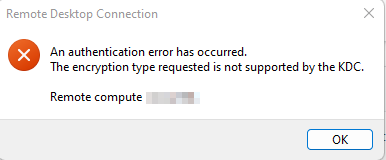
3 oplossingen om de fout "RDP-versleutelingstype aangevraagd wordt niet ondersteund door de KDC" op te lossen
Als u de foutmelding "RDP - Versleutelingstype aangevraagd wordt niet ondersteund door de KDC" krijgt bij het maken van een RDP-verbinding met Windows-servers, kunt u de volgende drie oplossingen gebruiken om dit op te lossen.
Oplossing 1. Start de externe pc opnieuw op
Soms lost het opnieuw opstarten van de computer alles op. Als u te maken heeft met de fout "versleutelingstype niet ondersteund door KDC", probeer dan de externe pc opnieuw op te starten en kijk of het probleem is opgelost. Dit is geen permanente oplossing voor het probleem, maar het kan helpen om het probleem snel op te lossen en alles weer normaal te krijgen als u in nood bent.
Oplossing 2. Start de KDC-service opnieuw op de DC's
Veel gebruikers hebben aangegeven dat het opnieuw opstarten van de Kerberos Key Distribution (KDC)-service op de domeincontrollers (DC) het probleem heeft opgelost. Laten we dit eens proberen.
Stap 1. Druk op Win en R om het dialoogvenster Uitvoeren te openen en typ "services.msc" om Services te openen.
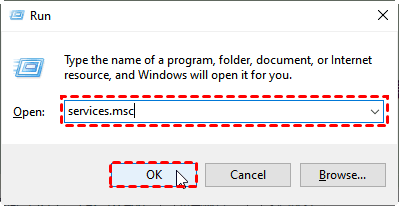
Stap 2. Zoek Kerberos Key Distribution Center, klik er met de rechtermuisknop op en kies vervolgens Opnieuw opstarten.

Oplossing 3. Installeer updates op de externe pc
De beveiligingsupdates van november 2022 introduceerden bugs in Kerberos die de oorzaak kunnen zijn van de fout "versleutelingstype niet ondersteund door KDC". U kunt de out-of-band-updates installeren op uw DC's die bedoeld zijn om deze te corrigeren.
Stap 1. Open het Configuratiescherm, zoek en klik op Bijwerken en beveiliging.

Stap 2. Controleer in de interface van Update en beveiliging of er een nieuwe versie beschikbaar is. Zo ja, download en installeer deze (vergeet niet eerst een back-up van uw gegevens te maken).
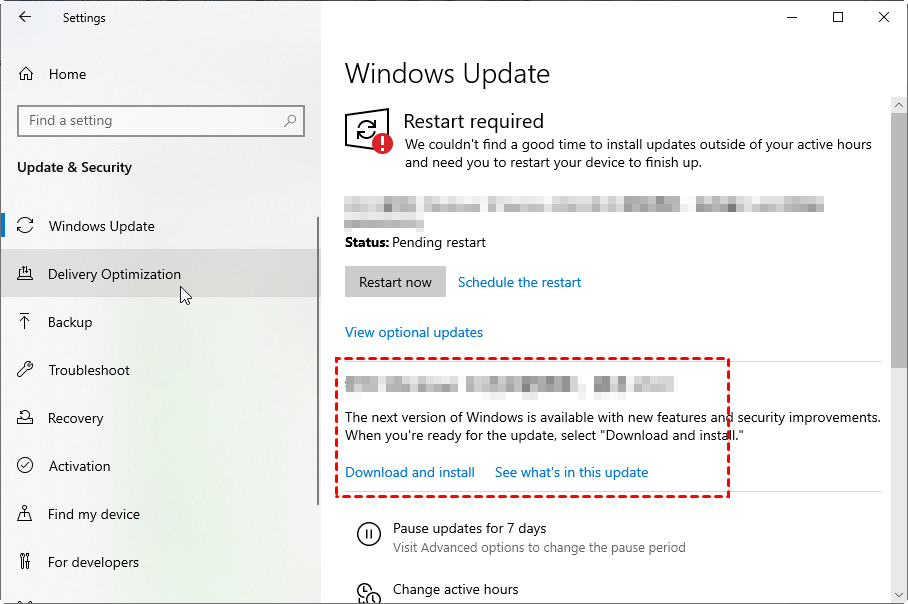
Stap 3. Na het installeren van deze updates is het opnieuw opstarten van de server vereist.
Bonustip: Foutloze software voor extern bureaublad voor Windows [Gratis]
Gebruikers komen altijd allerlei problemen tegen bij het gebruik van RDP, bijvoorbeeld er is een interne fout opgetreden. Als u op zoek bent naar foutloze software voor extern bureaublad, raden wij AnyViewer ten zeerste aan. Het is een gratis software voor toegang op afstand voor Windows, iOS en Android. Hiermee hebt u eenvoudig en zonder fouten toegang tot een externe computer.
✔ Breed compatibel met Windows Server 2022/2019/2016/2012 R2 en Windows 11/10/8/8.1/7.
✔ Mobiele apparaten ondersteund, iOS & Android.
✔ Onbewaakte toegang op afstand ondersteund.
✔ Chatten tijdens sessie ondersteund.
✔ Meerdere beeldschermen ondersteund.
✔ Bestandsoverdracht ondersteund.
✔ Meerdere tegelijkstaande verbindingen ondersteund.
✔Bedieningssneltoetsen ondersteund, zoals het openen van Taakbeheer en het snel starten van CMD.
Stap 1. Download, installeer en start AnyViewer op beide computers. Ga naar Inloggen op de computer van de beheerder en klik vervolgens op Registreren (als u zich al hebt geregistreerd op de officiële website, kunt u direct inloggen).

Stap 2. Vul het registratieformulier in.

Stap 3. U ziet nu dat u met succes bent ingelogd bij AnyViewer. Uw apparaat wordt automatisch toegewezen aan het account waarmee u bent ingelogd.

Stap 4. Meld u op beide computers aan met hetzelfde AnyViewer-account en klik vervolgens op Bediening met één klik voor onbeheerde externe toegang.

Stap 5. Het externe bureaublad verschijnt zodra de verbinding tot stand is gebracht. Hierna hebt u er volledige controle over.
- Opmerkingen:✎...
- Het wordt aanbevolen om uw account te upgraden naar een Professional- of Enterprise-abonnement. Wat een Professional- of Enterprise-abonnement u oplevert:
- Er kunnen meer apparaten worden toegewezen aan hetzelfde account voor onbeheerde toegang.
- Meer verbindingskanalen zodat meer apparaten tegelijkertijd een externe verbinding kunnen starten.
- Eén apparaat kan tegelijkertijd verbinding maken met meerdere apparaten.
- Maak het scherm van de externe pc zwart en schakel muis- en toetsenbordklikken op afstand uit om de privacy te beschermen.
- Draag 1TB aan bestanden over met 10 MB/s.
Conclusie
Dit bericht introduceert voornamelijk drie oplossingen om de fout "RDP Encryption type requested is not supported by the KDC" op te lossen. Het zou geweldig zijn als deze nuttig zijn. Zo niet, dan raden we u aan de foutloze software voor extern bureaublad te gebruiken, waarmee u snel aan de slag kunt.

