

Symantec pcAnywhere VS TeamViewer: welke is de betere software voor extern bureaublad?
Dit bericht bevat beoordelingen en vergelijkingen tussen Symantec pcAnywhere en TeamViewer, wat handig is om meer te leren over software voor extern bureaublad. Blijf lezen als je de beste oplossing voor extern bureaublad voor Windows wilt kiezen.

By Tyler / Published on August 19, 2026


Symantec pcAnywhere versus TeamViewer
Dit bericht helpt u bij het kiezen tussen Symantec pcAnywhere en TeamViewer. Hieronder vergelijken en belichten we de functies van beide programma's, zodat de gebruiker over de benodigde kennis beschikt om de beste software voor externe toegang te kiezen. We vergelijken Symantec pcAnywhere en TeamViewer ook op het gebied van compatibiliteit, beveiliging, interface en prijzen.
Overzicht
Symantec pcAnywhere
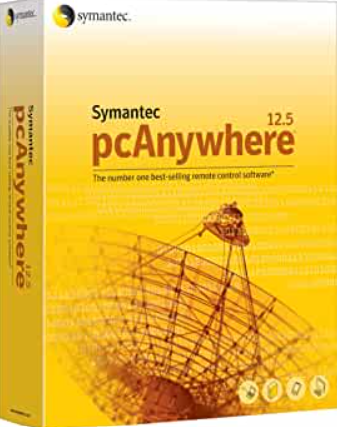
Symantec pcAnywhere is een professioneel programma voor het op afstand benaderen van een andere computer. U kunt verbinding maken met een andere computer en eraan werken alsof u er fysiek aanwezig bent. U kunt netwerkbronnen gebruiken, programma's uitvoeren die u mag starten, en bestanden bekijken en bewerken. Bovendien kunt u vanaf een andere computer bestanden afdrukken naar uw voorkeursprinter.
In 2012 werden echter bepaalde kwetsbaarheden ontdekt in pcAnywhere, waarna Symantec klanten adviseerde het gebruik te staken. Symantec kondigde in 2014 het einde van de levensduur van pcAnywhere aan. De laatste release van Symantec pcAnywhere is versie 12.6.65 / 2012.
TeamViewer
Met zijn uitgebreide functies is TeamViewer-remotetoegang een goed ontworpen optie voor wie op zoek is naar de beste oplossing voor extern bureaublad. Het bevat ook diverse geavanceerde beveiligingsmaatregelen om u tegen indringers te beschermen.
Door het brede gebruikersbestand is deze software een uitstekende keuze voor grote en middelgrote bedrijven. Werknemers hebben met TeamViewer ook toegang tot verschillende ondersteunings- en externe toegangsopties. Bovendien profiteren ze van enkele veelgebruikte samenwerkingstechnologieën, zoals ingebouwde videoconferenties.

Compatibiliteit
Hieronder worden de systemen vergeleken die door Symantec pcAnywhere en TeamViewer worden ondersteund.
Besturingssysteem | Symantec pcAnywhere | TeamViewer |
Windows | √ | √ |
Windows Server | × | √ |
Linux | √ | √ |
MacOS | √ | √ |
Android | × | √ |
iOS | × | √ |
Beveiliging
Symantec pcAnywhere
Bescherming is altijd een topprioriteit voor pcAnywhere. Het biedt verschillende authenticatiemethoden om gebruikers te helpen hun pc's te beschermen tegen ongeoorloofde toegang en om netwerkbeheerders en beveiligingsexperts te helpen bij het identificeren en voorkomen van beveiligingsfouten.
Echter, in januari 2012 onthulde de ontwikkelaar van pcAnywhere, Symantec, een beveiligingslek en adviseerde klanten het programma niet te gebruiken totdat het probleem was verholpen en nieuwe veilige code was gemaakt. Op 7 februari 2012 werd de broncode van de software vrijgegeven en verspreid via The Pirate Bay. Omdat Symantec pcAnywhere geen geautoriseerde download meer aanbiedt, kan de beveiliging ervan niet worden gegarandeerd. Daarom raden wij het gebruik van dit programma af.

TeamViewer
Over het algemeen is TeamViewer veilig. TeamViewer maakt gebruik van AES 256-bits encryptie, een bekende hoogwaardige standaard. U kunt ook tweefactorauthenticatie inschakelen, een wachtwoordreset vereisen bij verdachte activiteiten en vertrouwde apparaten aan een whitelist toevoegen. Door de instellingen van TeamViewer aan te passen, kunt u de beveiliging bovendien verhogen.
Hoewel dit er op papier geweldig uitziet, heeft TeamViewer in het verleden enkele beveiligingsproblemen gehad. In 2016 had het te maken met externe wachtwoordlekken, waardoor gebruikersaccounts konden worden misbruikt om hun bank- en PayPal-rekeningen leeg te halen. In 2017 ontdekte het een fout die hackers in staat stelde om apparaten van gebruikers over te nemen terwijl zij hun desktopcomputers gebruikten. Gelukkig dichtten de ingenieurs het lek snel. Daarom is het cruciaal om uw TeamViewer-instellingen goed aan te passen. Neem alle noodzakelijke veiligheidsmaatregelen.

Gebruiksgemak
Symantec pcAnywhere
Doordat Symantec pcAnywhere verouderd is en niet meer wordt gebruikt, is het installatieproces nog steeds even ouderwets. Officieel moet u een pcAnywhere-installatie-cd kopen om het installatieprogramma te verkrijgen en de software handmatig te installeren. Natuurlijk kunt u tegenwoordig directe downloadlinks van het web vinden, maar geen daarvan is officieel geaccepteerd en u moet zich bewust zijn van de gevaren.
Voordat u een sessie tot stand brengt, moet u het host- en externe apparaat instellen, de netwerkinstellingen configureren en firewalltoegang toestaan.
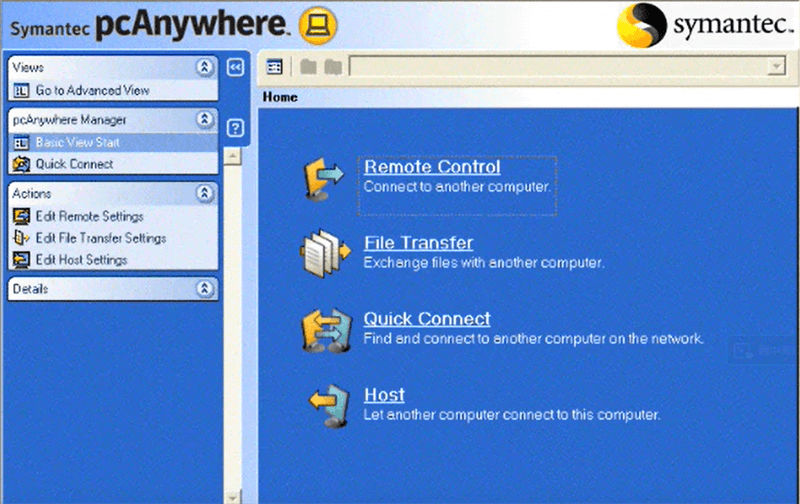
Hoewel pcAnywhere ingewikkeld is om in te stellen, is de hoofdinterface intuïtief en kunt u eenvoudig de functies vinden en een sessie starten.
TeamViewer
TeamViewer is relatief eenvoudig te installeren en te gebruiken. U kunt het gemakkelijk downloaden van de officiële website en na een snelle installatie een sessie op afstand starten.
U vindt de benodigde functie eenvoudig op de hoofdinterface van TeamViewer. U kunt bijvoorbeeld vanaf het linkerpaneel op afstand besturen of deelnemen aan een vergadering.

Functies
Laten we de functies vergelijken die Symantec pcAnywhere en TeamViewer bieden.
Functies | Symantec pcAnywhere | TeamViewer |
Externe bediening | √ | √ |
Onbeheerde externe toegang | √ | √ |
Bestandsoverdracht | √ | √ |
Extern herstarten | √ | √ |
Gelijktijdige sessies | √ | √ |
Ctrl Alt Del | √ | √ |
Navigatie over meerdere monitors | × | √ |
Chat | √ | √ |
We kunnen zien dat zowel Symantec pcAnywhere als TeamViewer verschillende praktische functies hebben. Symantec pcAnywhere biedt deze functies gratis aan, maar de meeste vereisen ingewikkelde instellingen. TeamViewer biedt eenvoudigere manieren om deze functies te bereiken, maar de meeste zijn ontworpen voor betalende klanten.
Prijzen
Symantec pcAnywhere
pcAnywhere bood twee installatieopties: pcAnywhere voor de Professional en pcAnywhere voor de Individual. Echter, omdat de service in 2014 is beëindigd, kunt u het nu gratis gebruiken.
TeamViewer
TeamViewer biedt een gratis versie en veel betaalde abonnementen voor individuele gebruikers, teams en bedrijven. Het stelt individuen in staat om het gratis te gebruiken voor niet-commerciële doeleinden. Er zijn echter een paar beperkingen van de gratis versie van TeamViewer. Bovendien worden gratis verbindingen op basis van gebruikersfeedback na een time-out elke 5 minuten uitgeschakeld.
Om meer functies in TeamViewer te krijgen, moet u een licentie kopen (jaarlijks gefactureerd) van $24.90/month tot $229.90/month. Bekijk de volgende abonnementen.
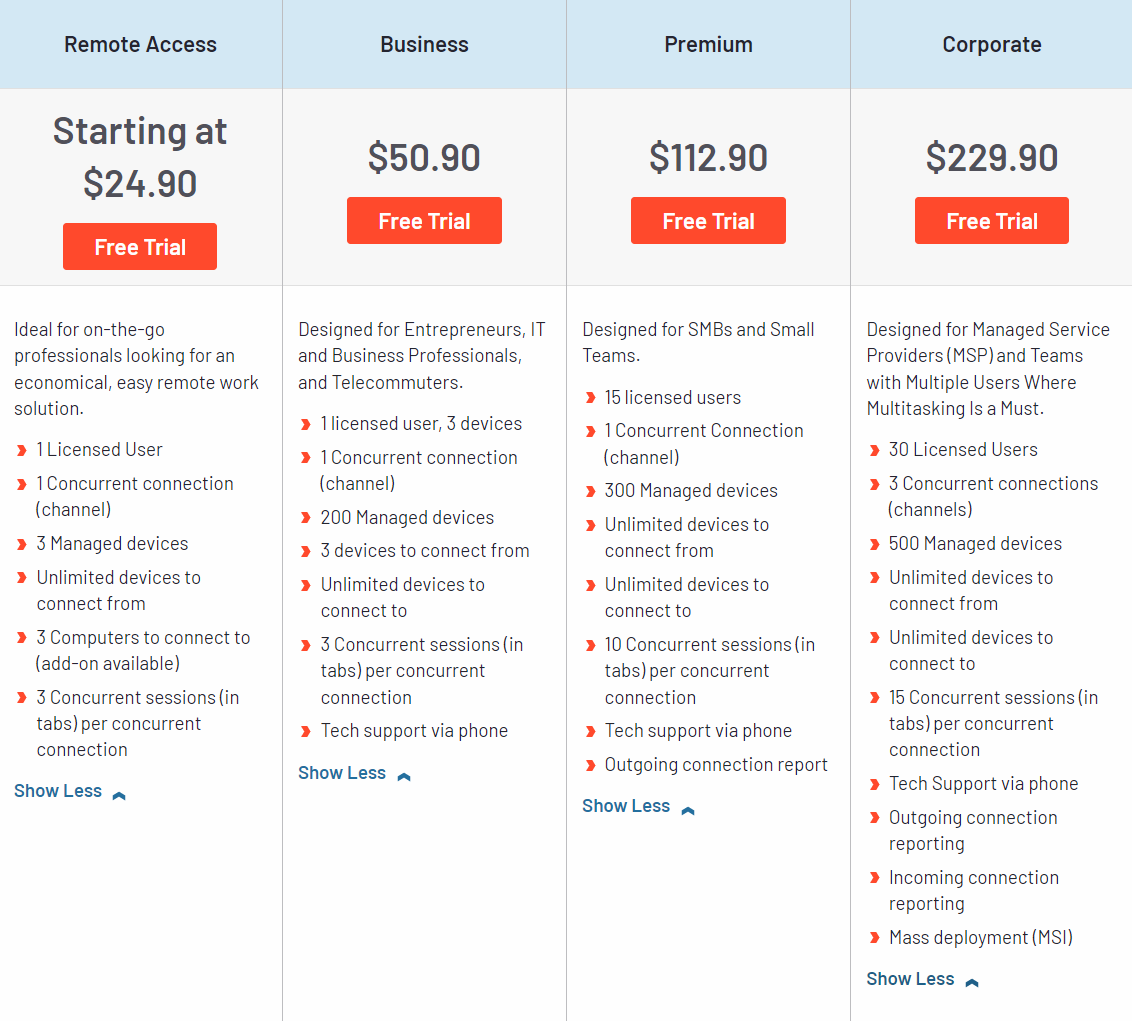
Kortom, TeamViewer is snel, krachtig en veilig, maar de licenties kunnen onbetaalbaar duur zijn in vergelijking met andere software voor extern bureaublad die dezelfde functies biedt.
Wat is de beste manier om op afstand toegang te krijgen tot een computer?
Om de beste externe software voor Windows 10,11 te vinden, moeten we rekening houden met de beveiliging, functies, gebruiksgemak en prijs. Veel software heeft veel functies maar is erg duur, terwijl andere gratis te gebruiken zijn maar weinig functies bieden. Gelukkig is er een professionele tool voor extern bureaublad AnyViewer waarmee u veel functionaliteiten gratis kunt gebruiken, waaronder onbeheerde externe toegang, grote bestandsoverdrachten, meerdere gelijktijdige sessies, meerdere monitors bekijken en bedienen, extern vergrendelen/opnieuw opstarten/afsluiten, slepen en neerzetten, chat, enz.
AnyViewer is zeer veilig. Met 256-Bit Elliptic Curve Cryptography (ECC)-codering biedt het end-to-endbeveiliging en heeft het nog nooit problemen gehad met datalekken. Bovendien is AnyViewer eenvoudig te gebruiken; het biedt een intuïtieve interface en u kunt met slechts drie stappen een externe sessie tot stand brengen.
Download AnyViewer op uw computer en zie hoe eenvoudig het te gebruiken is.
Stap 1. Klik op de hostserver op Aanmelden om een nieuw account aan te maken en log vervolgens in.

Stap 2. Log op de clientcomputer in met hetzelfde account als op de host.

Stap 3. Ga naar de interface Device en u ziet de lijst met toegewezen apparaten. Klik op de machine waarmee u verbinding wilt maken en klik op One-click control.

Nu kunt u de computer op afstand bedienen alsof u ervoor zit. Er is een breed scala aan nuttige opties beschikbaar op de bovenste werkbalk. U kunt bestanden verplaatsen, communiceren met uw partner, de achtergrond verbergen, de schermresolutie wijzigen en nog veel meer.

- Opmerkingen:✎... Bovendien biedt AnyViewer betaalbare abonnementen voor commercieel gebruik. U kunt zich abonneren op het Professional- of Enterprise-abonnement om meer rechten te krijgen!
- Stel maximaal 100 toegewezen apparaten in voor bediening met één klik.
- Maak meer gelijktijdige sessies aan.
- Toegang in privacymodus maakt het mogelijk om het fysieke scherm zwart te maken en het fysieke toetsenbord van het externe apparaat uit te schakelen.
- Geniet van hoge beeldkwaliteit.
Tot slot
Symantec pcAnywhere vs TeamViewer, welke is de betere software voor extern bureaublad? Uw behoeften bepalen welke optie u kiest. pcAnywhere is gratis en heeft veel functies. Het is echter verouderd en er is geen geautoriseerde manier om het te downloaden en te gebruiken. TeamViewer is geschikt voor bedrijven, maar het is relatief duur. Gebruik daarom AnyViewer als geen van beide oplossingen aan uw behoeften voldoet en u de meeste functies voor de laagste prijs wilt.

