

Top 5 ingebouwde Microsoft-hulpmiddelen voor ondersteuning op afstand
De hulpmiddelen voor ondersteuning op afstand van Microsoft zijn essentieel voor IT-professionals die beheer en probleemoplossing van apparaten op afstand uitvoeren. Dit bericht introduceert de vijf belangrijkste ingebouwde hulpmiddelen van Microsoft. Lees verder om hun functies en voordelen te ontdekken voor uw behoeften op het gebied van ondersteuning op afstand

By Tyler / Published on October 12, 2026


Beschikt Microsoft over ingebouwde tools voor ondersteuning op afstand?
Tools voor ondersteuning op afstand zijn essentieel voor IT-professionals om apparaten op afstand te beheren, te troubleshooten en te ondersteunen. Microsoft biedt een reeks ingebouwde tools die zijn ontworpen om efficiënte IT-ondersteuningsservices op afstand te vergemakkelijken. Met deze tools kunt u de computer van iemand anders op afstand overnemen, zodat u kunt helpen bij het oplossen van problemen terwijl u telefonisch contact hebt.

In de volgende secties bespreken we vijf van de meest gebruikte, door Microsoft ingebouwde tools voor ondersteuning op afstand waarmee IT-teams probleemoplossing en apparaatbeheer kunnen stroomlijnen. Hoewel Microsoft solide standaardopties biedt, is het vermeldenswaard dat er vele krachtige tools voor ondersteuning op afstand van derden beschikbaar zijn, die extra functies, platformonafhankelijke compatibiliteit en flexibelere implementatieopties bieden voor verschillende bedrijfsbehoeften.
De ingebouwde Microsoft-tools voor ondersteuning op afstand [5 opties]
Dit zijn de top vijf ingebouwde Microsoft-tools voor ondersteuning op afstand, samen met gedetailleerde stappen voor het gebruik ervan.
Optie 1. Extern bureaublad (RDP)
Remote Desktop Protocol (RDP) is een functie waarmee gebruikers via een netwerkverbinding verbinding kunnen maken met een andere computer. Het biedt toegang tot het bureaublad van de externe computer en stelt u in staat om deze te besturen alsof u er recht voor zit.
Belangrijke kenmerken zijn:
- Toegang tot bestanden en toepassingen: Toegang tot bestanden en toepassingen op de externe computer.
- Meerdere sessies: Ondersteunt meerdere externe sessies tegelijkertijd.
- Beveiliging: Sterke encryptie en beveiligingsfuncties.
- Integratie: Eenvoudige integratie met Active Directory voor bedrijfsomgevingen.
Laten we eens kijken hoe we Extern bureaublad (RDP) kunnen gebruiken om ondersteuning op afstand te bieden op Windows 10 en 11:
Configureer de pc waartoe u op afstand toegang wilt krijgen door deze stappen te volgen:
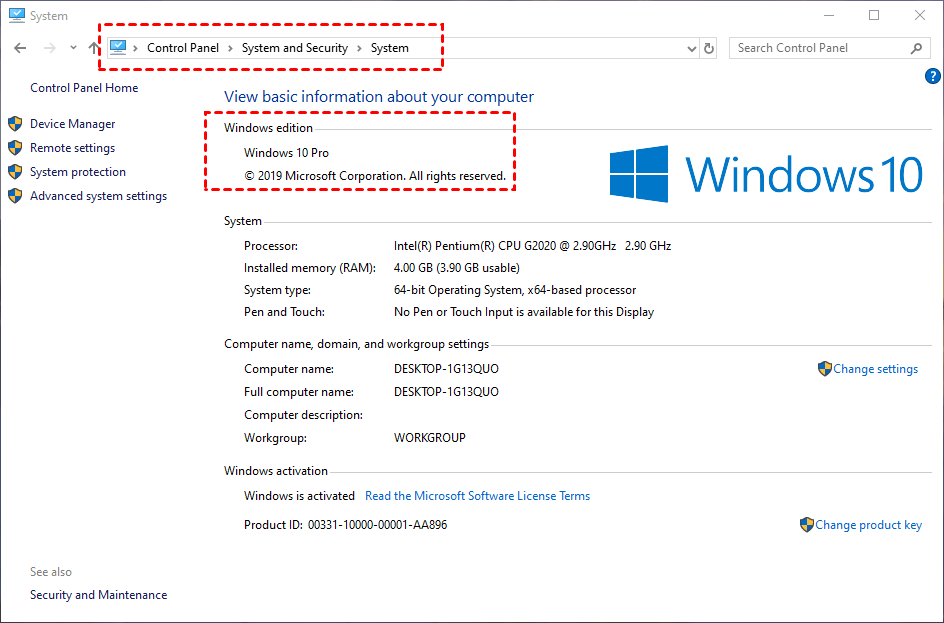
Stap 1. Controleer of u Windows Pro of een hogere versie hebt. Ga hiervoor naar Configuratiescherm > Systeem en beveiliging > Systeem en controleer de sectie Windows-editie. Als u Windows Home of Standard hebt, moet u upgraden, aangezien deze versies geen Remote Desktop Protocol (RDP) ondersteunen.
Stap 2. Ga zodra dit is bevestigd naar Start > Instellingen > Systeem > Bureaublad op afstand, en schakel Bureaublad op afstand inschakelen in.
Stap 3. Noteer de naam van de pc die wordt vermeld onder Verbinding maken met deze pc. Deze informatie is nodig voor toekomstige verbindingen.

Gebruik Bureaublad op afstand om verbinding te maken met de geconfigureerde pc door de volgende stappen te volgen:
Stap 1. Typ in het zoekvak op de taakbalk Verbinding met extern bureaublad en selecteer dit in de resultaten.

Stap 2. Voer in het venster Verbinding met extern bureaublad de naam in van de pc waarmee u verbinding wilt maken en klik op Verbinding maken.

Optie 2. Snel hulp (Quick Assist)
Snel hulp is een eenvoudig hulpprogramma dat is meegeleverd met Windows 10 en Windows 11 en waarmee u op afstand hulp kunt bieden of ontvangen. Het is met name handig voor het oplossen van problemen en ondersteuningsdoeleinden.
Belangrijkste functies zijn onder meer:
- Eenvoudige installatie: Minimale instelling is vereist, waardoor het gebruiksvriendelijk is.
- Realtime samenwerking: Bekijk of beheer het scherm van een gebruiker om deze door stappen voor probleemoplossing te leiden.
- Beveiliging: Sessies worden versleuteld om gegevensvertrouwelijkheid te waarborgen.
Bekijk hoe u dit ingebouwde Microsoft-hulpmiddel voor externe ondersteuning kunt gebruiken op Windows 10 en 11:
Stap 1. Zoek op uw computer naar "Quick Assist" in het zoekvak.

Stap 2. Klik in het Quick Assist-venster op "Give Assistance" en selecteer vervolgens "Assist another person."
Stap 3. Er wordt een nieuw venster geopend. Voer het bijbehorende e-mailadres of telefoonnummer in, of gebruik uw Skype-account als u dat heeft, en klik op "Next."
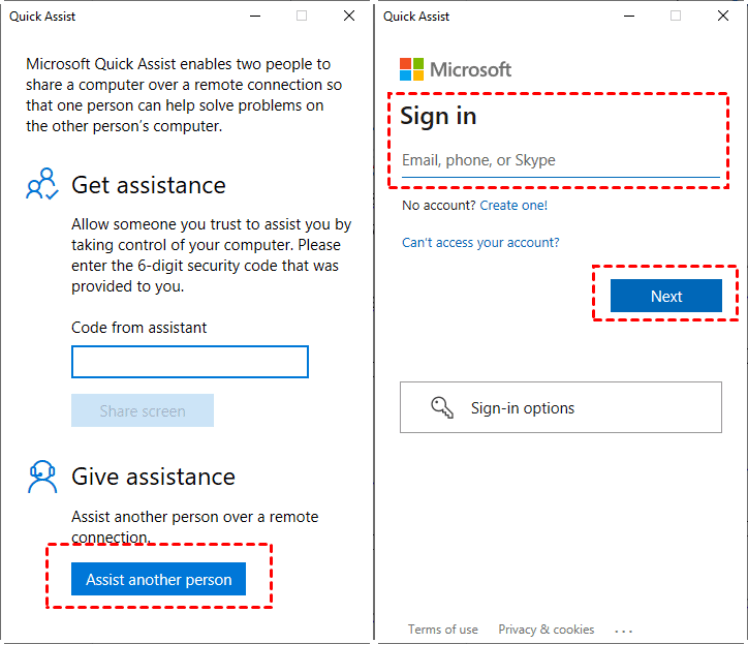
Stap 4. Voer het wachtwoord van uw Microsoft-account in en selecteer "Sign in."
Stap 5. U ontvangt een beveiligingscode die 10 minuten geldig is. Als de code verloopt, kunt u op "Cancel and restart" klikken om een nieuwe te krijgen.
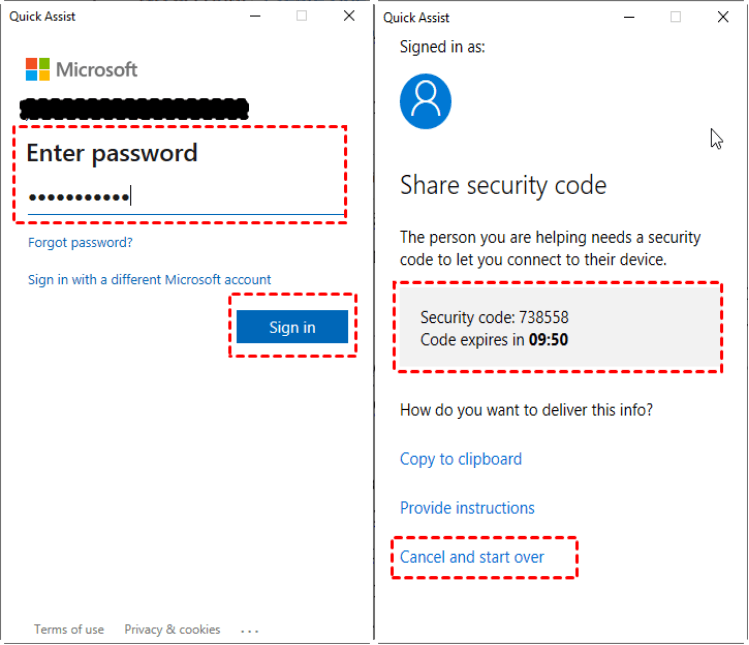
Stap 6. Open op de computer die externe ondersteuning nodig heeft "Quick Assist", voer de beveiligingscode in op de hoofdinterface en klik op "Share Screen."
Stap 7. Kies ofwel "Full Control" of "View Screen" en klik vervolgens op "Continue."
Stap 8. Klik op de computer die ondersteuning ontvangt op "Allow" in het pop-upvenster "Share your screen" om externe assistentie tussen de twee Windows 10-computers mogelijk te maken.
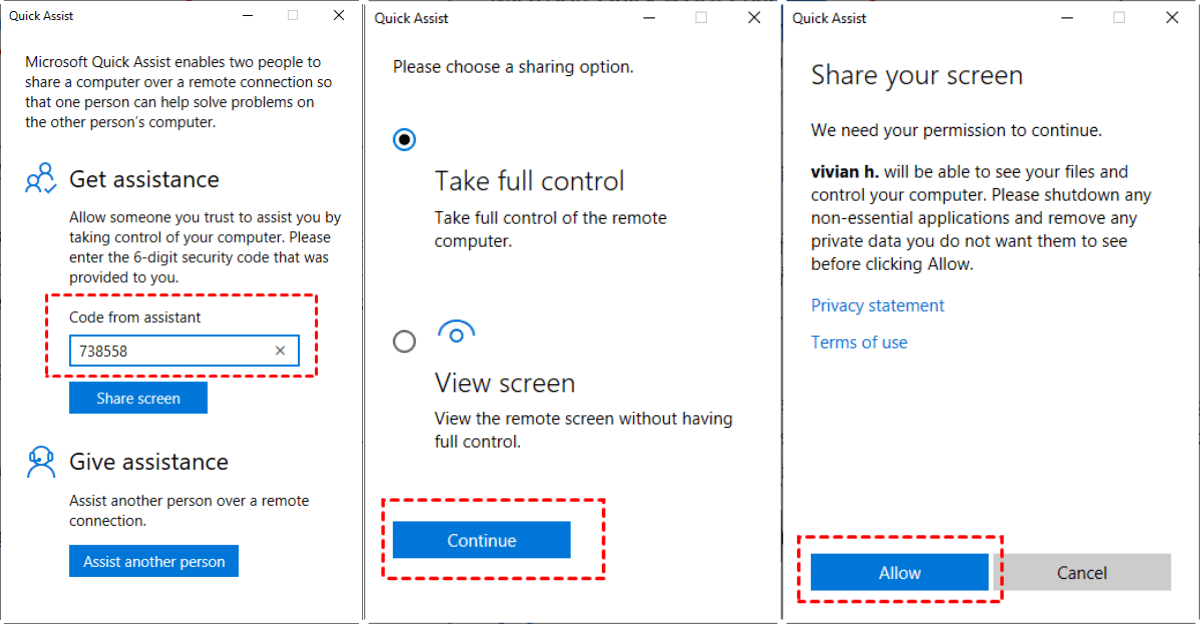
Stap 9. U kunt nu helpen met de externe computer.
Optie 3. Windows-hulp op afstand
Windows Hulp op afstand is een ander hulpprogramma dat is ontworpen om gebruikers te helpen assistentie te krijgen van iemand anders. Het lijkt op Quick Assist, maar biedt een paar andere functies.
Belangrijkste kenmerken zijn:
- Interactieve sessies: Hiermee kan een genodigde persoon uw computerscherm bekijken en, met toestemming, uw computer besturen.
- Toegang op basis van uitnodiging: Gebruikers moeten een uitnodiging sturen naar de persoon van wie ze hulp willen, zodat ze zelf behouden wie toegang heeft tot hun systeem.
- Ingebouwde chat: Bevat een chatfunctie voor communicatie tijdens de hulptsessie.
Bekijk hoe u deze ingebouwde hulpprogramma voor externe ondersteuning van Windows kunt gebruiken op Windows 10 en 11:
Stap 1. Open eerst het dialoogvenster Uitvoeren en typ "msra". Druk op Enter om Windows Hulp op afstand te starten.
Stap 2. Kies op de host-pc voor "Een vertrouwde persoon uitnodigen om u te helpen" en klik vervolgens op "Deze uitnodiging opslaan als bestand."

Stap 3. Sla het bestand op het bureaublad op, dubbelklik erop en het wachtwoord wordt weergegeven. Deel zowel het bestand als het wachtwoord met de client-pc.
Stap 4. Selecteer op de client-pc "Iemand helpen die u heeft uitgenodigd", open het bestand, voer het wachtwoord in en klik op "OK."
Stap 5. Er verschijnt een pop-upverzoek op de hostcomputer; klik op "Ja". Nu tonen beide schermen dezelfde inhoud.
Optie 4. Remote Help
Remote Help biedt een op de cloud gebaseerde oplossing voor beveiligde helpdeskverbindingen met op rollen gebaseerde toegangscontroles. Met deze service kan ondersteunend personeel externe verbindingen tot stand brengen met apparaten van gebruikers. Een verbinding tot stand is gebracht, kan het ondersteuningspersoneel het scherm van het apparaat bekijken en, met toestemming van de gebruiker, de volledige controle overnemen. Hierdoor kunnenhelpers configuraties uitvoeren of noodzakelijke acties direct op het apparaat ondernemen tijdens de sessie.
Belangrijkste functies zijn onder meer:
- Op rollen gebaseerd toegangsbeheer (RBAC): Beveiligd sessiebeheer voor bevoegd personeel.
- Ondersteuning voor niet-ingeschreven apparaten: Breidt de dekking uit tot buiten Intune.
- Verificatievereisten: Maakt gebruik van Microsoft Entra voor beveiligde toegang.
- Naleving en toegangsbeheer: Waarschuwingen voor apparaatnaleving en aanpasbare toegangsniveaus.
- Controleren en bewaken: Hulpprogramma's in Microsoft Intune houden ondersteuningssessies bij voor transparantie.
Laten we bekijken hoe u Remote Help kunt gebruiken om externe ondersteuning te bieden op Windows 10 en 11:
Systeemvereisten en ondersteunde platformen
Remote Help is compatibel met Windows 10/11, bepaalde Android Enterprise-apparaten en macOS-versies 11 tot en met 14. Om deze functie te gebruiken, hebt u een Intune-abonnement nodig samen met een licentie voor Remote Help of Intune Suite voor alle IT-ondersteuningsmedewerkers en gebruikers.
Remote Help inschakelen
Stap 1. Meld u aan bij het Microsoft Intune-beheercentrum.
Stap 2. Navigeer naar "Tenantbeheer > Remote Help."
Stap 3. Klik in Instellingen op "Configureren", schakel Remote Help in, sta ondersteuning toe voor niet-ingeschreven apparaten en activeer de chatfunctionaliteit. Sla uw wijzigingen op.
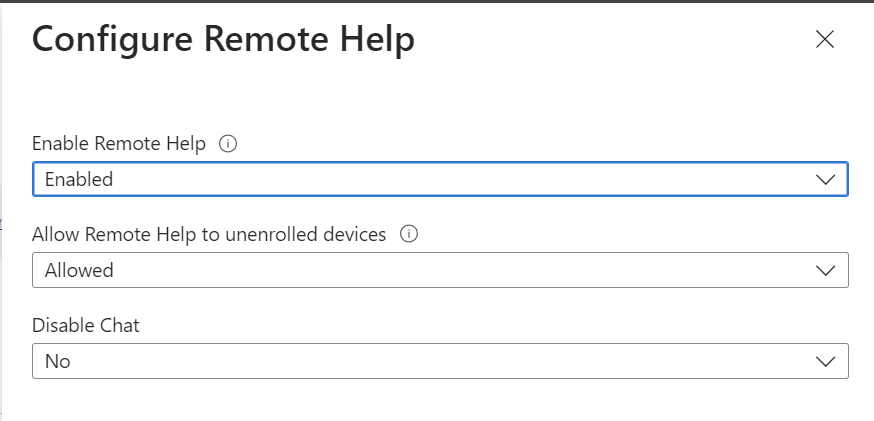
Opmerking: Het activeren van licenties of het starten van een proefversie voor Remote Help kan enige tijd duren (meestal tussen 30 minuten en 8 uur). Gedurende deze periode kunnen er nog steeds berichten worden weergegeven waarin wordt aangegeven dat Remote Help niet is ingeschakeld voor uw tenant.
Machtigingen configureren voor Remote Help
Stap 1. Intune maakt gebruik van RBAC om toegangsniveaus voorhelpers te beheren, wat zorgt voor minimale privileges voor de privacy van de gebruiker.
Stap 2. Ga in het Intune-beheercentrum naar "Tenantbeheer > Rollen."
Stap 3. Klik op "Maken > Intune-rol."
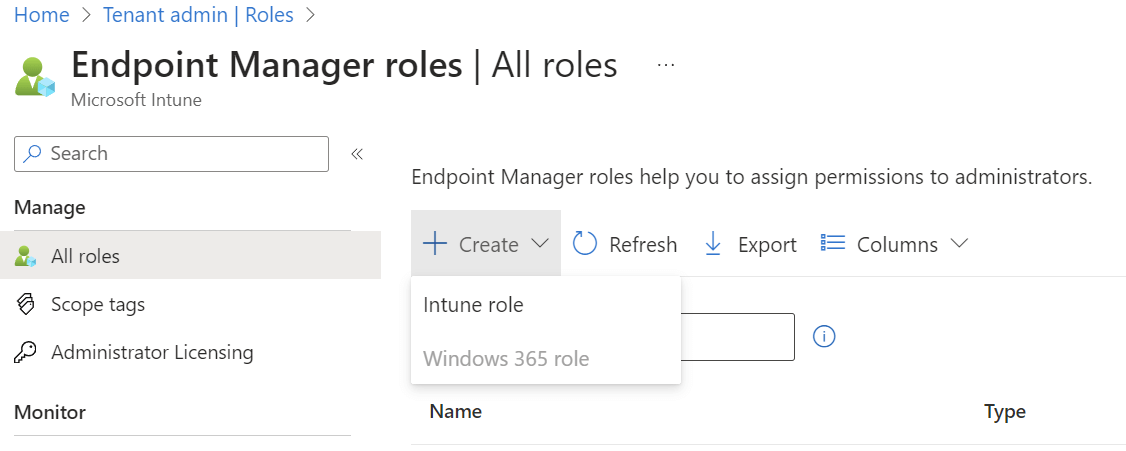
Stap 4. Definieer de gewenste machtigingen en sla de rol op.
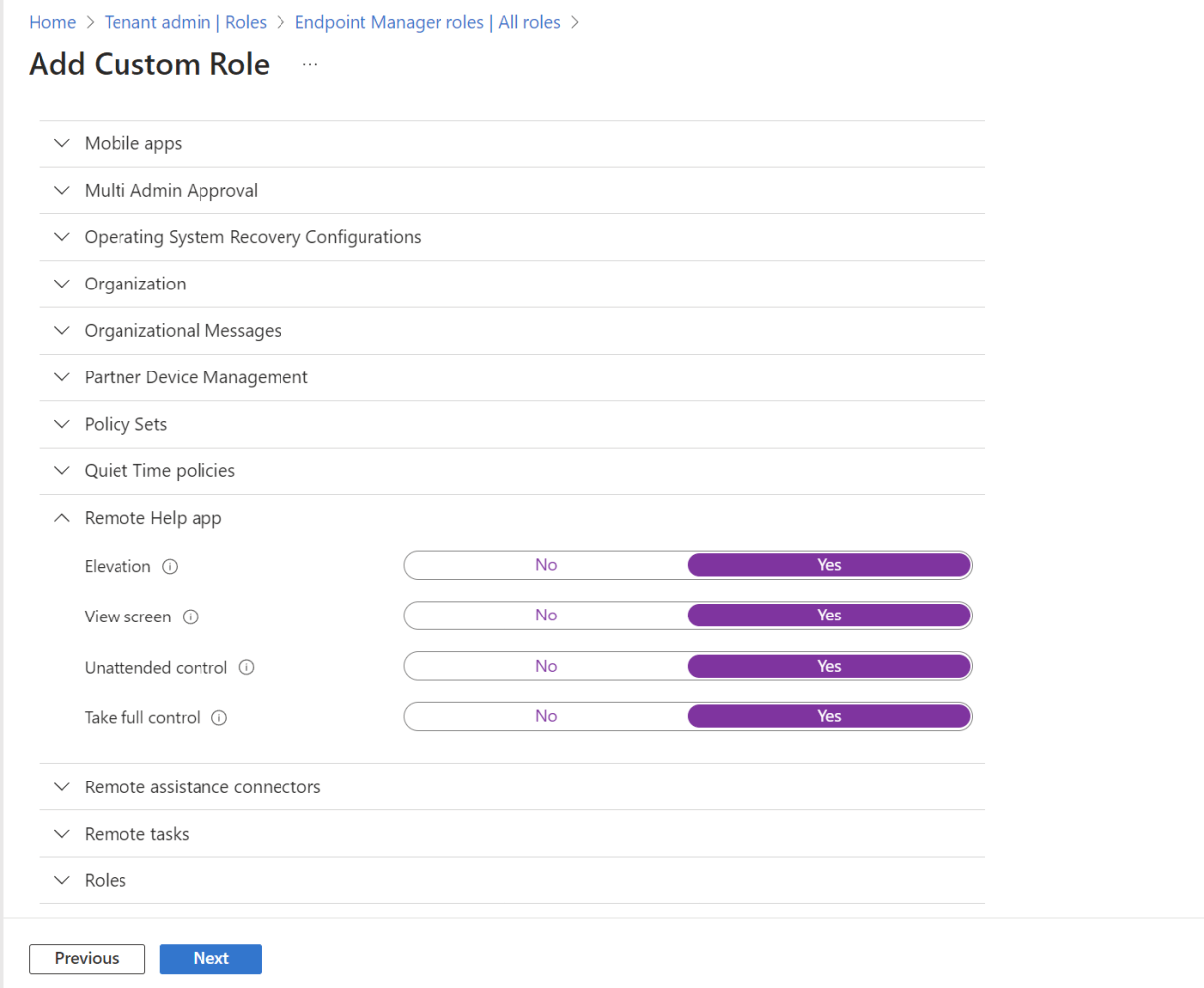
Belangrijk: Machtigingen zijn hiërarchisch; het inschakelen van "Volledige controle overnemen" staat bijvoorbeeld impliciet "Scherm weergeven"-toegang toe, zelfs als dit is ingesteld op "Nee".
Gebruikers toewijzen aan rollen
Stap 1. Navigeer in het Microsoft Intune-beheercentrum naar "Tenantbeheer > Rollen."
Stap 2. Selecteer de eerder gemaakte rol.
Stap 3. Klik op "Toewijzingen", kies de gebruikersgroep en volg de toewijzingswizard.

Belangrijk: Helpers kunnen alleen binnen hun toegewezen bereik assisteren, zodat de ondersteuning binnen de organisatorische grenzen blijft.
Remote Help downloaden en uitvoeren
Stap 1. Download de nieuwste versie van Remote Help rechtstreeks bij Microsoft via aka.ms/downloadremotehelp.
Opmerking: U kunt Remote Help implementeren als een Win32-app via Intune. Raadpleeg de handleiding van Microsoft voor instructies.
Stap 2. Voer de Remote Help-app uit.
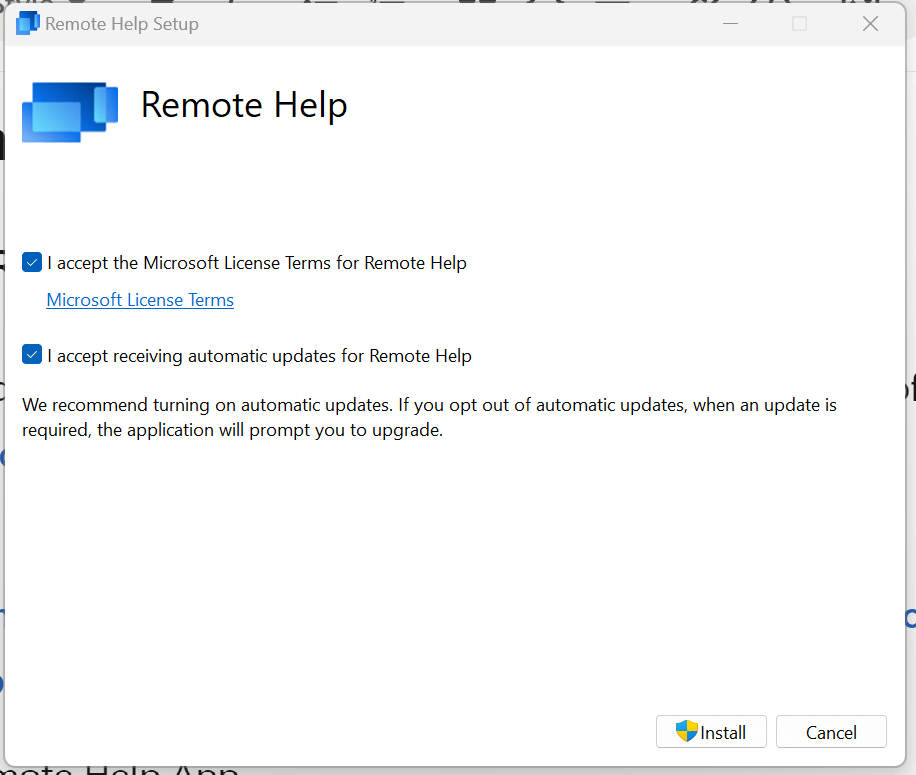
Stap 3. Meld u aan en akkoord met de voorwaarden.
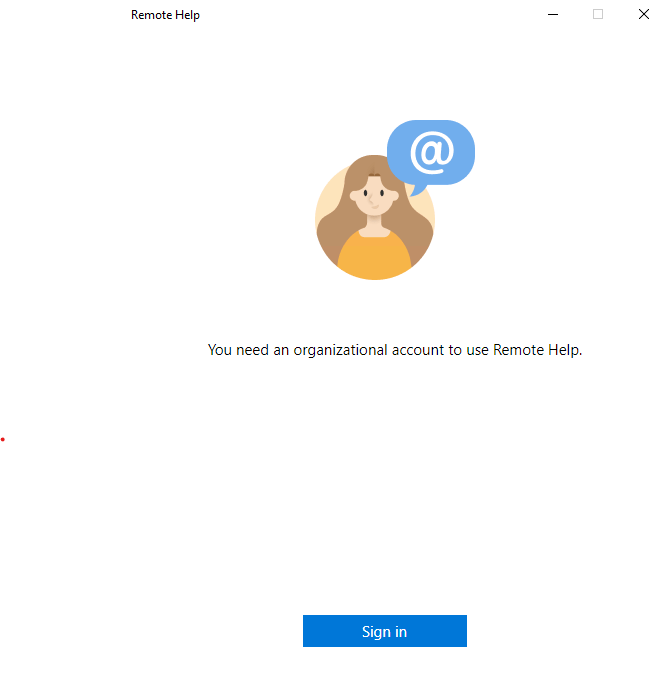
Stap 4. Remote Help is nu actief.
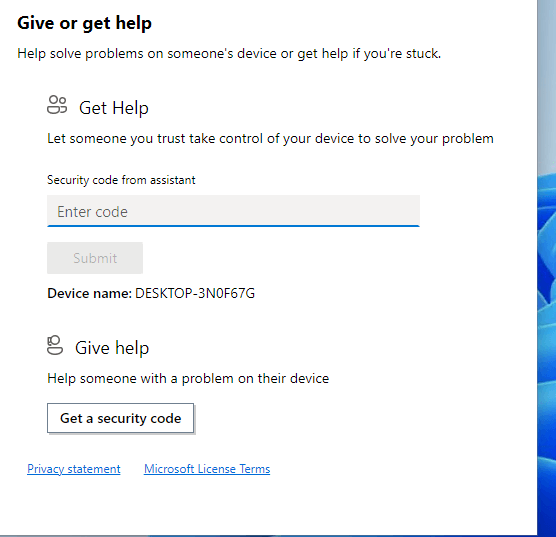
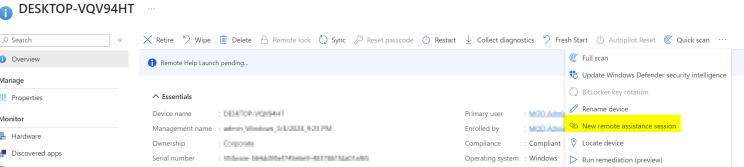
Stap 5. Zoek het apparaat in de Intune-portal en klik op "Remote Help" om een verbinding tot stand te brengen. Zo eenvoudig is het!
Optie 5. Microsoft Teams
Microsoft Teams is een samenwerkingsplatform dat ook mogelijkheden voor ondersteuning op afstand biedt. Hiermee kunnen teams effectief communiceren, samenwerken en ondersteuning op afstand bieden.
Belangrijkste functies zijn onder meer:
- Vergaderingen en scherm delen: Houd vergaderingen op afstand en deel schermen om ondersteuning te bieden of samen te werken aan taken.
- Chat en samenwerking: Gebruik permanente chat- en samenwerkingsfuncties om problemen in realtime op te lossen.
- Integratie: Integreert met andere Microsoft-tools en toepassingen van derden om workflows te stroomlijnen.
Laten we eens kijken hoe u Microsoft Teams kunt gebruiken om ondersteuning op afstand te bieden op Windows 10 en 11:
Beheer op afstand inschakelen in Teams
Stap 1. Open het Teams Beheercentrum en log in met uw Microsoft-account.
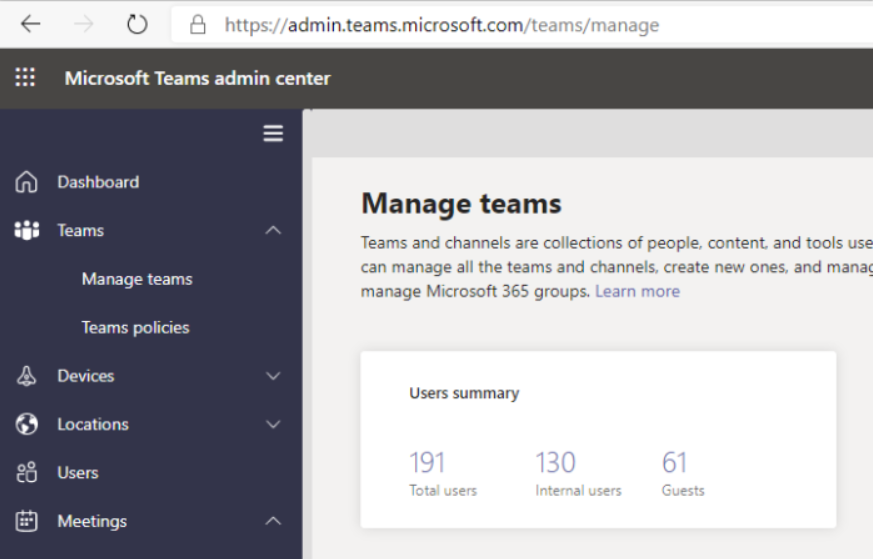
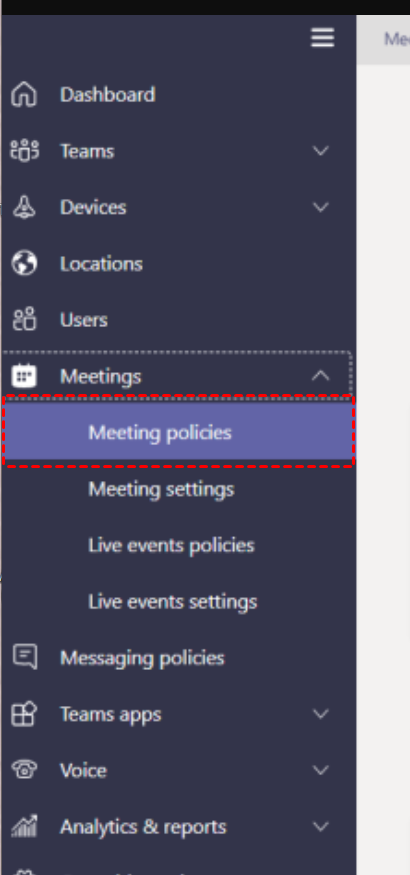
Stap 2. Ga naar Vergaderingen > Vergaderbeleid in het linkerpaneel.
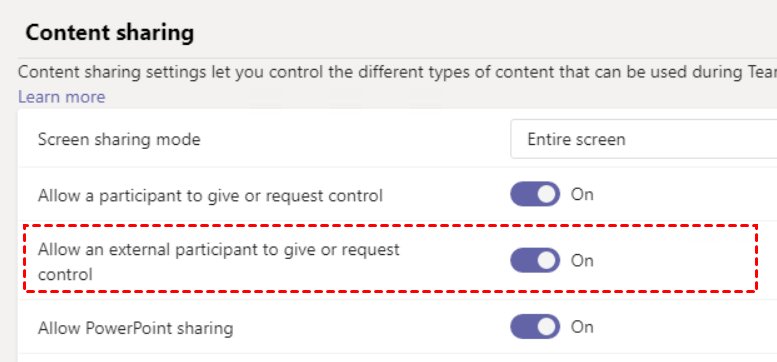
Stap 3. Zoek het gedeelte Inhoud delen en schakel "Toestaan dat een externe deelnemer de beheerfunctie geeft of aanvraagt" in.
Beheer overdragen in Teams
Stap 1. Open Microsoft Teams en ga naar het tabblad Agenda .
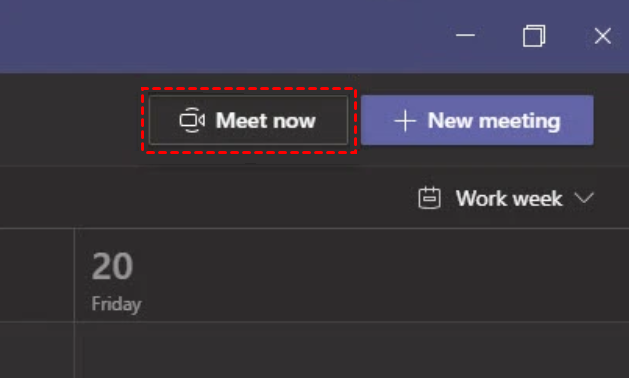
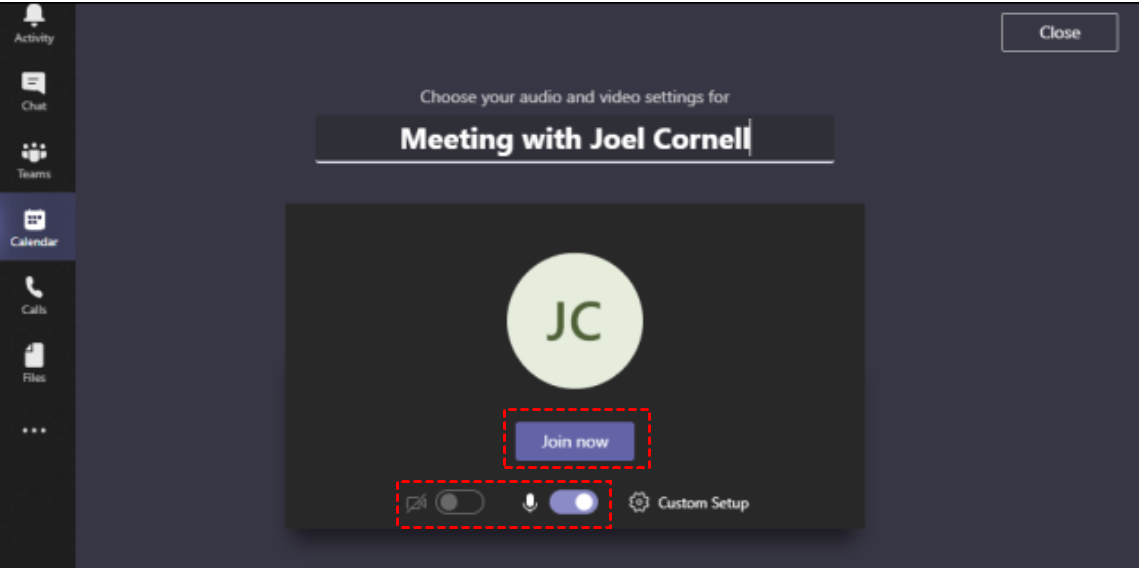
Stap 2. Klik op "Nu vergaderen", geef uw vergadering een naam, pas de video- en audio-instellingen aan en klik op "Nu deelnemen".
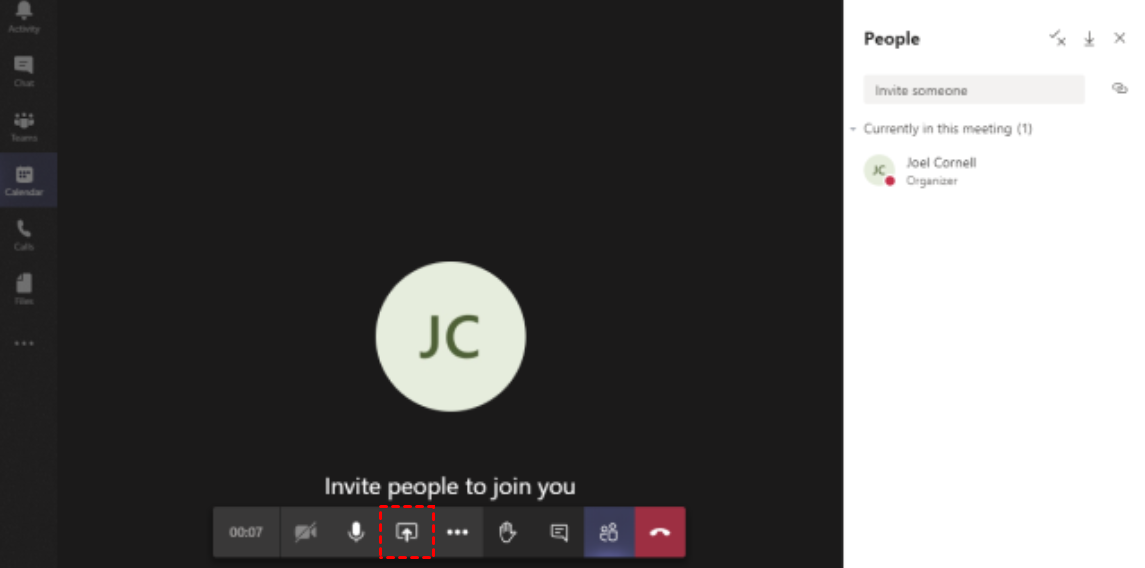
Stap 3. Deel uw bureaublad door een uitnodigingslink te verzenden en op de pijlt omhoog te klikken.
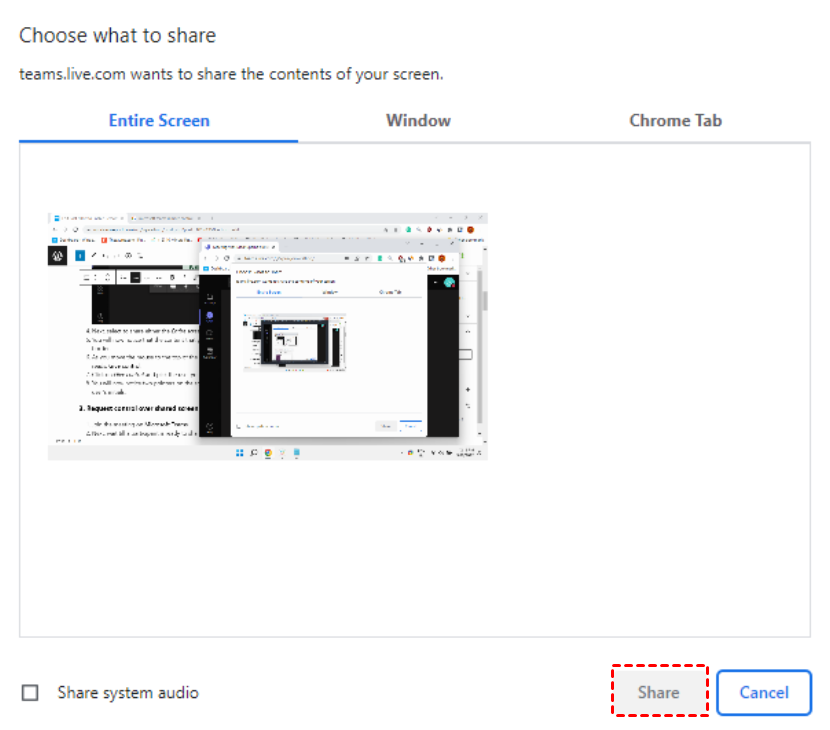
Stap 4. Kies of u een Hele scherm, Venster of Chrome-tabblad wilt delen en klik vervolgens op "Delen".
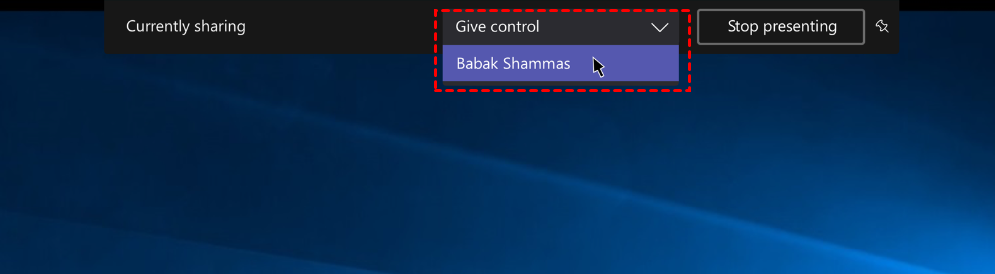
Stap 5. Klik op "Beheer overdragen" in de werkbalk bovenaan en selecteer de gebruiker aan wie u het beheer wilt overdragen.
Beheer aanvragen in Teams
Stap 1. Start Microsoft Teams en klik op "Nu deelnemen" om deel te nemen aan een vergadering.
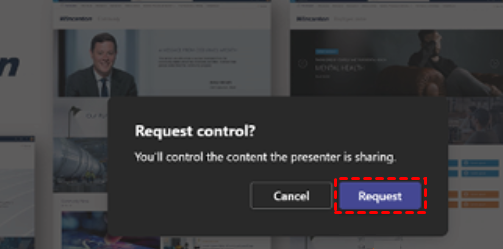
Stap 2. Wanneer een deelnemer zijn of haar scherm deelt, klikt u op "Besturing aanvragen" in de werkbalk om de besturing van het scherm te vragen.
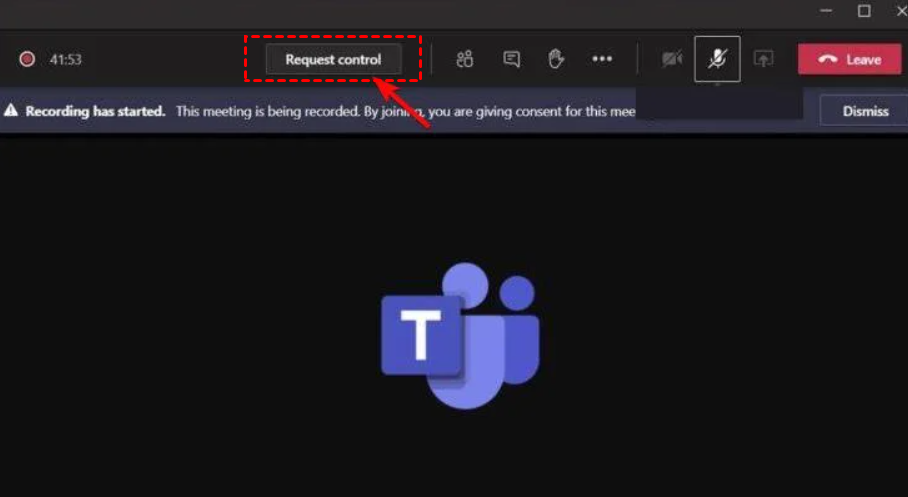
Stap 3. Klik op "Aanvragen" en wacht tot de presentator de besturing toekent.
Bonustip: De beste tool voor op afstand ondersteuning voor Windows
AnyViewer is de ideale keuze voor bedrijven die IT-ondersteuning op afstand bieden. Het biedt innovatieve gratis software voor ondersteuning op afstand voor Windows, wat zorgt voor snelle en veilige oplossingen. AnyViewer ondersteunt IT-professionals van elk niveau en helpt hen efficiënter te werken en hun doelen moeiteloos te bereiken.
Waarom kiezen voor AnyViewer voor ondersteuning op afstand?
Dit is waarom individuen en bedrijven zouden moeten kiezen voor AnyViewer voor IT-ondersteuningsdiensten op afstand:
- Sterke beveiliging: AnyViewer gebruikt geavanceerde encryptie en tweefactorauthenticatie om gegevens veilig te houden.
- Soepele prestaties: Het zorgt voor een naadloze ervaring met responsieve handelingen op 60 FPS.
- Eenvoudig in gebruik: De intuïtieve interface van AnyViewer maakt het eenvoudig om complexe IT-problemen aan te pakken met minimale training.
- Cross-platformfunctionaliteit: Ondersteunt Windows- en mobiele platforms, waardoor ondersteuning vanaf elk apparaat mogelijk is.
- Kosteneffectief: Biedt concurrerende prijsplannen voor kleine bedrijven en ondernemingen.
Welke functies heeft AnyViewer voor ondersteuning op afstand?
AnyViewer biedt gratis diensten die ideaal zijn voor particulieren en kleine bedrijven, met essentiële functies voor IT-ondersteuning op afstand:
- Onbeheerde externe weergave en besturing: Beheer en los systemen op op afstand, zelfs zonder dat er een gebruiker aanwezig is.
- Tekstcommunicatie: Realtime tekstchat zorgt voor duidelijke interactie tijdens ondersteuningssessies.
- Ondersteuning voor meerdere sessies: Behandel meerdere ondersteuningssessies tegelijk om de efficiëntie te verhogen.
- Efficiënte snelkoppelingen: Snelle toegang tot Taakbeheer, Opdrachtprompt en meer om ondersteuningstaken te stroomlijnen.
- Bestanden overdragen: Wissel tijdens het oplossen van problemen veilig bestanden uit tussen lokale en externe systemen.
- Compatibiliteit met mobiele apparaten: Ondersteun Windows-apparaten vanaf iPhones en Androids, altijd en overal.
- Groepsbeheer: Organiseer apparaten efficiënt met implementatiecodes voor grotere teams.
- Massaimplementatie via MSI: Implementeer AnyViewer eenvoudig op meerdere apparaten met behulp van MSI-pakketten.
- Privacymodus: Zorgt voor vertrouwelijke sessies door schermen zwart te maken en toetsenborden op afstand uit te schakelen.
AnyViewer gebruiken voor externe ondersteuning
Volg deze stappen om AnyViewer te gaan gebruiken voor externe IT-ondersteuning:
Stap 1. Begin met het downloaden van AnyViewer en installeer dit op beide computers die bij de sessie betrokken zijn.
Stap 2. Meld u aan voor een AnyViewer-account op de computer van waaruit u assistentie verleent en log in.

Stap 3. Gebruik dezelfde accountgegevens om in te loggen op de computer van de cliënt die ondersteuning nodig heeft.

Stap 4. Identificeer op de assisterende computer het apparaat van de cliënt en selecteer "Besturing met één klik" om de sessie te starten.

Opmerking: Als u de client bent en liever niet direct volledige beheerstoegang verleent, kunt u het apparaat-id gebruiken om eenmalige beheerrechten veilig te autoriseren.
De conclusie
Microsoft biedt een reeks krachtige ingebouwde hulpprogramma's voor externe ondersteuning, zoals Extern bureaublad, Snel aanzien, Windows Hulp op afstand, Remote Help en Microsoft Teams. Deze tools bieden veilige verbindingen en realtime samenwerking, wat essentieel is voor probleemoplossing op Windows-platforms.
Daarnaast onderscheidt AnyViewer zich als een veelzijdige optie met robuuste functies zoals onbeheerde toegang, bestandsoverdracht en ondersteuning voor mobiele apparaten. Of het nu voor persoonlijk of zakelijk gebruik is, de geïntegreerde tools van Microsoft en AnyViewer maken efficiënte externe assistentie mogelijk, wat zorgt voor naadloze connectiviteit en verhoogde productiviteit bij het oplossen van technische problemen.

