

Stapsgewijze handleiding: Extern bureaublad instellen op twee schermen [3 methoden]
Dit bericht introduceert voornamelijk hoe u Extern bureaublad op twee schermen kunt gebruiken. Lees het om ervoor te zorgen dat Extern bureaublad met meerdere monitoren correct werkt.

By Tyler / Published on September 16, 2026


Kun je 2 schermen gebruiken op Extern bureaublad?
“Ik gebruik de Microsoft Verbinding met extern bureaublad. Ik heb twee monitoren op mijn externe werkstation. Hoe kan ik de client instellen zodat ik beide monitoren van het externe werkstation op mijn lokale monitor kan bekijken?”

3 opties om Extern bureaublad te gebruiken met twee schermen
Als je RDP gebruikt om een andere pc op afstand te besturen, hoe kun je dan 2 schermen gebruiken op Extern bureaublad als je twee monitoren hebt voor je externe computer? In dit gedeelte bieden we je 3 opties om Extern bureaublad in te stellen voor twee schermen.
Voordat je leert hoe je Extern bureaublad kunt uitbreiden naar twee monitoren, bekijken we eerst enkele voorwaarden waar je rekening mee moet houden bij het gebruik van RDP:
- Windows-versie. RDP ondersteunt alleen externe verbindingen met hoger geplaatste Windows-edities (Professional en Enterprise). Windows Single Language- en Windows Home-edities kunnen geen inkomende verbindingen met extern bureaublad ontvangen.
- Extern bureaublad inschakelen. Voordat je begint, moet je controleren of je een externe verbinding met deze computer hebt ingeschakeld of niet.
- IP-adres. RDP vereist een IP-adres om een externe verbinding tot stand te brengen. Zoek vooraf het IP-adres van de externe computer op.
- Pc-naam. RDP vereist ook de pc-naam van de externe computer. Zoek ook de pc-naam voor Extern bureaublad op.
- Netwerkbeperking. RDP kan niet worden gebruikt wanneer de twee apparaten zich in verschillende netwerken bevinden, tenzij je port forwarding instelt of een VPN gebruikt.
Optie 1. RDP-weergaveconfiguratie bewerken
Stap 1. Zoek op de lokale computer naar extern bureaubladverbinding in het zoekvak en open dit vervolgens.

Stap 2. Klik op Opties weergeven.
Stap 3. Ga naar het tabblad Beeldscherm en vink vervolgens Al mijn beeldschermen gebruiken voor de externe sessie aan.
Stap 4. Ga terug naar het tabblad Algemeen en voer het IP-adres en de gebruikersnaam van de hostcomputer in om externe besturing te bereiken. Als de externe computer over twee schermen beschikt, kunt u beide op uw lokale computer zien.

Optie 2. De opdrachtregel gebruiken
Stap 1. Druk op Win + R om het dialoogvenster Uitvoeren te openen. Typ vervolgens “mstsc /multimon” en druk op OK. Hier hiermee wordt automatisch de optie Al mijn beeldschermen gebruiken voor de externe sessie aangevinkt die we in de vorige optie hebben vermeld.
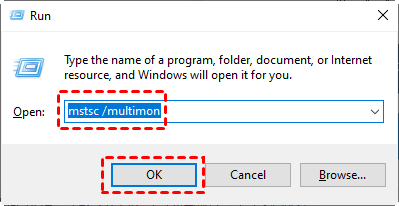
Stap 2. Voer het IP-adres en de gebruikersnaam van de hostcomputer in om externe besturing te bereiken.
Stap 3. Open hierna het dialoogvenster Uitvoeren, typ “mstsc /l” en druk op OK om de lijst met alle beeldschermen op de huidige computer te controleren.
Oplossing 3. Het RDP-bestand gebruiken
Stap 1. Klik op het tabblad Algemeen van Extern bureaubladverbinding op Opslaan als onder Verbindingsinstellingen om de huidige verbindingsinstellingen op te slaan in een RDP-bestand.
Stap 2. Voer de gewenste bestandsnaam in en sla het op de gewenste locatie op.
Stap 3. Zoek het opgeslagen RDP-bestand, klik er met de rechtermuisknop op en kies Openen met Kladblok. Voer “use Multimon:i:1” in en sla het op. Op deze manier kunt u direct meerdere beeldschermen inschakelen wanneer u het RDP-bestand de volgende keer gebruikt om een verbinding op afstand tot stand te brengen.
Bonustip: Een eenvoudigere optie om een extern bureaublad-verbinding over twee schermen te maken
Als u een extern bureaublad-verbinding gemakkelijker over twee schermen wilt maken, raden wij aan om de gratis externe bureaubladtool van een derde partij AnyViewer te gebruiken. Deze biedt de volgende voordelen:
- Compatibiliteit. Het ondersteunt verschillende Windows-systemen, inclusief Home-edities.
- Gemak. U kunt met één klik onbeheerde verbindingen op afstand tot stand brengen met een computer op afstand zonder speciale configuraties.
- Beveiliging. Het wordt beveiligd door Elliptic Curve Cryptography (ECC)-encryptie, waardoor uw gegevens tijdens sessies op afstand worden beschermd tegen lekken.
- Snelle & stabiele verbinding. Het is ontwikkeld door een sterk technisch team en biedt u een snelle en stabiele verbinding op afstand met een hoge beeldkwaliteit.
- Extra functies. Het biedt gebruikers verschillende praktische functies, zoals bestandsoverdracht tussen computers, schermweergave en snel beheer op afstand. Het is vermeldenswaard dat de overdrachtssnelheid van bestanden vele malen sneller is dan bij RDP.
Stap 1. Download, installeer en start AnyViewer op Windows-computers. Ga naar Inloggen en klik vervolgens op Registreren. (Als u zich al heeft geregistreerd op de officiële website, kunt u direct inloggen.)

Stap 2. Vul de registratiegegevens in.

Stap 3. Vervolgens ziet u dat u succesvol bent ingelogd bij AnyViewer. Uw apparaat wordt automatisch toegewezen aan het account waarmee u bent ingelogd.

Stap 4. Log in op dezelfde AnyViewer-account op de twee apparaten en klik op Bediening met één klikom onbeheerde externe toegang te bereiken.

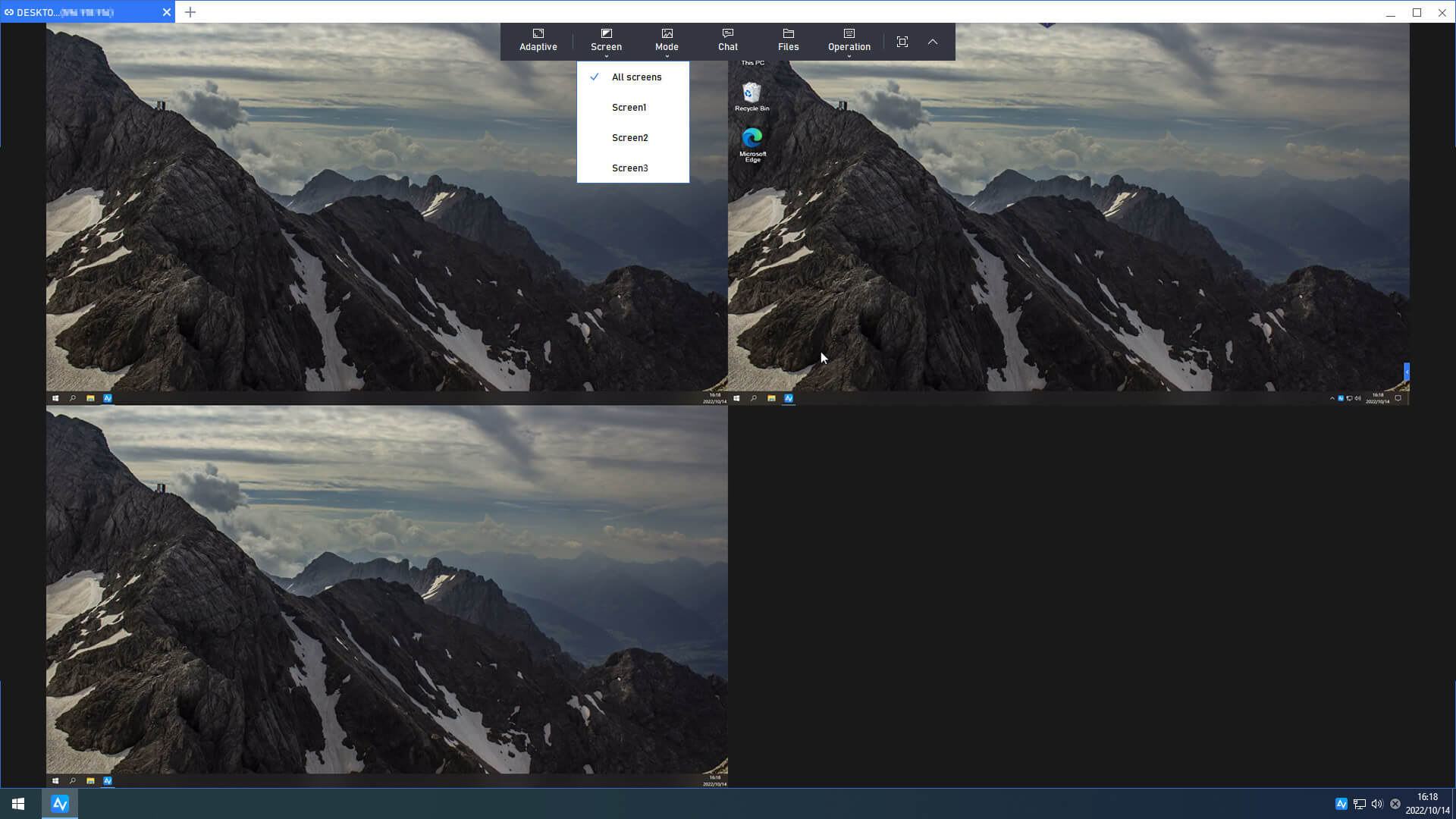
Stap 5. Nu kunt u Windows-besturing op afstand met meerdere beeldschermen realiseren.
- Opmerkingen:✎...
- U kunt uw account upgraden naar een Enterprise-abonnement om 10 gelijktijdige verbindingen tot stand te brengen. Daarnaast kunt u genieten van meer rechten:
- Snellere bestandsoverdrachtssnelheid. De overdrachtssnelheid voor een gratis account is 500 KB/s en voor een betaald account is deze maximaal 10 MB/s.
- Groter aantal bestanden dat tegelijkertijd kan worden overgedragen.
- Grotere grootte van een enkel bestand dat kan worden overgedragen.
- Er kunnen meer apparaten aan hetzelfde account worden toegewezen voor onbeheerde externe toegang.
- Er worden meer momenteel verbonden apparaten weergegeven voor beheer.
- Maak verbinding in de privacymodus om uw privacy te beschermen.
Conclusie
Dit bericht introduceert voornamelijk hoe u Extern bureaublad kunt instellen voor een dubbel scherm op Windows-computers. U kunt ervoor kiezen om dit rechtstreeks in Verbinding met extern bureaublad in te stellen, de opdrachtregel te gebruiken of het RDP-bestand te gebruiken. Daarnaast kunt u ook de gratis software voor extern bureaublad AnyViewer gebruiken om een verbinding met extern bureaublad op een dubbel scherm gemakkelijker te maken.

