

7 manieren om te verhelpen dat Chrome Remote Desktop vastzit bij het starten
Hoe kan ik oplossen dat Chrome Remote Desktop vastzit bij het starten? In dit bericht bieden we je verschillende oplossingen om dit probleem op te lossen. Als je hetzelfde probleem tegenkomt, ben je hier aan het juiste adres! Lees verder om de oplossingen te bekijken!

By Tyler / Published on September 16, 2026


Het probleem: Chrome Remote Desktop blijft hangen bij het starten
Hallo. Hoe kan ik oplossen dat Chrome Remote Desktop blijft hangen bij het starten? Ik probeer via Chrome Remote Desktop verbinding te maken met een externe Windows 10-computer. De computer geeft aan online te zijn, maar er gebeurt niets wanneer ik probeer verbinding te maken met het apparaat. Eerder werkte het wel. Hoe kan ik dit probleem oplossen? Alvast bedankt.”
- Vraag van Google Forum
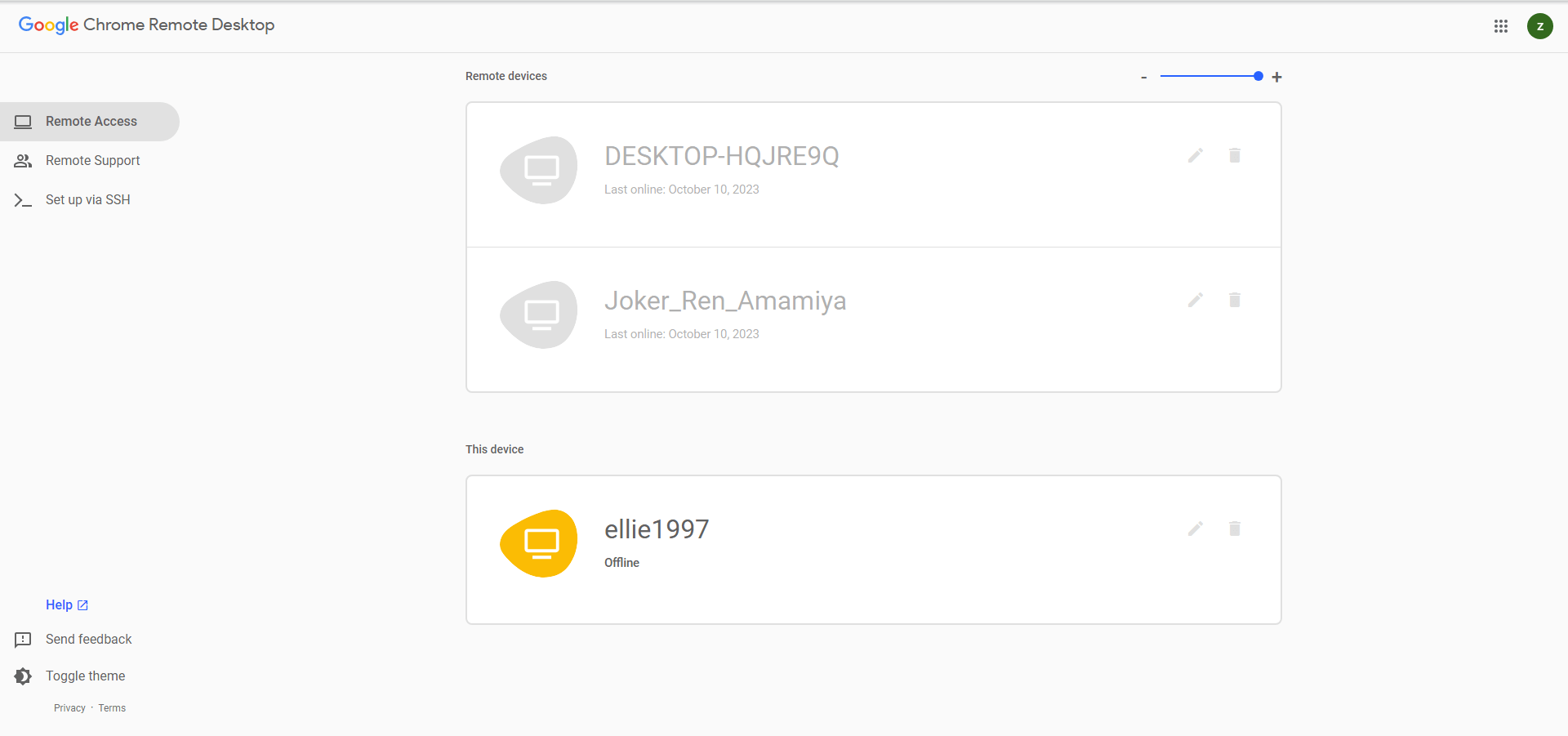
Met Chrome Remote Desktop kunnen gebruikers op afstand toegang krijgen tot een computer vanaf een andere computer. Veel gebruikers hebben echter gemeld dat Chrome Remote Desktop soms vastloopt. Zo kunt u bijvoorbeeld de volgende varianten van deze fout tegenkomen:
➤Chrome Remote Desktop blijft hangen bij het starten
➤Chrome Remote Desktop verbreekt voortdurend de verbinding
➤Muisklik in Chrome Remote Desktop werkt niet
➤Chrome Remote Desktop kan de host niet bereiken
➤...
De problemen kunnen optreden als gevolg van een bug in het Remote Desktop-programma of Google Chrome, een probleem met de pincodefunctie, enzovoort. We sommen verschillende oplossingen op om u te helpen het probleem op te lossen. Lees vooral verder.
Hoe bevriezingsproblemen in Chrome Remote Desktop op te lossen [7 oplossingen]
U kunt bevriezingsproblemen in Chrome Remote Desktop oplossen met de volgende 7 oplossingen.
Oplossing 1. Controleer de internetverbinding
Om een externe sessie tot stand te brengen, moet de internetverbinding aan beide kanten stabiel zijn. Volg de volgende stappen om uw internetverbinding te controleren.
Zoek naar Opdrachtprompt in het startmenu en open deze. Typ vervolgens de opdracht “ping -t 8.8.8.8” en controleer de waarde van time (tijd). Als de getallen sterk stijgen en dalen, heeft uw internetverbinding mogelijk hulp nodig.

Oplossing 2. Schakel IPv6 uit
Het uitschakelen van IPv6 op de netwerkadapter is ook een goede oplossing.
Stap 1. Ga naar Configuratiescherm > Netwerk en internet > Netwerkcentrum. Klik op Adapterinstellingen wijzigen.

Stap 2. Dubbelklik op uw netwerkverbinding en klik op Eigenschappen.

Stap 3. Schakel Internet Protocol Version 6 uit en klik op OK.

Oplossing 3. Schakel de pincodefunctie uit
Het uitschakelen van de pincodefunctie heeft het probleem voor veel gebruikers opgelost.
Stap 1. Druk op Win + R, typ “regedit” en klik op OK.

Stap 2. Klik op HKEY_LOCAL_MACHINE > SOFTWARE, klik met de rechtermuisknop op Policies en selecteer Nieuw > Sleutel.
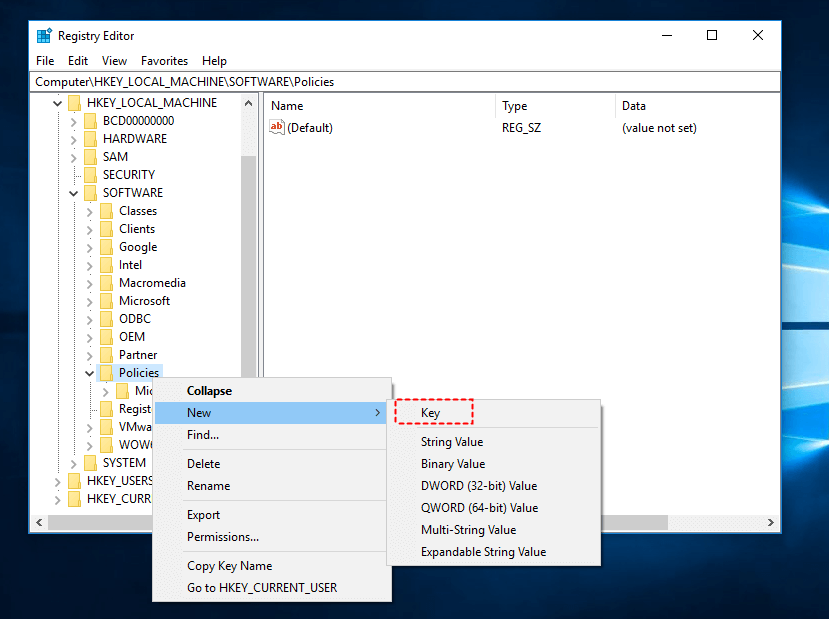
Stap 3. Noem deze Google en navigeer ernaartoe.
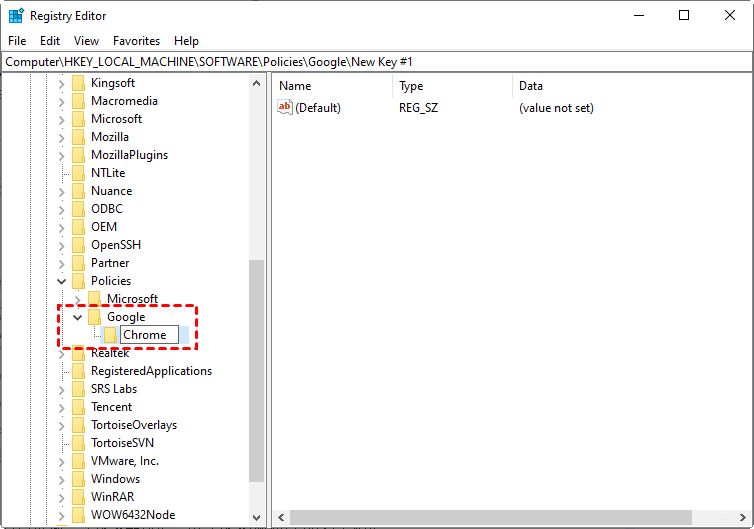
Stap 4. Klik met de rechtermuisknop op de Google-sleutel en selecteer Nieuw > Sleutel.
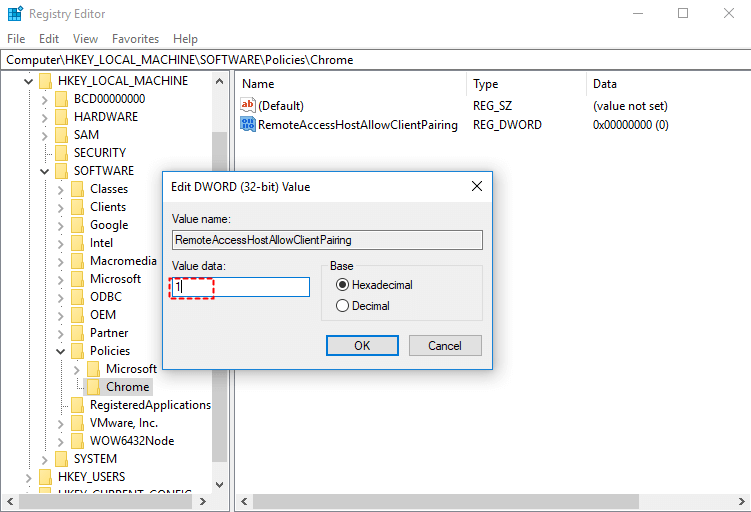
Stap 5. Noem de nieuwe sleutel Chrome. Navigeer naar de Chrome-sleutel, klik met de rechtermuisknop op de lege ruimte en selecteer Nieuw > DWORD-waarde (32-bits).
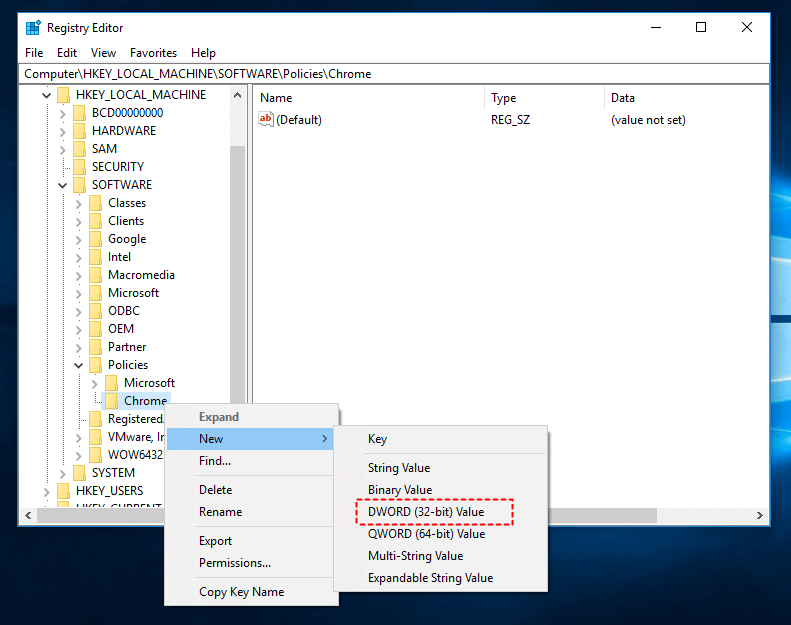
Stap 6. Noem het RemoteAccessHostAllowClientPairing. Dubbelklik erop, stel de Waardegegevens in op 1, en klik op OK.
Oplossing 4. Chrome Remote Desktop repareren
Wanneer Chrome Remote Desktop vastzit bij het starten, kunt u de reparatietool voor Chrome Remote Desktop gebruiken met de volgende stappen:
Stap 1. Open Configuratiescherm > Programma's en onderdelen. Selecteer Chrome Remote Desktop Host en klik op Repareren.
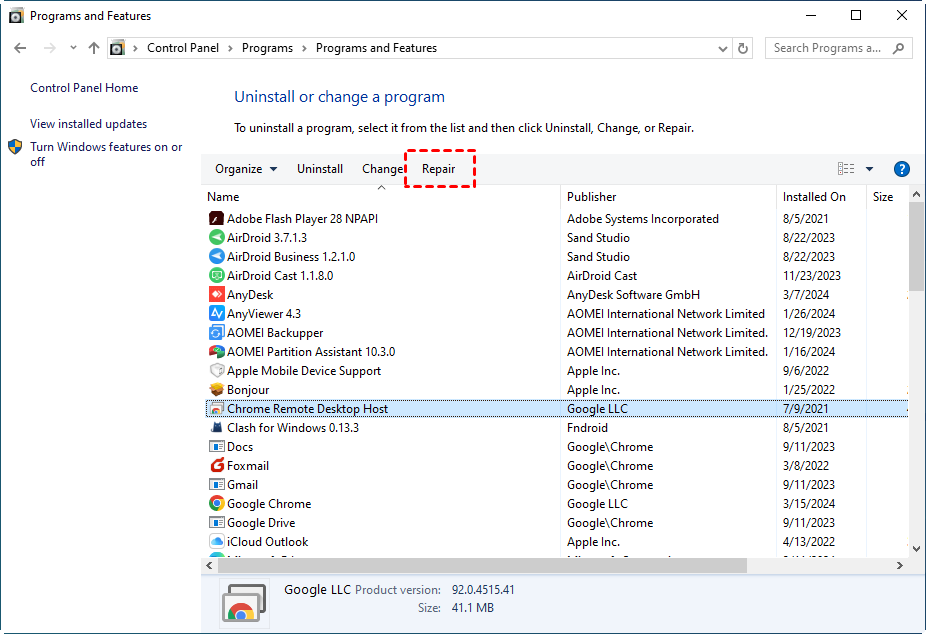
Stap 2. Klik op Ja wanneer hierom wordt gevraagd en wacht tot de tool de problemen met Chrome Remote Desktop heeft opgelost.
Oplossing 5. Chrome Remote Desktop opnieuw installeren
Het de-installeren van de Chrome Remote Desktop-tool lost het probleem in veel gevallen op.
Stap 1. Zoek naar Apps en onderdelen in het startmenu en open dit.

Stap 2. Zoek Chrome Remote Desktop Host en klik op Verwijderen.
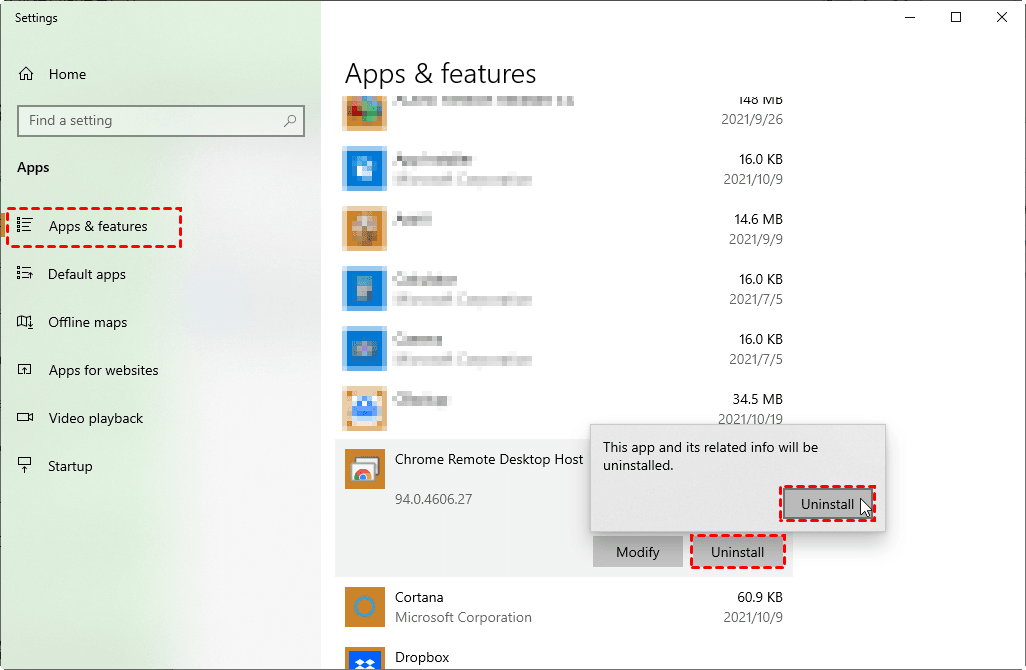
Stap 3. Nu kunt u Chrome Remote Desktop installeren en de verbinding opnieuw proberen.
Oplossing 6. Google Chrome opnieuw installeren
Aangezien Chrome Remote Desktop een op het web gebaseerde Chrome-tool is, kan het de-installeren en opnieuw installeren van Google Chrome het probleem ook oplossen.
Stap 1. Zoek naar Apps en onderdelen in het startmenu en open dit.
Stap 2. Selecteer Google Chrome en klik op Verwijderen.
Stap 3. Installeer Google Chrome opnieuw en probeer het opnieuw.
Oplossing 7. Gebruik een snelle en stabiele alternatief voor Chrome Remote Desktop
Als de bovenstaande oplossingen uw probleem niet verhelpen, raden wij u aan het beste alternatief voor Chrome Remote Desktop te gebruiken dat wellicht perfect voor u werkt. U kunt bijvoorbeeld AnyViewer proberen, professionele en veilige software voor bureaubladopdrachten op afstand die gebruikers vele handige functies biedt.
Hier is een vergelijking tussen AnyViewer en Chrome Remote Desktop:
|
| AnyViewer | Chrome Remote Desktop |
| Ondersteuning voor Windows/iOS/Android | ✔️ | ✔️ |
| Software van derden | ✔️ | ❌(Google web-gebaseerd) |
| Gratis | ✔️ | ✔️ |
| Veilig | ✔️ | ✔️ |
| Snel te installeren | ✔️ | ✔️ |
| Onbeheerde externe toegang | ✔️ | ✔️ |
| Flexibele bestandsoverdracht | ✔️ | ❌ |
| Ondersteuning voor meerdere beeldschermen | ✔️ | ❌ |
| Beheer van meerdere sessies | ✔️ | ❌ |
| Ingebouwde chat | ✔️ | ❌ |
| Op afstand opnieuw opstarten | ✔️ | ❌ |
| Specifieke abonnementen voor bedrijven | ✔️ | ❌ |
Als u geïnteresseerd bent in AnyViewer, download en installeer het dan op uw apparaten!
Stap 1. Start AnyViewer op de hostcomputer en klik op Aanmelden om een nieuw account te registreren.

Stap 2. Vul je gegevens in en klik op Aanmelden.

Stap 3. Start AnyViewer op de clientcomputer en log in op hetzelfde account. Het apparaat wordt automatisch toegewezen aan het account wanneer je succesvol bent ingelogd.

Stap 4. Ga naar Apparaat, klik op de computer waarmee je verbinding wilt maken en klik op de gewenste optieknop om een sessie te starten.

Tot slot
Er zijn verschillende manieren om te problemen op te lossen wanneer Chrome Remote Desktop vastzit bij het starten. Hoewel Chrome Remote Desktop een handige platformonafhankelijke tool voor externe toegang is, kunnen er problemen optreden. We raden je aan over te stappen op een eenvoudigere tool voor externe toegang met geavanceerde functies voor de beste prestaties van het externe bureaublad. In dat geval is AnyViewer je ideale keuze.

